
動画に字幕を入れていると、「もっとサクサク進めたい」「行間や複数表示をきれいに整えたい」と感じる場面が多いと思います。
とくに、毎回ゼロからテロップを作っていると、編集より字幕作業のほうが重く感じてしまいがちですよね。
この記事では、PowerDirectorの字幕機能を使った基本的な字幕の挿入・編集手順から、作業を一気に楽にする方法を紹介していきます。
私がPowerDirectorをおすすめする理由
「コスパ」という観点で見て、PowerDirectorは一人副業をする方に十分おすすめできるソフトです。
高度なプロ向け機能では他ソフトに劣る場面もありますが、月額費用とできることのバランスが良く、個人で広告動画やYouTube配信を行いたい方には、現実的で使いやすい選択肢だといえます。
この記事では、そんなPowerDirectorを使う皆さんの学習コストを少しでも下げるお手伝いができれば幸いです。


PowerDirectorで字幕を入れる基本手順
◎PowerDirectorで字幕を入れる基本手順

①タイムライン上で字幕を入れたい位置に再生ヘッド(赤い縦線)を動かして、②画面上部の「字幕」アイコンをクリックすると、別パネルに字幕ルームが表示されます。


自動でその位置に字幕行が作られ、一覧とタイムラインの両方に反映されます。

PowerDirectorでは、字幕を追加すると字幕ルーム内に行(リスト)が作られます。その行のテキスト欄をクリックすると、直接文字を入力できます。
 けん
けんプレビューで誤字や読みやすさをチェックしましょう。

字幕は「出るタイミング」と「画面上の位置」が大事です。
表示時間の調整は主にタイムライン上で行います。
字幕クリップの端にマウスを合わせてドラッグすると、表示時間を長くしたり短くしたりできます。
数値で細かく合わせたい場合は、字幕ルームで「開始」「終了」の時間を直接変更もできます。
けん字幕の位置はプレビュー画面で、ドラッグして直感的に調整できます。

字幕スタイルは読みやすさを最優先に、フォント・サイズ・色・縁取りをそろえましょう。
PowerDirectorでは、字幕を選択した状態でスタイル編集画面(字幕デザイナーなど)を開くと、次のような項目をまとめて調整できます。
- フォントの種類・太さ
- 文字色・縁取り(アウトライン)・影
- 行揃えや行間などのレイアウト
ちなみに基本的には「太めの日本語フォント」「白文字+濃い縁取り」「背景が明るい場合は縁を太め」が定番です。
 けん
けん背景とケンカしないような文字スタイルを選びましょう。

字幕を入れ終わったら、必ず「動画全体を通してまとめて確認する時間」を取りましょう。
- 先頭から最後まで再生して、音声と字幕のタイミングがずれていないか
- セリフが終わる前に字幕が消えないか、逆に長く残りすぎていないか
- 誤字脱字、言い回しのゆれ(です/だ、数字の表記など)をそろえる
PowerDirectorでAI自動文字起こしを使った字幕作成

AI自動文字起こし機能の概要と前提条件
PowerDirectorのAI自動字幕とは、(バージョンや環境が整っていれば)音声から自動で字幕を作ってくれる機能です。
このAI機能は、PowerDirector 365など一部の新しいバージョンで利用できるようですが、体験版や買い切りの古い版では使えない場合もあるので、事前にエディションを確認してみましょう。
なお、クラウドの音声認識を使う仕組みのため、基本的にはインターネット接続が前提です。
けん音声トラックの声がはっきり録れているかも大事です。
音声からAIで自動で字幕を生成する手順
字幕ルームで自動生成を実行し、対象トラックと言語を選びます。
◎PowerDirectorのAI自動文字起こしの基本手順
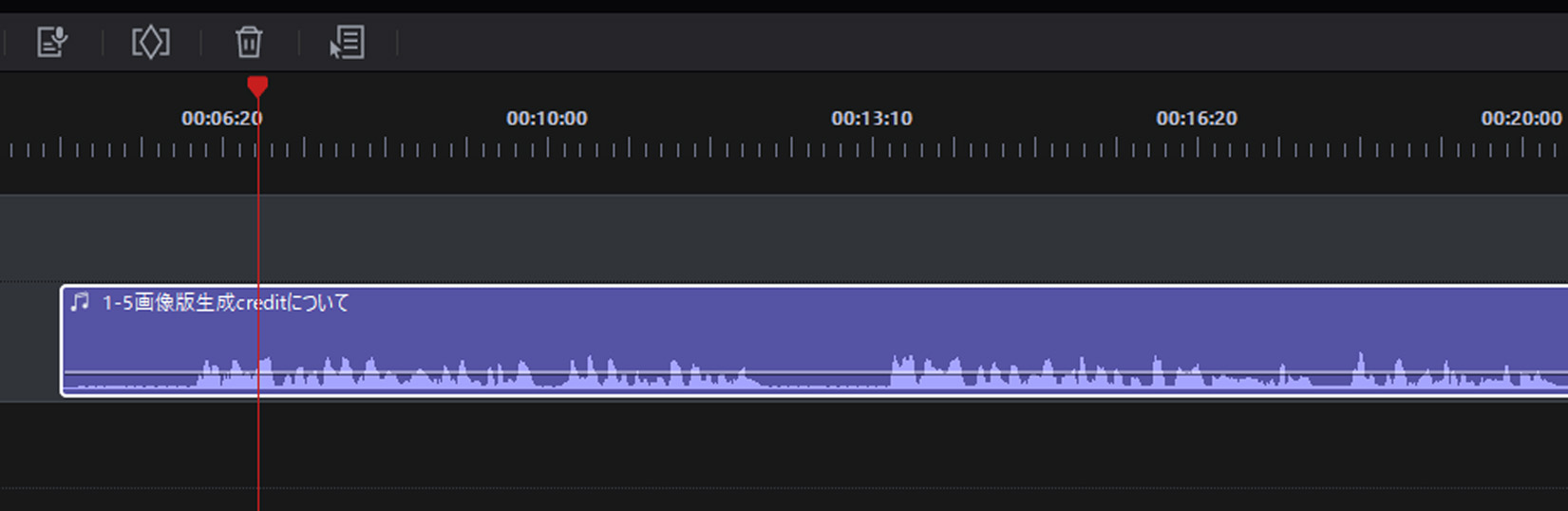

言語は何ににするかなどを指定して作成をクリックしましょう。


解析が終わると、字幕ルーム内に字幕候補のリストが自動で並びます。
けん手入力より大きく時間を節約できるはずです。
自動生成された字幕を修正する

あくまでAI字幕生成は下書き役であり、編集は絶対必要です。
タイムライン上の字幕の区切りや、表記ゆれ、解析間違いなどあり、チェックもせずにそのまま配信できるものではありません。
自動生成が終わると字幕ルームに字幕の一覧が並ぶので、ここからは通常の字幕と同じで、直したい行をクリックしてテキストを修正します。
視聴者の理解に影響する部分を優先して直す、という基準で直していきましょう。
 けん
けん今のところAI文字起こしの精度はこんなもんかと…
字幕精度を上げるための録音のコツ
AI字幕の精度をあげるために、淀みない声のデータを録り、編集でノイズをできるだけ減らしておくようにしましょう。
- マイクと口の距離を一定にして話す
- キーボード音など、できるだけ環境ノイズを減らす
- 早口になりすぎず、はっきり区切って話す
軽くノイズ除去をかけたり、全体の音量をそろえたりしておくと、AIが聞き取りやすくなるはずです。
けんBGMは声より小さめ又はミュートにしておきます。

字幕の行間・複数表示を調整する
字幕の行間や文字間隔を調整する
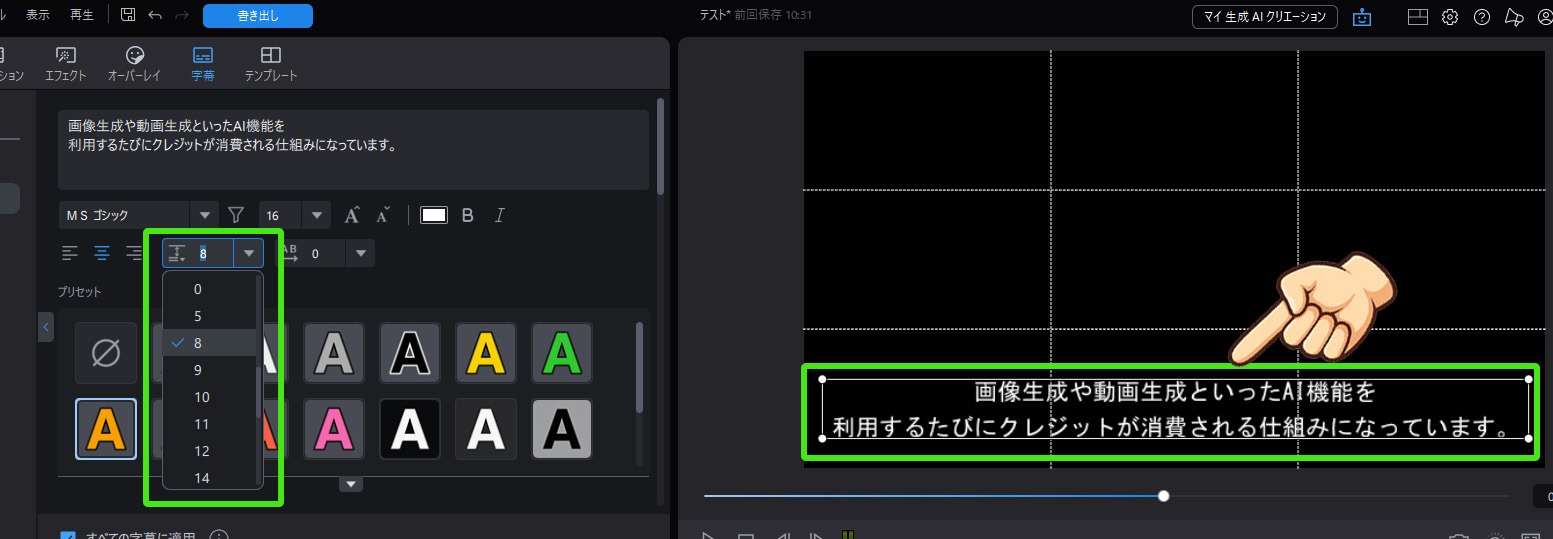
字幕の行間はプロパティ画面から数値を調整できます。
行間を意識するだけで、同じ文字数でもかなり見やすくなります。
PowerDirectorでは、字幕を選択して字幕編集画面を開くと、フォントサイズなどの近くに「行間」やそれに相当する項目があるので、以下の点を注意して編集していきましょう。
- 文字同士がくっつきすぎて読みにくくなっていないか
- 行間を広げすぎて、画面の上下ぎりぎりまで広がっていないか
- スマホ画面で見たときに、行がつながって見えないか
行間・余白をきれいに見せるコツ
行間と余白をきれいに見せるには、文字サイズとのバランスをそろえて、上下に少し息抜きスペースを残すことです。
けん行間だけでなく、画面の中での余白もセットで考えていきましょう。
- フォントサイズを大きくしたら、行間も調整する
- 2行以上の字幕は、行間をそろえて“ひとかたまり”に見えるようにする
- 画面の一番下ギリギリには置かず、少し上に浮かせて配置する
同じ動画の中で行間と余白のルールをそろえるだけで、全体の印象がぐっと整って見えるようになります。
Power Directorで字幕作業の効率を一気に上げる
字幕の複製・一括編集を活用する

全ての字幕で同じフォントや色などに統一したい場合は、「すべての字幕に適用」にチェックを入れておきましょう。
ベースになる字幕を作る → 複製して流用するようにしておけば、長尺動画でも作業量が大きく変わってきます。
けんテキスト入力だけに集中できるので、仕上がりの品質も安定しやすくなります。
ショートカットキー・画面レイアウトの工夫
字幕作業の効率を上げるために、ショートカットキーを活用しましょう。
同じマウス操作をくり返さないだけで、体感のスピードがかなり変わります。
- 元に戻す:Ctrl+Z
- 先に進む:Ctrl+Y
- コピー:Ctrl + C
- 切り取り:Ctrl + X
- 貼り付け:Ctrl + V
- すべて選択:Ctrl + A
- タイムラインを拡大/縮小:Ctrl+マウスホイール
- タイムラインを縦移動:Alt+マウスホイール
字幕ファイル(SRT)のエクスポート・インポート
字幕ファイルSRT形式とは?

SRTは字幕のテキストと時間情報をセットで保存するための、もっとも一般的な字幕ファイル形式です。
PowerDirectorでも、このSRT形式で字幕の書き出し・読み込みができます。
SRTファイルには、次のような情報がシンプルなテキストで入っています。
- 字幕の番号(1行目、2行目…という通し番号)
- 各字幕の開始時間と終了時間(時:分:秒,ミリ秒)
- 画面に表示される字幕のテキスト
中身はただのテキストファイルなので、メモ帳やテキストエディタで開いて内容を確認・編集できます。
多くの動画プレイヤーやYouTubeなどの動画サービスがSRTに対応しているため、一度SRTで書き出しておけば、他のソフトやプラットフォームでもそのまま字幕を再利用しやすい、というメリットがあります。
PowerDirectorの字幕を外部でも活かしたいときに、基本となる形式だと考えておきましょう。
SRTファイルを書き出す手順

字PowerDirectorでは字幕データだけをエクスポートができるようになっています。
YouTubeなど他のサービスでも同じ字幕を使い回せます。
- 動画全体の字幕がそろっているかを確認
- 字幕のメニューから「字幕の書き出し」を選ぶ
- ファイル名・保存場所・形式(SRT)を指定して書き出す
書き出したSRTファイルには、字幕ごとの開始時間・終了時間・テキストがまとめて入り、メモ帳で開け編集が可能です。(それをYoutubeなどにアップロードすることができます)
あとからYouTubeの字幕アップロードや、別の編集ソフトでの再利用にも使えるので、プロジェクト保存とは別に「字幕用SRT」を残しておくこともできますね。
けんChatGPTなどでエクスポートしたSRTファイルの日本語部分だけを外国語に翻訳して使いまわせます。
SRTを読み込んで字幕を再利用する

字幕画面からSRTをインポートし、タイミングと内容を必要に応じて調整もできます。
- 字幕メニューの、「ファイルから読み込み」を選ぶ
- 使いたいSRTファイルを指定すると、字幕一覧に一括で読み込まれる
読み込んだあと、元の動画と長さが違う場合は、タイミングがずれることがあります。
そのときは、字幕全体をまとめて前後にずらしたり、一部の行だけ時間を微調整したりして、口の動きやナレーションに合わせていくことになります。
PowerDirectorの字幕とタイトルの違いと使い分け

テキスト量の多い会話などは「字幕」、デザイン性の高い一言テキストは「タイトル」という風に使い分けます。
会話などをテキストを大量に入れたいときに使います。
一覧画面で字幕を管理でき、開始時間や終了時間をまとめて調整できるので、長尺動画でも効率よく作業できます。
さらに、AI自動文字起こしや、SRTファイルの読み込み・書き出しにも対応しているため、文字起こしや他ツールとの連携にも強いです。
アニメーションつきテロップや装飾文字を作りたいときなどに使います。
複数の境界線を重ねたり、文字の一部だけ色を変えたり、背景ボックスやモーションを加えるなど、細かいデザイン編集ができます。
見た目にこだわったテロップやタイトルを作りたい場面では、タイトルを選ぶとよいでしょう。
PowerDirectorの字幕についてのよくある質問FAQ
PowerDirectorの字幕編集を使いこなそう
字幕作業はPowerDirectorに限らず、地味で面倒…。面倒だからこそ、できるだけ効率化が必要といえます。
PowerDirectorではAI自動字幕も活用できますが、AIはあくまで補助。
自動生成した字幕は下書きとして、内容に関連するところを集中的に直すことで、作業時間を大きく減らせます。
字幕をつけるという一連の流れを身につけて、長尺の動画でも迷わず打ち進められるようにしておきましょう。
ほかにも行間調整や複数表示、SRTのエクスポート・インポートなども押さえておくと、見た目も運用も一段レベルアップするはずです。
この記事が参考になれば幸いです。

コメント