
プロの動画編集者の編集画像を見ると、とても鮮やかに迷いなくサクサクと編集作業をしていますよね。
マウスだけでカットや移動をしていると、どうしてもクリック回数が増えてしまい、一本の動画を仕上げるだけでかなり時間を取られてしまいます。
そんなときに威力を発揮するのが、キーボードやマウスのショートカットです。実際にプロの皆さんも自分だけのショートカットを作っているようです。
この記事では、PowerDirectorでよく使うショートカットキーをはじめ、実際の編集でどう使うと時短につながるのかを解説していきます。
 けん
けん最初にどのキーから覚えればいいかも紹介します。
私がPowerDirectorをおすすめする理由
「コスパ」という観点で見て、PowerDirectorは一人副業をする方に十分おすすめできるソフトです。
高度なプロ向け機能では他ソフトに劣る場面もありますが、月額費用とできることのバランスが良く、個人で広告動画やYouTube配信を行いたい方には、現実的で使いやすい選択肢だといえます。
この記事では、そんなPowerDirectorを使う皆さんの学習コストを少しでも下げるお手伝いができれば幸いです。


PowerDirectorショートカットキー一覧
PowerDirectorでのショートカットキー(キーボードホットキー)一覧です。
| 操作内容 | ショートカットキー |
|---|---|
| 新規プロジェクトを開く | Ctrl+N |
| プロジェクトを開く | Ctrl+O |
| プロジェクトを保存 | Ctrl+S |
| プロジェクトに名前を付けて保存 | Ctrl+Shift+S |
| メディアファイルを開く | Ctrl+Q |
けんMac版をお使いの方は、「Ctrl=Command」「Alt=Option」となります。
PowerDirectorのショートカットキーで時短!
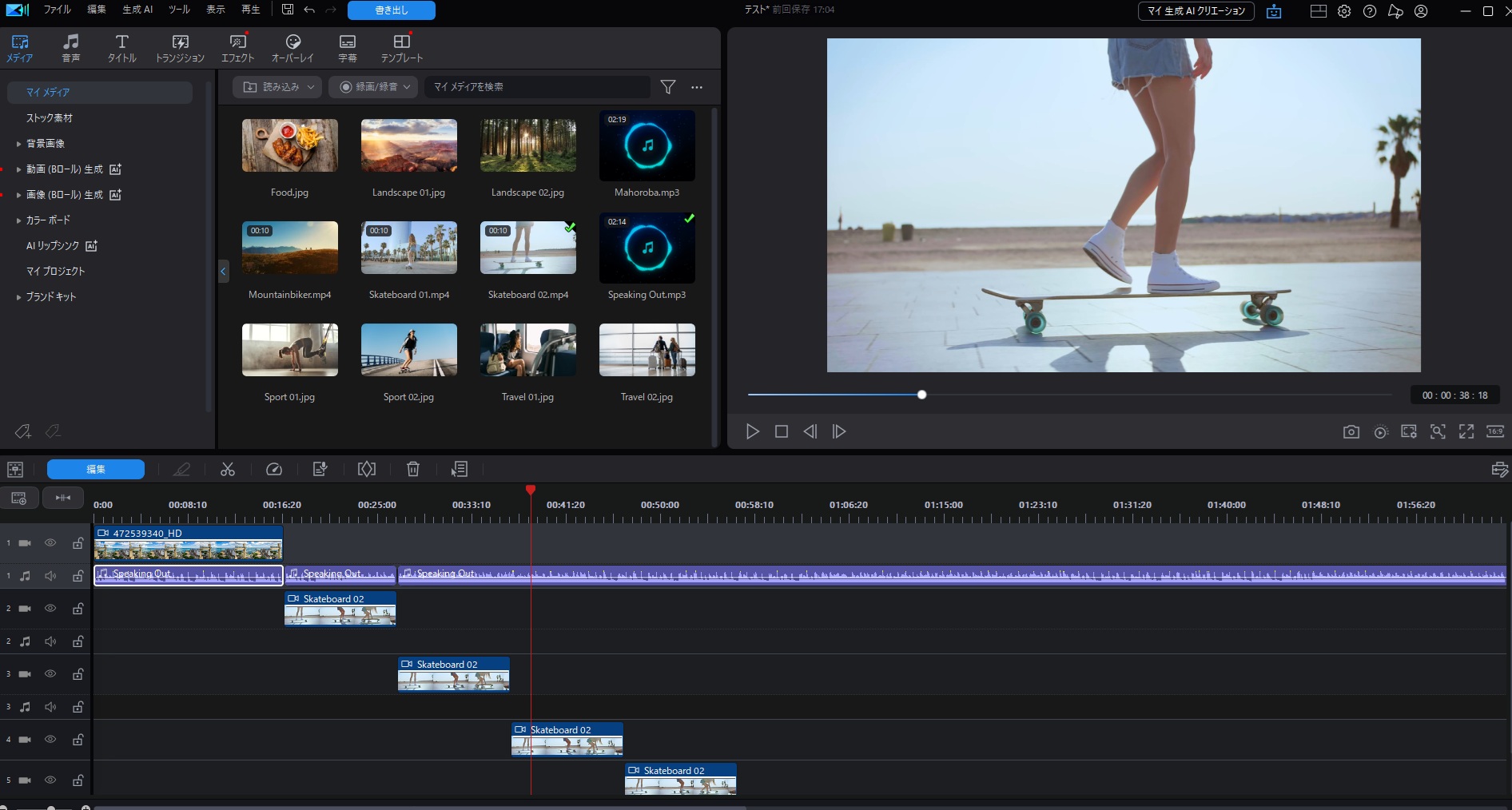
ショートカットキーを使うメリット
ショートカットキーを使う最大のメリットは、「同じ作業を、より少ない手数で、素早く・正確にこなせること」です。
マウスだけで編集していると、再生ヘッドの移動やカット位置の調整、コピー&貼り付けなどで、どうしても操作回数が多くなりがちです。
そこでショートカットを使うと、たとえば「スペースキーで再生/停止」「Ctrl+Tで分割」「Ctrl+Zで直前の操作を取り消し」といった基本操作を、手をキーボードから離さず連続して行えます。
さらに、カンマ(,)やピリオド(.)キーでフレーム単位の移動、Ctrl+Fでプレビューの高速再生など、PowerDirector独自のホットキーを組み合わせれば、カットポイント探しや細かいタイミング調整の時間を大きく短縮できます。
一般的な動画編集でも、キーボードショートカットを活用することでマウス操作のみより最大4割近く高速化できるという検証があり、長尺案件を多く扱う編集者ほど効果は大きくなります。
 けん
けん両手をフル活用するということですね。
ショートカットを覚えるコツ
まずは「よく使う操作だけを絞って」覚えていくと、無理なく身につきます。
いきなり全部覚えようとせず、まずは PowerDirector の中でも使用頻度が高い、再生・停止、分割、元に戻す、保存など数個のキーだけを集中的に使ってみましょう。

- ナビゲーション系(再生/停止、先頭・末尾に移動)だけを数日使う
- 慣れてきたら、カット・削除・コピーなど編集系を追加する
- 最後に、自分がよく使う機能だけカスタムショートカットを割り当てる
このように、用途ごとに少しずつ増やしていくと、PowerDirector での編集スピードも上がっていきます。
PowerDirectorのショートカットを確認
編集→ キーボードホットキーからデフォルトで割り当てられているショートカットキーを確認できます。
ここでは、各機能に設定されているキーを確認できるだけでなく、自分の好みに合わせて変更したり、新しいキーボードホットキーセットとして保存することも可能です。
PowerDirectorのショートカットを自分流にカスタマイズ
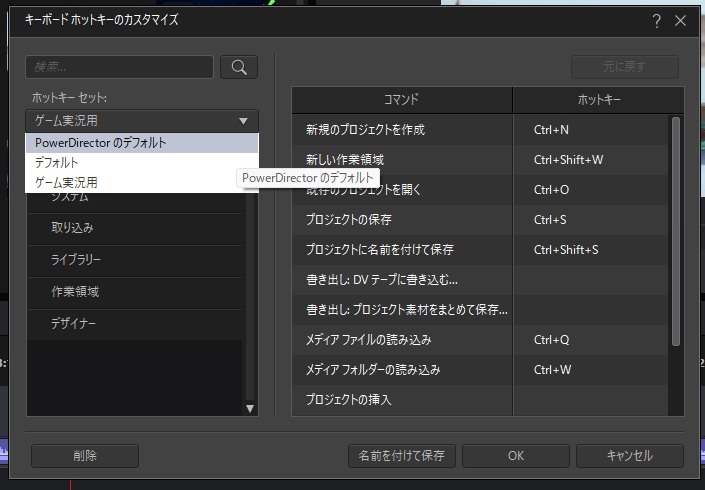
PowerDirectorは、キーボードショートカット(ホットキー)を自分好みに変更できます。
キーボードホットキー→カスタマイズ画面で、コマンドを選択し、新しく割り当てたいキーを押すだけで完了。
この画面では、単にキーを入れ替えるだけでなく、「ホットキーセット」として複数のパターンを保存できます。
例えば「通常編集用」「ゲーム実況用」「Udemy用」など、用途に合わせてセットを作り、プルダウンから切り替えができます。
間違えて設定しても「元に戻す」ボタンで個別のキーだけ既定の状態に戻せるので、試しながら調整していけます。
自分好みのショートカットにすることで、より直感的で速い編集ができるようになるはずです。
 けん
けんデフォルトが使いづらいと感じたら、変更するのもアリ。

PowerDirectorのショートカットキーよくある質問FAQ

- PowerDirectorでショートカットキーの一覧はどこで確認できますか?
-
画面上部メニューの「編集」→「キーボードホットキー」→「カスタマイズ」から確認できます。
ここで現在のショートカットの一覧を確認できます。
- 初心者が最初に覚えるべきおすすめのショートカットキーはどれですか?
-
まだ動画編集が慣れない方は、まず「よく使う基本操作」だけに絞って覚えるのがおすすめです。
例えば次のようなキーです。- 元に戻す:Ctrl+Z
- 分割(カット):Ctrl+T
- 保存:Ctrl+S
- タイムラインを拡大/縮小:Ctrl+マウスホイール
- タイムラインを縦移動:Alt+マウスホイール
毎回必ずショートカットで押すと決めておくと、そのうち考えずに手が動くようになっていきます。
- ショートカット設定を元に戻したいときはどうすればいいですか?
-
キーボードホットキーのカスタマイズ画面にある「復元」で元に戻せます。
「個別のコマンドだけ既定値に戻す」や、「すべての設定をデフォルトに戻す」といった操作が可能です。
設定をいじりすぎて分からなくなったときも、ここからリセットすれば安心です。
- バージョン(PowerDirector 365など)が違うとショートカットも変わりますか?
-
基本的なショートカット(再生・停止、コピー&ペースト、保存など)は、バージョンが違っても大きくは変わりません。
ただし、バージョンアップなど新機能が追加されたときに新しいショートカットが増えたり、一部のキー割り当てが変わる可能性があります。
もし「なんだかおかしい…」と思ったときは、ホットキー画面でキーの割り当てを確認してみてください。
ショートカットキー活用でPowerDirectorで時短動画編集!
ショートカットキーを使いこなすことは、PowerDirectorで時短編集をするいちばんの近道です。
マウスだけで操作していた頃と比べて、同じ作業を少ない手数でテンポよく進められるようになります。
まずは、
- よく使う基本操作(分割、元に戻す、保存)をショートカットで統一すること
- 自分の編集スタイルに合わせて、よく触る機能のキー配置をカスタマイズすること
でやってみてください。
最初から全部覚える必要はありません。
まずは「よく使うキーを5つだけ」と決めて、毎回必ずショートカットで押す習慣をつくりましょう。
慣れてきたら、カスタムホットキーで自分流の配置に整えていく。
こうして少しずつ整えることで、PowerDirectorは「時間のかかるソフト」から「サクサク編集できる相棒」に変わっていきます。
この記事が参考になれば幸いです。

コメント