
この記事では、以下のようなパワーディレクターの保存・書き出しまわりについて解説します。
- 編集途中のデータを守る「プロジェクト保存(PDS)」のやり方
- 完成動画としてMP4などに「書き出し/出力」する手順
- YouTube・SNS・スマホなど、用途別におすすめの出力設定
- 万が一に備える自動保存の設定方法と、復元・バックアップのコツ
「保存で失敗しない」ためのガイドとして、ぜひ参考にしてください。
私がPowerDirectorをおすすめする理由
「コスパ」という観点で見て、PowerDirectorは一人副業をする方に十分おすすめできるソフトです。
高度なプロ向け機能では他ソフトに劣る場面もありますが、月額費用とできることのバランスが良く、個人で広告動画やYouTube配信を行いたい方には、現実的で使いやすい選択肢だといえます。
この記事では、そんなPowerDirectorを使う皆さんの学習コストを少しでも下げるお手伝いができれば幸いです。


PowerDirectorでの保存・書き出しの違い
保存・書き出し/出力の違い
PowerDirectorでは、「保存」は編集途中の状態を残すこと、「書き出し/出力」は完成した動画ファイルを作ることを指します。
タイムラインの並びやテロップ、エフェクトの情報などを「PDSファイル」として記録します。 後から編集を続けたいときのためのデータです。
プロジェクトの内容をもとに、MP4などの再生できる動画ファイルを作成します。YouTubeにアップしたり、人に渡したりするための完成品になります。
つまり「保存=編集用の設計図」「書き出し/出力=視聴・公開用の完成動画」となります。
PowerDirectorで扱う主なファイル形式

PowerDirectorで扱うファイル形式は、大きく「編集用」と「完成動画用」に分かれます。
PowerDirector編集途中の状態を保存するのが「PDS」というプロジェクトファイルです。
PDSは動画データそのものではなく、タイムラインの並びや、どの素材をどの位置で使っているかといった設計図だけを記録します。
そのため、PDSファイルだけを送っても、相手の環境に同じ素材がなければ動画は再生できません。いわゆる編集情報の保存用データです。
一方、「書き出し」や「出力」で、代表的な形式は次のようなもので書き出されます。
- MP4
- MKV
- WMV
- MPEG‑2 など
これらはプレーヤーやスマホでそのまま再生でき、YouTubeやSNSへのアップロードにも使えます。
 けん
けん特にMP4は、画質と容量のバランスが良く、汎用性の高い形式。
◎出力フォーマット選択の基準について
フォーマット選択の基準は、「どこで・どう見せる動画か」で決めるのがいちばん分かりやすいです。
- YouTube・SNSにアップする動画
- 一般的には「MP4(H.264)」がおすすめ。多くのサービスでそのまま使え、画質と容量のバランスも良いです。
- スマホやPCで見るだけの動画
- DVDにしてテレビで再生したい動画
- とにかく高画質でアーカイブしたい動画
- フルHDや4Kなど高い解像度+高ビットレートのMP4、またはH.265を選びます。将来の再編集や大画面表示に備えた保存用と考えるとよいでしょう。
PowerDirectorのプロジェクトを保存する方法

基本的な保存手順(手動保存)
PowerDirectorのプロジェクトを守る基本は、「こまめに手動保存すること」です。
- 画面左上のメニューから「ファイル」をクリック
- 「プロジェクトの保存」または「プロジェクトに名前を付けて保存」を選びます。
(初回は「プロジェクトに名前を付けて保存」を使い、保存先フォルダとファイル名を決めて「保存」。)
2回目以降は、「プロジェクトの保存」やショートカットキー(WindowsならCtrl+S)で上書き保存できます。
編集が消えるのを防ぐためにも、少し作業したらこまめに保存する習慣を付けておきましょう。
 けん
けん保存先フォルダも、あとで自分が迷わない場所にしておくと安心。
自動保存設定の活用

PowerDirectorでは、万が一ソフトが落ちても、自動保存を有効にしておけば編集データをかなりの確率で守れます。
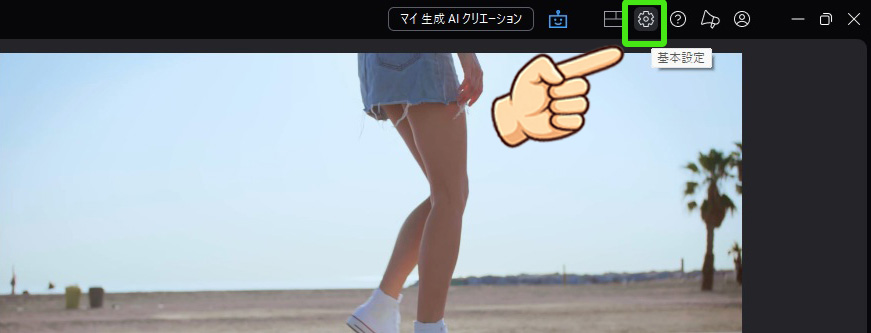
- 画面右上の歯車アイコンから「基本設定(環境設定)」を開く
- 「フォルダとプロジェクト」タブで「プロジェクトの自動保存」にチェックを入れる
- 自動保存の間隔(2~120分)を指定し、必要に応じて保存先フォルダも変更し「OK」
デフォルトでは、Cドライブのユーザーフォルダ配下「AppData→Roaming→CyberLink→PowerDirector→バージョン→Cache→AutoSave」内になっています。
強制終了後に編集内容を復元したいときは、この自動保存フォルダ内の最新ファイルを開けば、作業再開できる可能性が高まります。
 けん
けん手動と自動保存、両方を組み合わせて消失リスクを減らしましょう。
保存できない時のトラブル対処法
PowerDirectorで保存できないトラブルが起きたら、まず原因を切り分けてみましょう。
- 保存先ドライブの空き容量が足りているか
- 容量不足だとプロジェクト保存に失敗しやすくなります。
- 素材ファイルを途中で移動・削除していないか
- 保存したプロジェクトを開くと「素材が見つからない」エラーになることがあります。この場合は「参照」から元の動画や画像を指定し直しましょう。
- ソフトが固まる・応答なしになる場合
PowerDirectorで動画を書き出す方法

「書き出し」ボタンからの基本的な書き出し手順
PowerDirectorで動画を書き出すときは、「書き出し」ボタンから行います。
- 画面上部の「書き出し」ボタンをクリック
- 書き出し画面で「動画」タブが選ばれていることを確認
- フォーマット(例:MP4/H.264)とプロファイル名・画質(解像度・ビットレート)を選択
- 「名前」の欄に書き出し後のファイル名を入力し、「フォルダ」から保存先を指定
- 設定を確認したら「書き出し」ボタンをクリックして、処理が終わるまで待つ
書き出し完了後は、編集用のプロジェクト(PDS)とは別に、視聴用の動画ファイルができあがり、ダブルクリックするとすぐに視聴できます。
用途別におすすめの出力設定(YouTube・SNS・スマホ)
「どこで見る動画か」を決めてから出力形式を選びましょう。
特にYouTube・SNS・スマホ視聴では、解像度とコーデックのバランスが重要になります。
- YouTube用
- フルHDの「1920×1080/30~60fps」、形式は「H.264/MP4」が基本。
- 画質を重視する場合はビットレートを高めに設定し、必要に応じて1440pや4Kも検討しましょう。
- SNS用(XやInstagramなど)
- 画面比率(16:9、1:1、9:16)を投稿先に合わせて、解像度はHD~フルHD程度が扱いやすいです。
- ファイルサイズを抑えるため、ビットレートはやや低めでも問題ありません。
- スマホで見るだけの動画
- 「1280×720」または「1920×1080」のH.264/MP4がおすすめ。
- 容量を小さくしたいなら、同じ解像度でビットレートを下げる、HEVCが再生できる端末ならHEVCを選ぶと良いでしょう。
仕上がりを左右する「書き出し設定」の基礎知識
動画の仕上がりは、「解像度」「フレームレート」「ビットレート」「コーデック」の4つをどう設定するかで大きく変わります。
◎書き出し設定の各重要項目
- 解像度
- フレームレート(fps)
- 30fpsや60fpsなど、1秒あたりのコマ数。
- 高いほど動きはなめらかになります。一般的には29.97もしくは30fpsあたりが標準的です。
- ビットレート
- 「1秒あたりにどれだけ情報量を使うか」を示す値。
- 数値が高いほど画質は上がりますが、容量も増えます。
- コーデック(H.264/HEVCなど)
- HEVCはH.264より同じ画質でファイルサイズを小さくできます。
- 対応していない機器もあるため、汎用性重視ならH.264がおすすめです。
PowerDirectorでは、これらをまとめた「プロファイル」を選ぶ形になっているので、用途に合ったプロファイルを選んで微調整していきましょう。
「書き出しできない」「出力途中で止まる」時の解決策
書き出しができない・途中で止まるときは、多くの場合「PC側の負荷」か「設定」が原因の可能性が高いです。
- 保存先ドライブの空き容量を確認する
→ 空きが不足していると、出力が途中で止まったり失敗したりします。 - 出力設定を下げてみる
→ 解像度やビットレートを上げすぎると、ファイルサイズが大きくなり、書き出しに時間がかかります。 一度フルHDやビットレート低めで試してみましょう。 - 他のソフトを閉じてPC負荷を下げる
→ ブラウザや別ソフトを多く立ち上げていると、メモリ不足でエラーになりがちです。 - PowerDirectorやグラフィックドライバを最新版にする
→ サイバーリンクも、書き出しエラー時にはバージョンとドライバ更新を推奨しています。
PowerDirectorの自動保存・バックアップについて
自動保存ファイルから復元する手順
PowerDirectorが強制終了しても、自動保存ファイルから復元できれば作業がゼロになることはありません。
- PowerDirectorを再起動したときに「復元しますか?」というダイアログが出た場合は、対象プロジェクトを選んで開きます。
- ダイアログが出ない場合
開いたあと、「ファイル」→「プロジェクトに名前を付けて保存」で、別名や元と同じ名前で保存しておけば、以降は通常のプロジェクトとして編集を続けられます。
プロジェクトデータを安全にバックアップする

プロジェクト保存後に素材ファイルを移動・削除すると、「ファイルが見つからない」「メディアオフライン」といったエラーになります。
そのため、PowerDirectorのプロジェクトを安全にバックアップするには、PSDファイルだけでなく素材もまとめて保存しておくのがおすすめです。
- 「プロジェクト素材をまとめて保存」を使う
→ メニューの「ファイル」→「プロジェクト素材をまとめて保存」を選ぶと、必要な素材とPDSを1つのフォルダにまとめてくれます。 保存先フォルダを指定するだけで、他のPCに移したり、外付けHDDに保管したりしやすくなります。 - フォルダごと手動バックアップする
→ プロジェクト用に1つフォルダを作り、その中に「PDSファイル+使用する動画・画像・音声」をすべて入れて管理します。 バックアップするときは、このフォルダをそのまま外付けHDDやクラウドにコピーする形です。
けんプロジェクト素材をまとめておけると、リンク切れの心配もなく便利。

スマホ版PowerDirector(アプリ)の保存・書き出しについて
アプリ版ではプロジェクトファイルは自動保存される

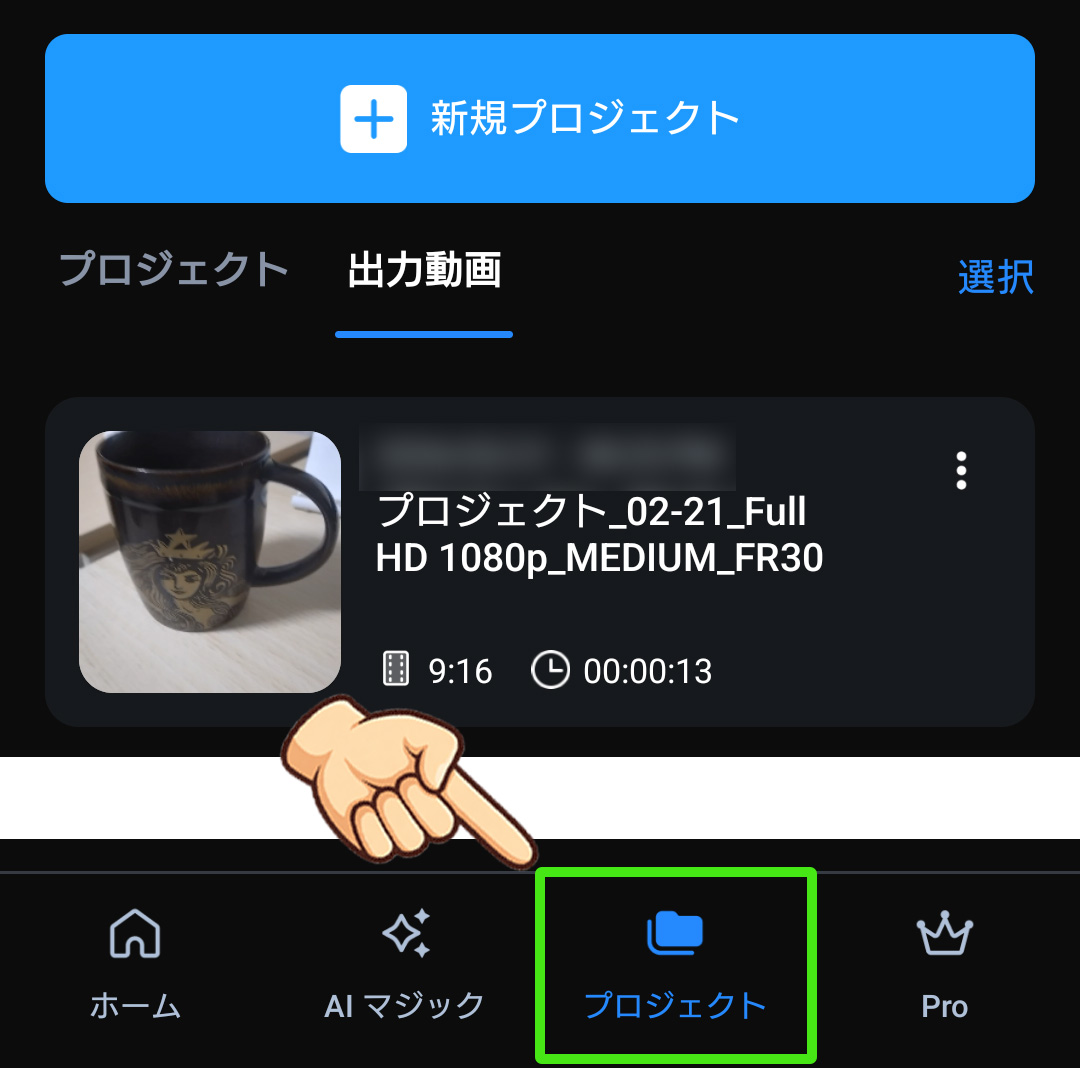
スマホ版PowerDirectorでは、編集内容は基本的にプロジェクトとして自動保存され、「最近のプロジェクト」に一覧表示されます。
有料版であれば画面右上に表示されるクラウドファイルに保存することもできます。
アプリを閉じても、あとから同じプロジェクトを開き直して続きから編集できます。
スマホ版(iPhone/Android)での書き出し
スマホ版PowerDirectorでは、編集が終わったら画面右上の「書き出し」から書き出しを行います。
◎スマホ版での動画書き出し手順


出力中はアプリを閉じたり、元になっている動画ファイルを削除したりしないようにしましょう。
 けん
けん無料版ではロゴが入ることや、保存できる画質に制限がある点にも注意しましょう。
スマホ版についてはこちらの記事で解説しています。
アプリで保存・書き出しできない場合の確認項目
スマホ版PowerDirectorで保存や書き出しができないときは、多くの場合「容量」や「権限」、「アプリ側の不調」が原因の可能性が高いです。
あくまで一例の参考までに以下をチェックしてみてください。
- 端末のストレージ容量
→ 残り容量が少ないと、出力途中で止まったりエラーになります。不要な動画やアプリを削除し、空き容量を確保しましょう。 - 動画の長さ・解像度
→ 非常に長い動画や4Kなど高画質素材は、スマホの性能によっては書き出しに失敗しやすくなるようです。 尺を短くする、解像度を下げて出力してみましょう。 - アプリや端末の状態
→ 設定からPowerDirectorの「キャッシュを削除」し、アプリを強制終了→再起動、さらに必要ならアップデートと端末再起動も試してみてください。
保存を活用しながら最善の動画を出力しましょう
動画編集をしていて、ソフトが落ちてしまってデータが消失…って本当によくあります。
ですので、編集途中はPDSファイルとしてこまめに保存し、完成したら用途にあわせて書き出す。この流れを意識しておきましょう。
保存ができていればやり直しがきいたり、画質で後悔したりする場面はぐっと減ります。
保存を味方にしながら、安心して動画づくりを楽しんでいきましょう。
この記事が参考になれば幸いです。

コメント