
PowerDirectorって、パソコン用の編集ソフトというイメージが強いですよね。
ですが、実はiPhone・Android向けのスマホ版アプリも用意されていて、スマホだけでカット編集やテロップ入れ、BGM挿入までこなせるようになっています。
「まずはスマホで動画編集を試してみたい」「PCを立ち上げるのはちょっと面倒」という人には、とても相性のいい選択肢です。
この記事では、PowerDirectorスマホ版(iO/Android)はどんなものか、料金はどのくらいか、使い勝手はどうなのかを解説していきます。
私がPowerDirectorをおすすめする理由
「コスパ」という観点で見て、PowerDirectorは一人副業をする方に十分おすすめできるソフトです。
高度なプロ向け機能では他ソフトに劣る場面もありますが、月額費用とできることのバランスが良く、個人で広告動画やYouTube配信を行いたい方には、現実的で使いやすい選択肢だといえます。
この記事では、そんなPowerDirectorを使う皆さんの学習コストを少しでも下げるお手伝いができれば幸いです。


 けん
けんスマホ一本で動画編集環境を整えたい方は、ぜひ参考にしてみてください。
PowerDirectorはスマホでも使える
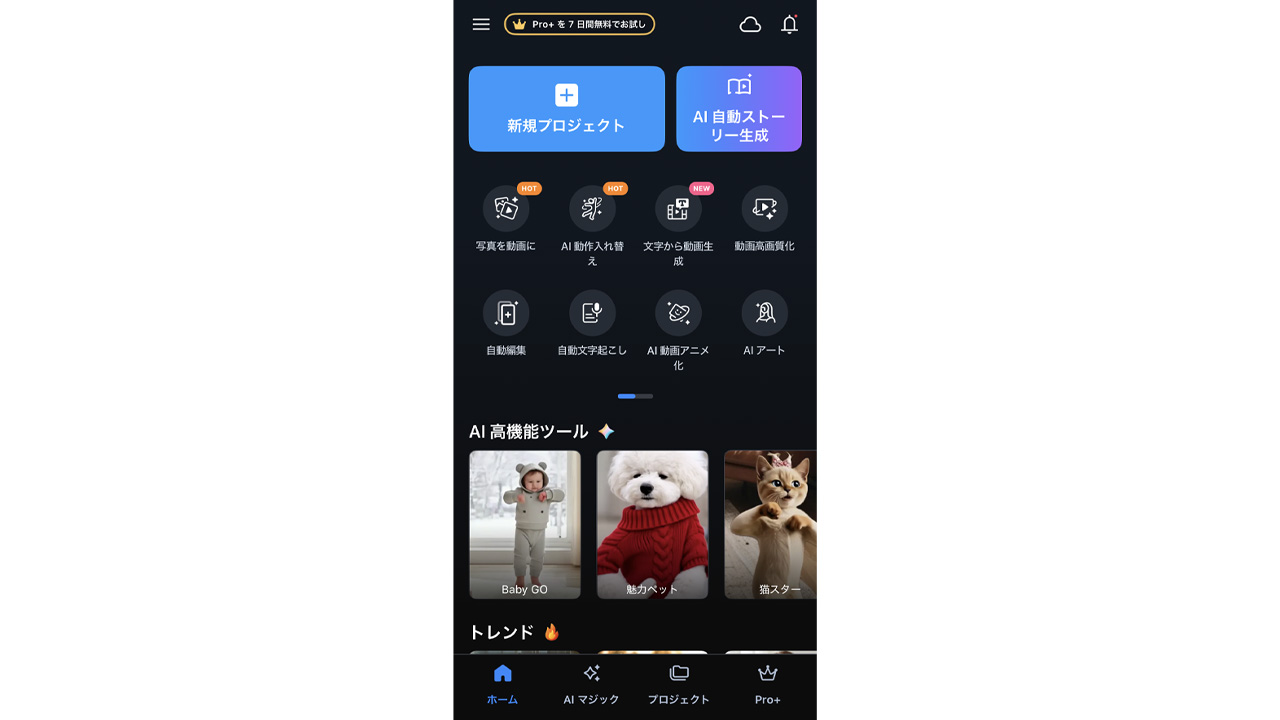
PowerDirectorは、iPhone・Androidどちらのスマホでも使えるアプリ版も用意されています。
パソコン版とは別という扱いですが、スマホだけで撮影から編集、書き出しまで完結できるように作られています。
- 動画のカット、トリミング、回転
- BGMや効果音の追加
- テキストやタイトルの挿入
- フィルターやエフェクト、トランジション
こうした機能をタップ操作で使えるので、パソコンの編集ソフトは少しハードルが高いと感じる人でも、わりと始めやすいかと思います。
通勤時間やすきま時間に、スマホだけでショート動画やSNS用の縦動画を作れるのが、スマホ版PowerDirectorの大きな魅力と言えるでしょう。
 けん
けん選挙演説の動画を撮って出しとかもできそうですね。
PowerDirectorスマホ版を使ってみた

インストールは無料だが有料プランに入らないと厳しい
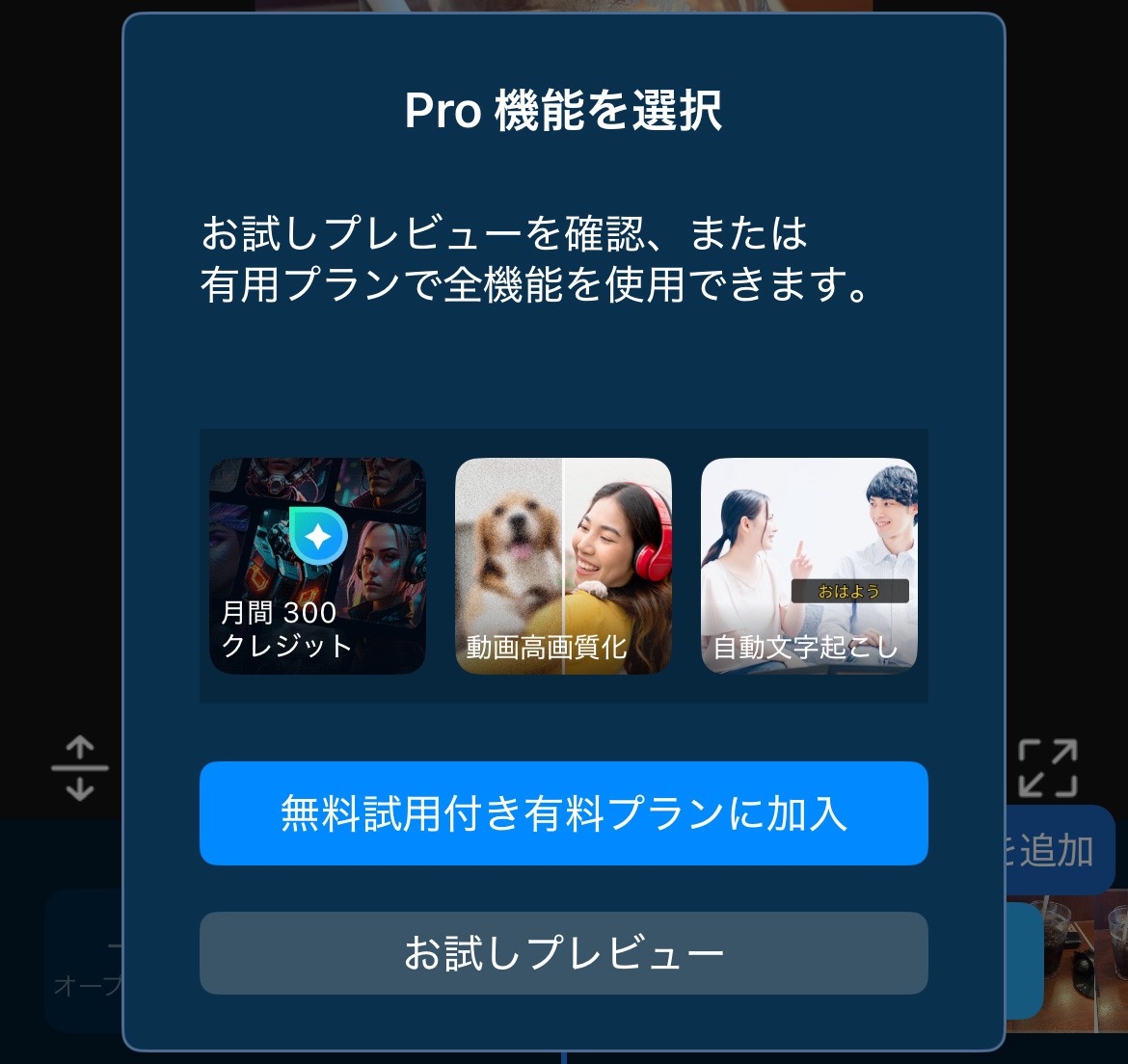
PowerDirectorスマホ版は「基本は無料で使えるけれど、ちゃんとした動画を出すなら有料版がほぼ必須」と考えたほうが良いと思います。
無料版でもカット編集やテロップ、BGM追加といった基本操作はできますが、次の制限があります。
- 書き出し動画にPowerDirectorのロゴ(ウォーターマーク)が入る
- プロプラン以上でないと気の利いた機能が使えない
- 一部のエフェクトやトランジション、AI機能は使えるが書き出せない
- 無料で書き出せる解像度はフルHDまで、4K出力はプレミアム機能
- AI生成など有料クレジットが必要
YouTubeや案件動画など「人に見せる前提」の動画を作る場合、ロゴ入り・機能制限付きでは正直きびしい場面が多いです。
ですので、仕事や収益化を前提にするなら、プレミアム版への課金を前提に考えておいたほうが、ストレスなく編集できるはずです。
 けん
けん特にウォーターマークが入るのはブランディング的に厳しいですね。
PowerDirectorの有料機能とクレジット制
PowerDirectorスマホ版の有料機能は、「サブスク加入」と「クレジット制」の2本立てで動いています。
- サブスク(Pro/プレミアム):ウォーターマーク解除、多くのエフェクト・テンプレート・AI機能が開放
- クレジット:一部の生成AI機能などを使うときに消費するポイントのようなもの
サブスクユーザーには、毎月一定数のボーナスクレジットが自動で付与されます。
(例えばiOS版PowerDirector Pro+プランの場合、毎月250クレジットなど)
クレジットは、AI機能を使うたびに消費され、足りなくなったら追加購入するまたはクレジット追加日まで待つ形になります。
 けん
けん通常編集はサブスクで行って、+アルファのAI処理をクレジット支払って行う感じになりますね。
PowerDirectorスマホ版の基本情報
注意!PC版とスマホアプリ版は全く別のソフト・プランとなる
注意してほしいのが、PowerDirectorのPC版とスマホアプリ版は、ソフトも料金プランも「全くの別物」だということです。
PC向けのPowerDirector 365や買い切り版を持っていても、そのライセンスでスマホ版のプレミアム機能は使えませんし、その逆も同じです。
- PC版とスマホ版は別アプリ
- ライセンス・課金も別契約
- 機能や使えるエフェクトの内容も違う
- PC版で作成したプロジェクトを、スマホ版で編集できない(逆も同様)
「1つ契約すれば、PCもスマホもフル機能でOK」とはなりません。この点はしっかり意識しておきましょう。
 けん
けんソフト自体がそれぞれ違うのでデバイスをまたいだ編集もできません。
PowerDirectorの【PC版】と【スマホアプリ版】の違い
PowerDirectorのPC版とスマホ版は、同じシリーズでも「役割」と「料金モデル」がはっきり分かれています。
PC版は本格編集向けで、マルチカム編集や細かなカラー調整、高度なAI機能など、重い処理も前提にした作りです。
一方スマホ版は、タップ中心のかんたん操作を優先し、機能をしぼる代わりに動作が軽く、短い動画やSNS用の編集に向きます。
また料金面でも違いがあります。
PC版は期間縛りがある無料版か、買い切り・サブスクですべての機能が使えますが、スマホ版は基本機能を無料で期間の制限なく使えたうえで、機能制限を有料で開放していくイメージです。
けん料金そのものも変わってきます。
対応機種とOS要件
PowerDirectorスマホ版でも、正しく動作できるような対応機種や最低限のOS要件があります。
まずは「自分の端末で動くか」をざっくり確認しておきましょう。
参考:CyberLink PowerDirector Android
参考までに、2026年時点での対応OS要件は以下のようになります。
- iPhone版:iOS 15以降(App Store表記ではiOS 15もしくは16以上)
- iPad:iPadOS 15以降
- Android版:Android 8.0以上、RAM 4GB以上推奨
インストール方法は、iPhoneならApp Store、AndroidならGoogle Playで「PowerDirector」と検索してダウンロードするだけです。
アプリサイズは数百MBあり、編集用の動画データも含めると、ストレージはできれば20GB以上あったほうが余裕を持って使えます。
空き容量がギリギリだと、インストールに失敗したり、編集中に動作が重くなることもあるので、先に不要なファイルを整理しておきましょう。
PowerDirectorスマホ版の料金・プラン比較
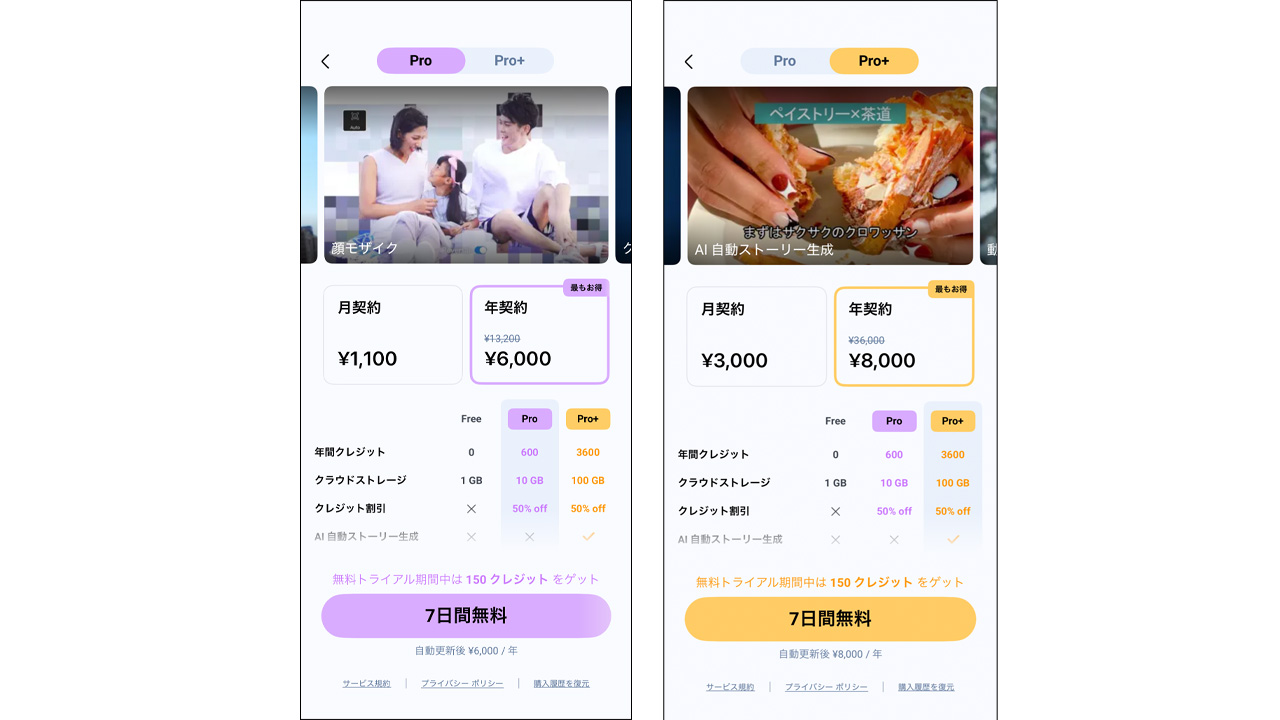
月額・年額プランの料金表
PowerDirectorスマホ版の月額・年額料金は、国や通貨、セール時期によって変動するため、CyberLink公式サイトでも固定の料金表としては公開されていません。
実際の最新価格は「iPhoneの方はApp Store内のPowerDirectorページ」を見たり、インストールした後のアップグレードページで確認するのがより確実となります。
参考:モバイル版PowerDirector 公式ページ(機能・概要)
けん参考までに、Iphoneアプリの場合は、月間メンバー960円、年間メンバー8000円ほどです。
パワーディレクターの無料・有料のプランの違い
PowerDirectorスマホ版は「無料でも使えるが、本気でやるなら有料版が有利」という設計です。
無料版では、基本的なカット編集やテキスト追加、BGM挿入などは使えますが、次の制限があります。
- 書き出し動画にウォーターマークが入る
- 一部のエフェクト、トランジション、テンプレートが使えない
- AI機能が使えない(適用しても書き出せない)
パワーディレクターのスマホ有料版がおすすめな人
プレミアム版が向いているのは、以下のような頻度高めに動画を作るユーザーだと思います。
- スマホで撮影したらすぐにスマホで編集したい人
- YouTubeやTikTokなどに「仕事として」動画を出したい人
- 撮影したらすぐに編集し、配信したい人
- ショート動画をメインとしている人
- ウォーターマークなしで配信したい人
初心者向け|PowerDirectorスマホ版の使い方
◎プロジェクト作成手順
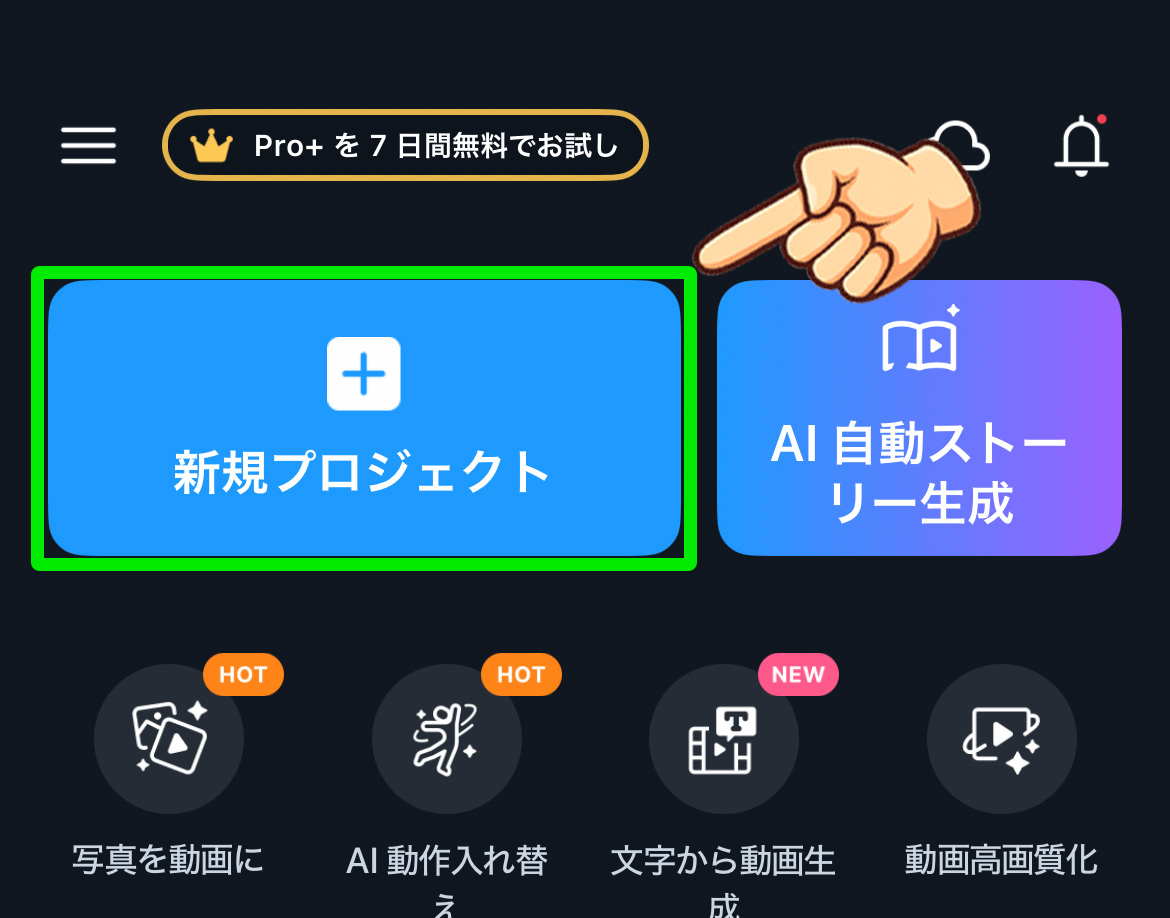
新規は「新規プロジェクト」から始まります。
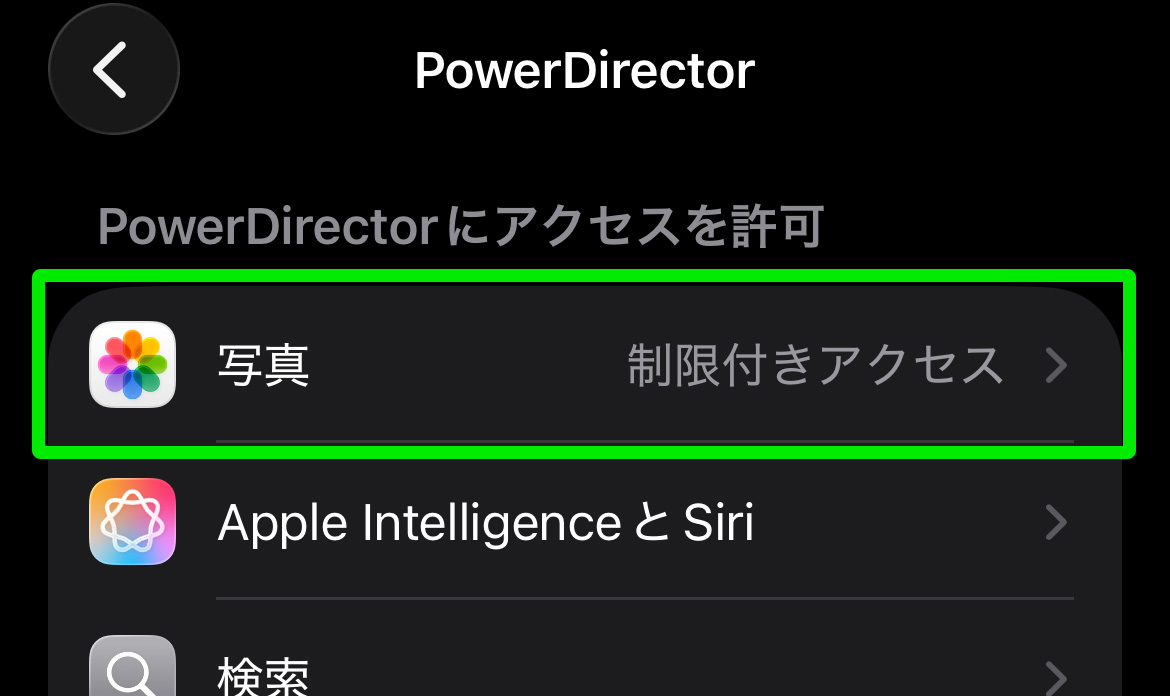
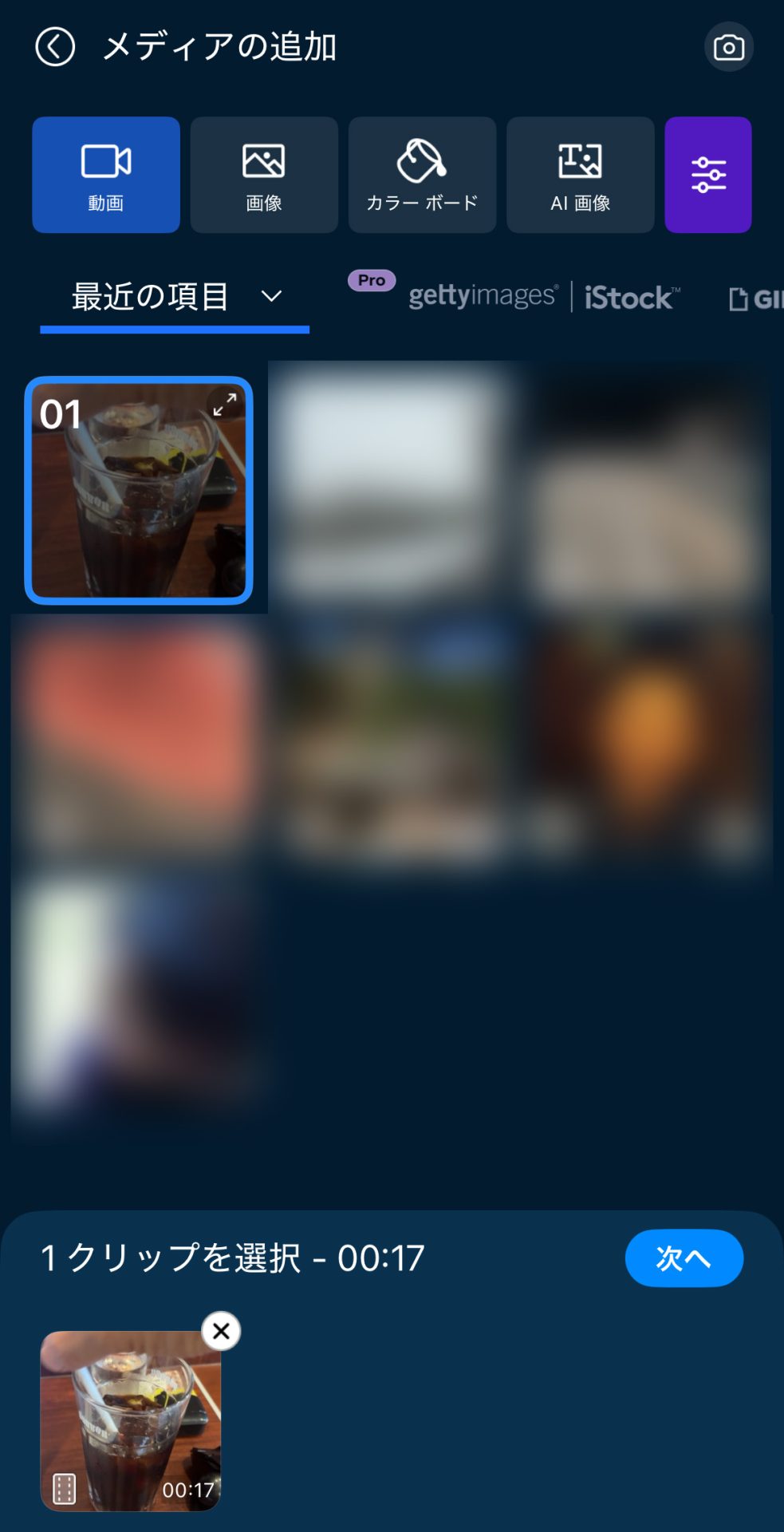
プロジェクト作成に伴い、画像や動画を入れる必要がありますので、アクセス許可をしておきましょう。

保存は自動的にされます。
保存をしているクラウドまたは「最近のプロジェクト」から続きの編集ができます。
◎素材を選択する
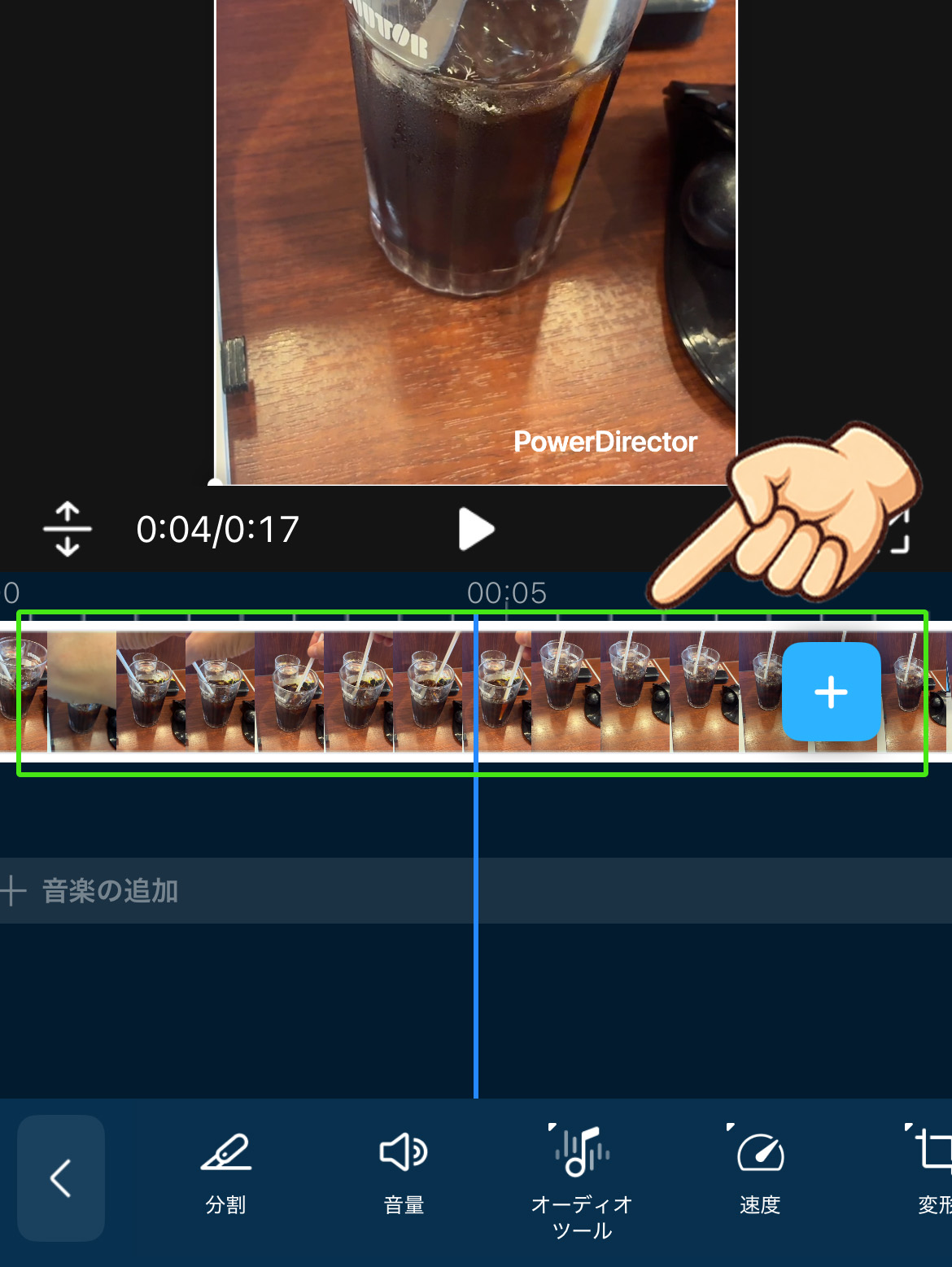
タイムライン上の素材(動画・画像)をタップすると白く光り選択されます。
◎素材を分割する
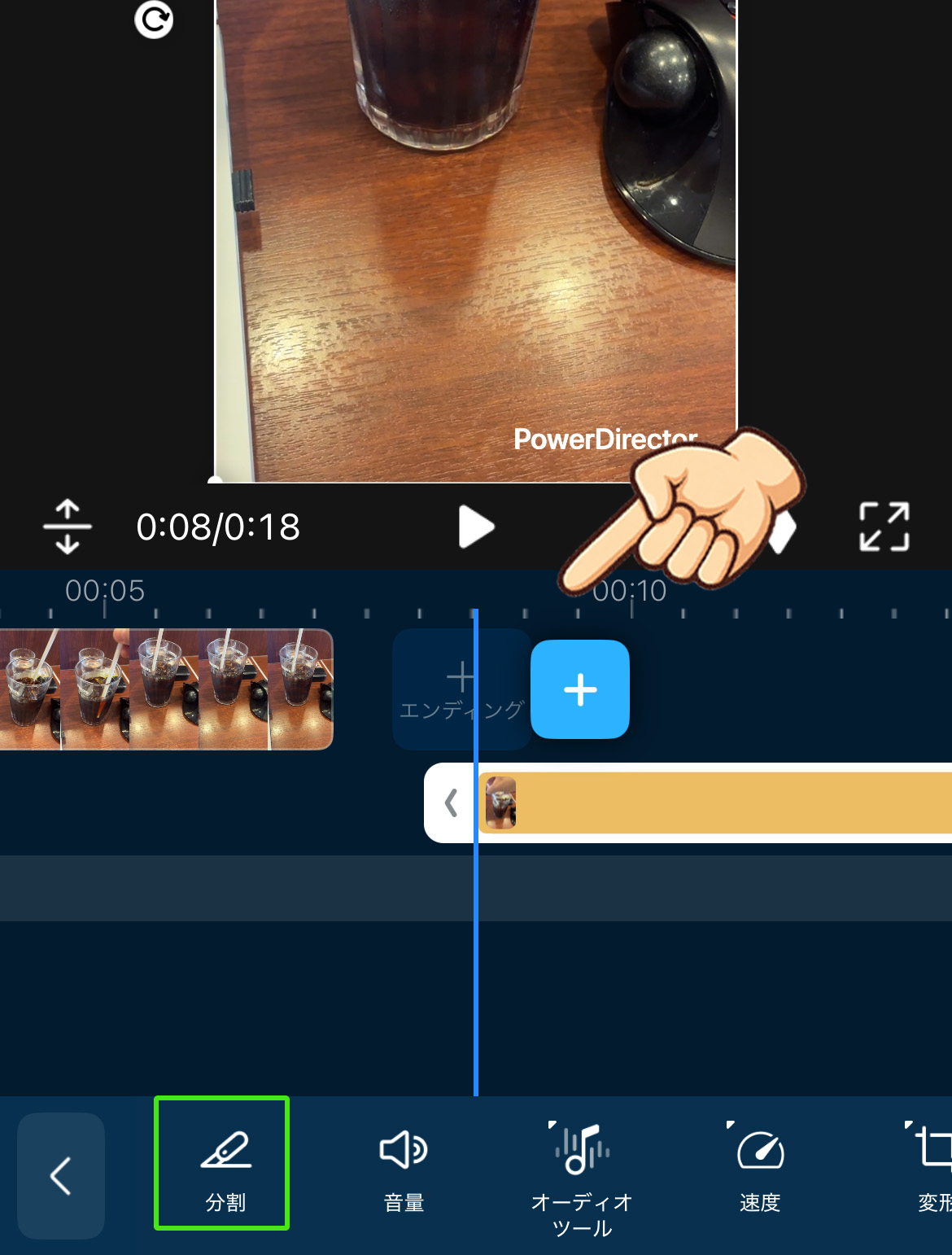
選択した状態で分割をタップすると素材が分割されます。
◎やり直す(元に戻す)
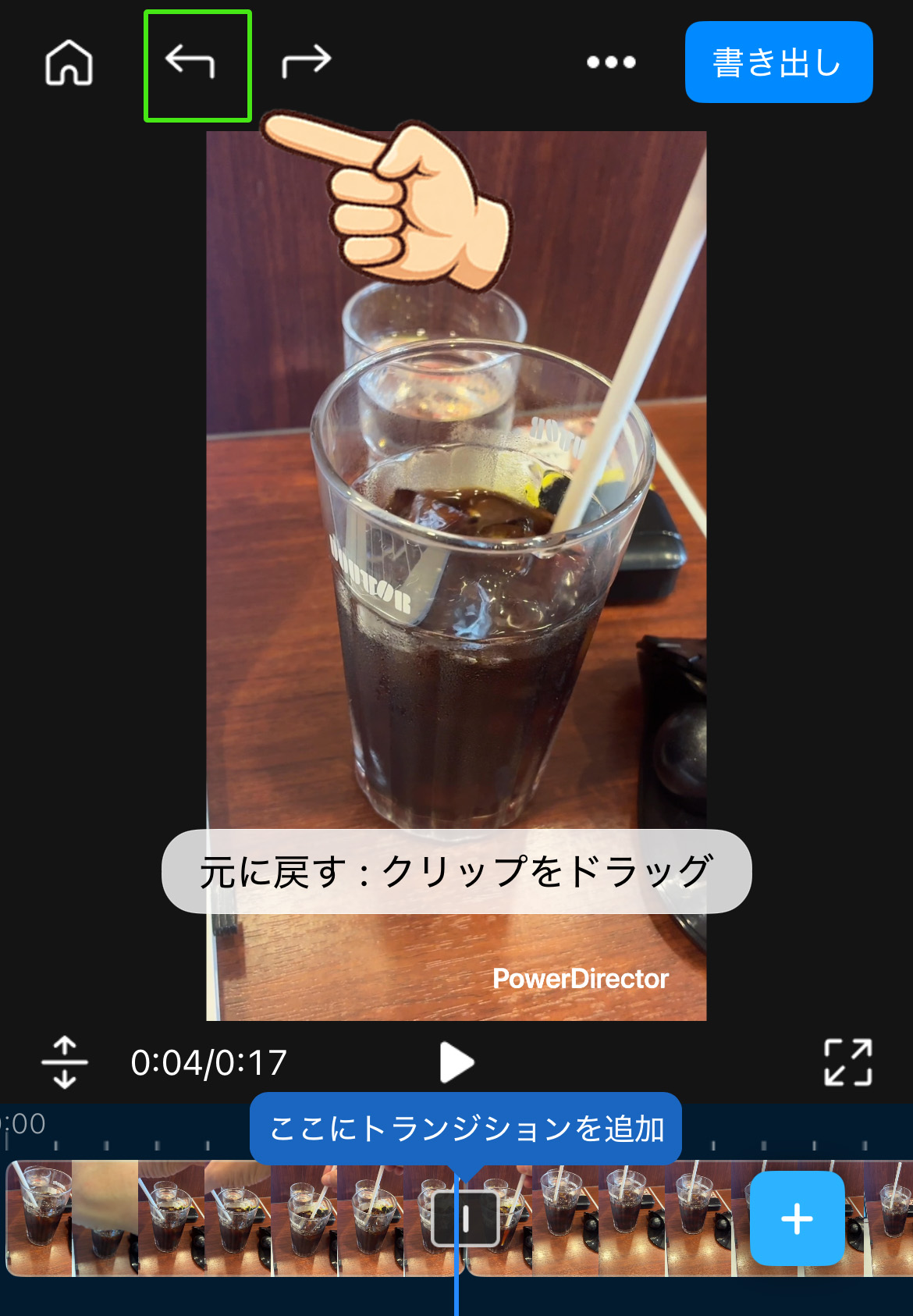
画面上部の矢印ボタンをタップすると一つ手前の作業に戻れます。
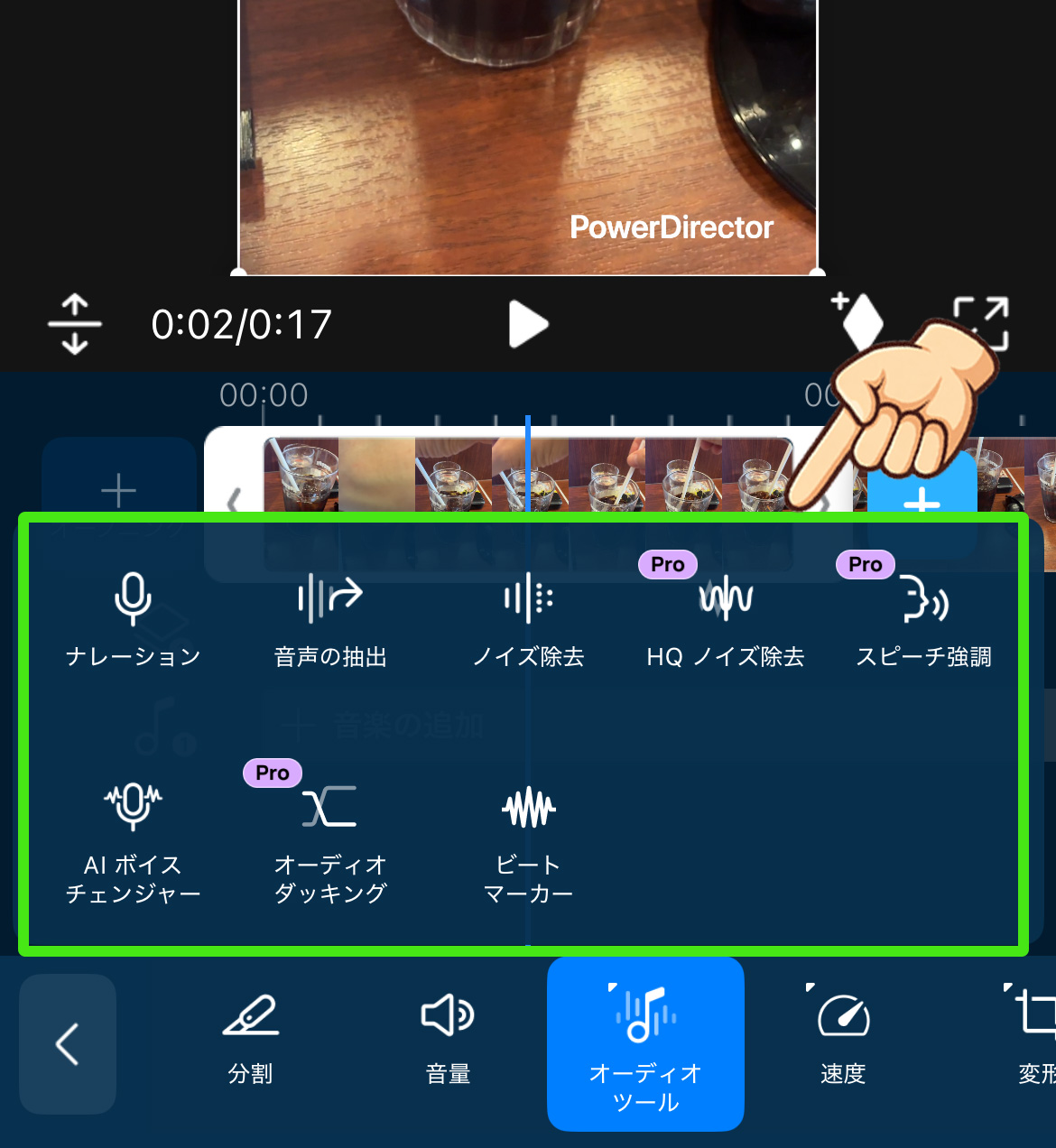
◎音楽を挿入
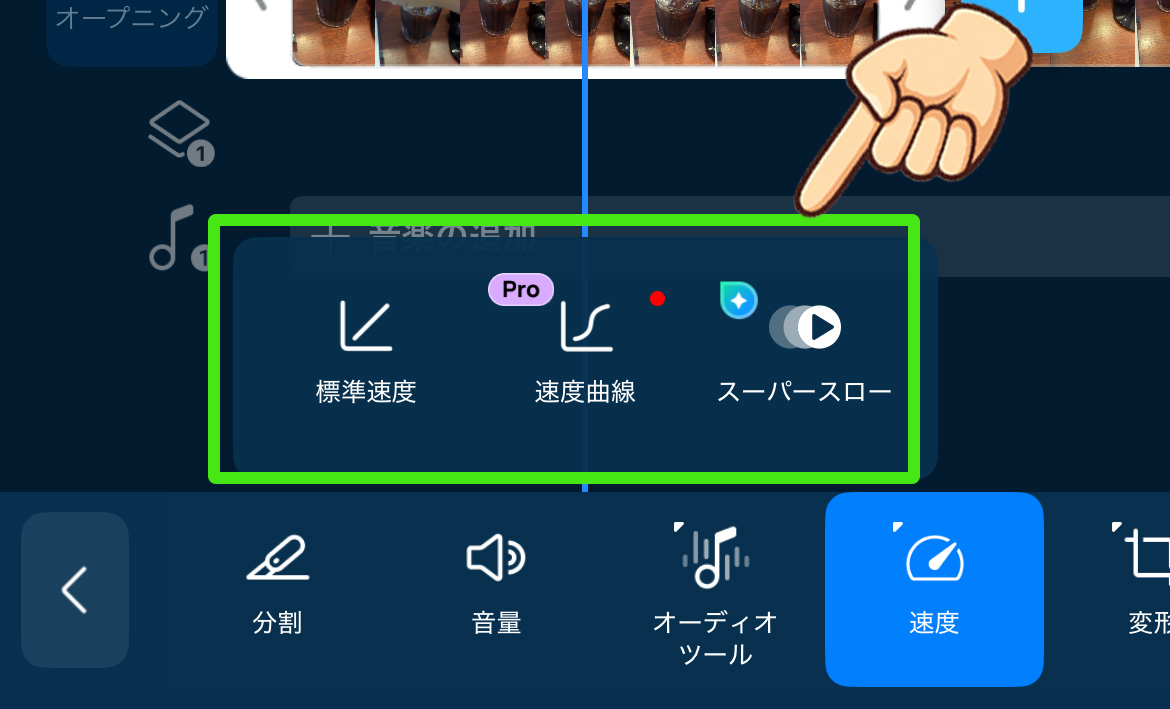
◎速度調整する
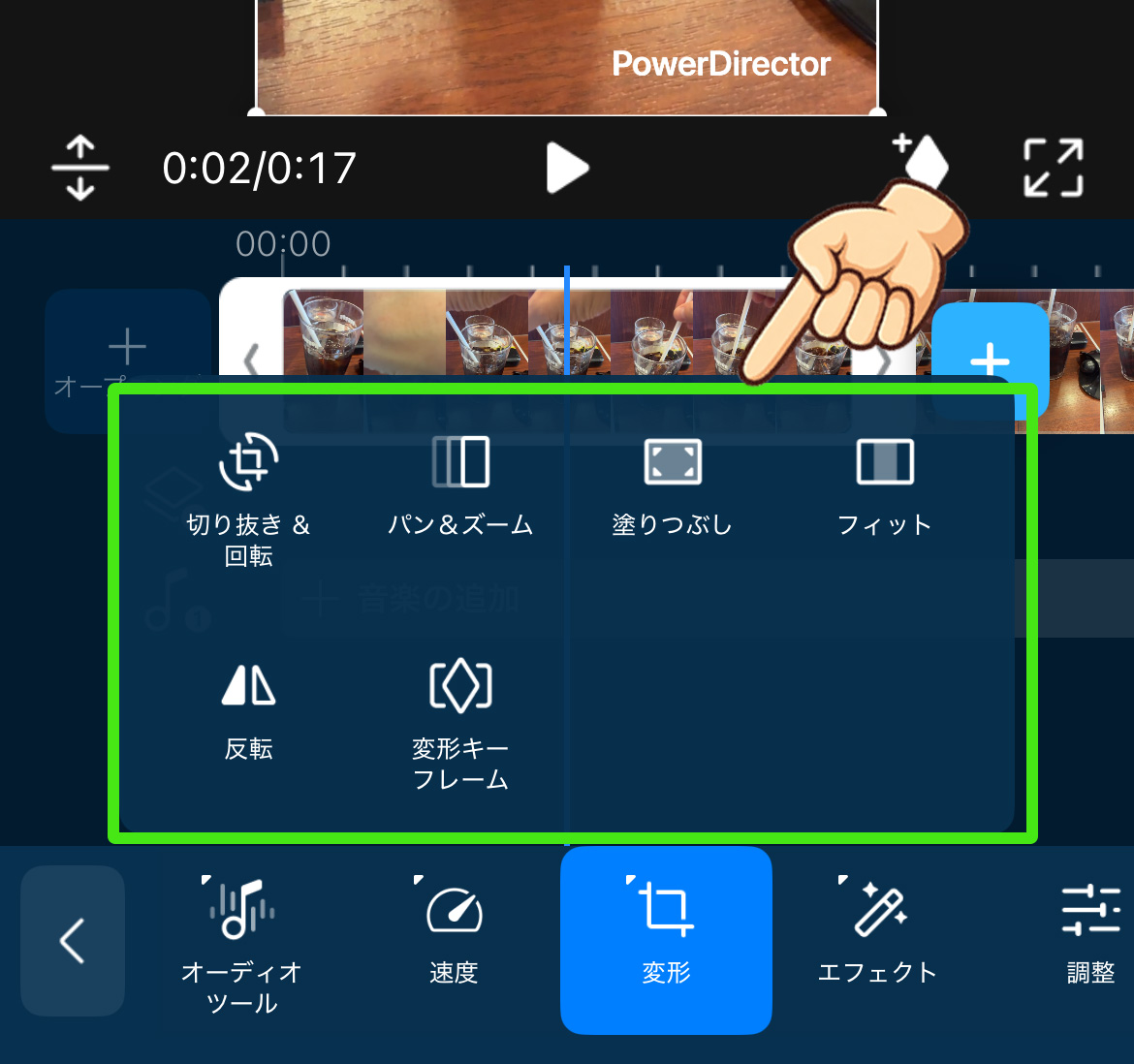
◎切り抜きなどの変形
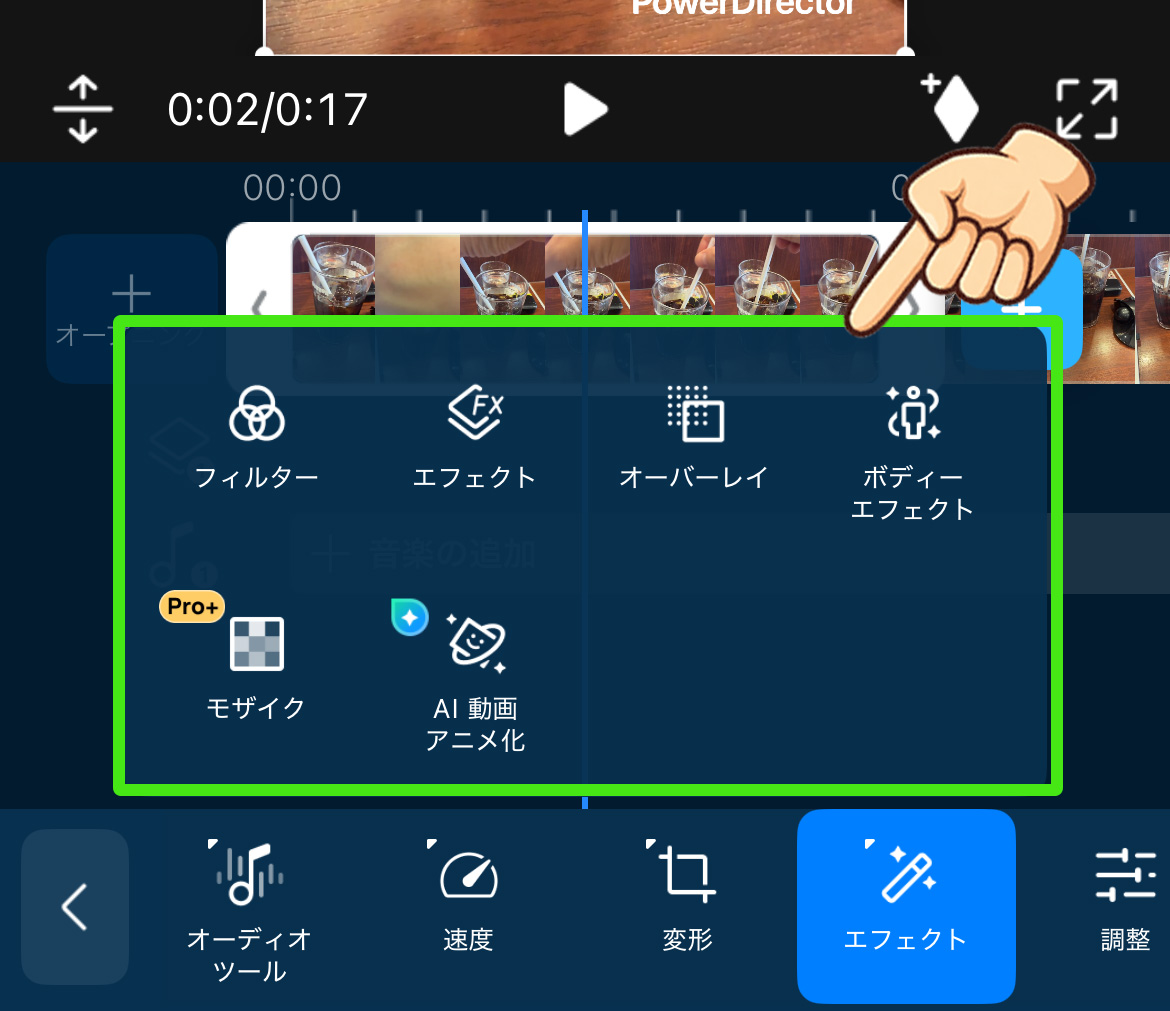
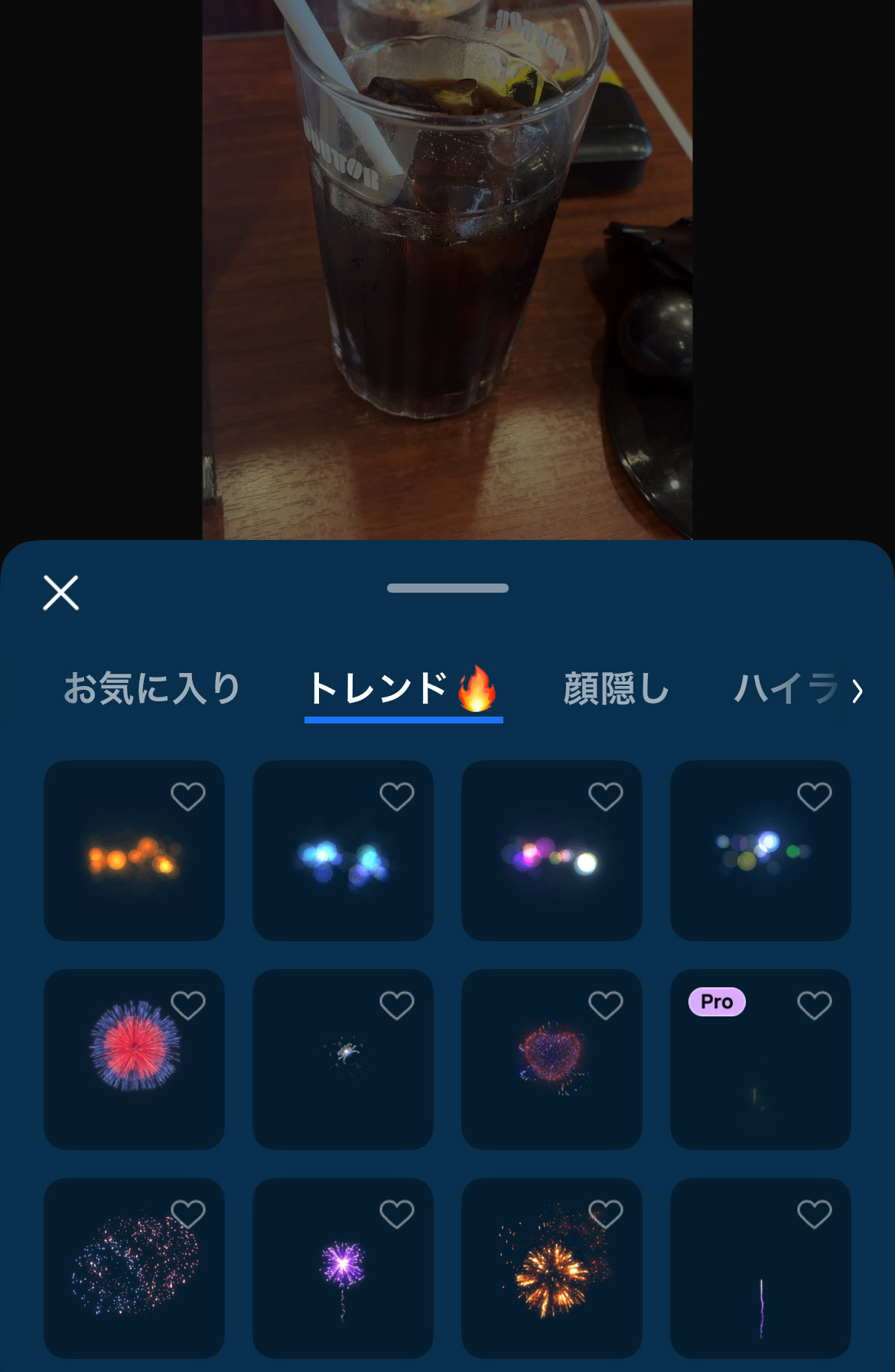
◎エフェクトを入れる
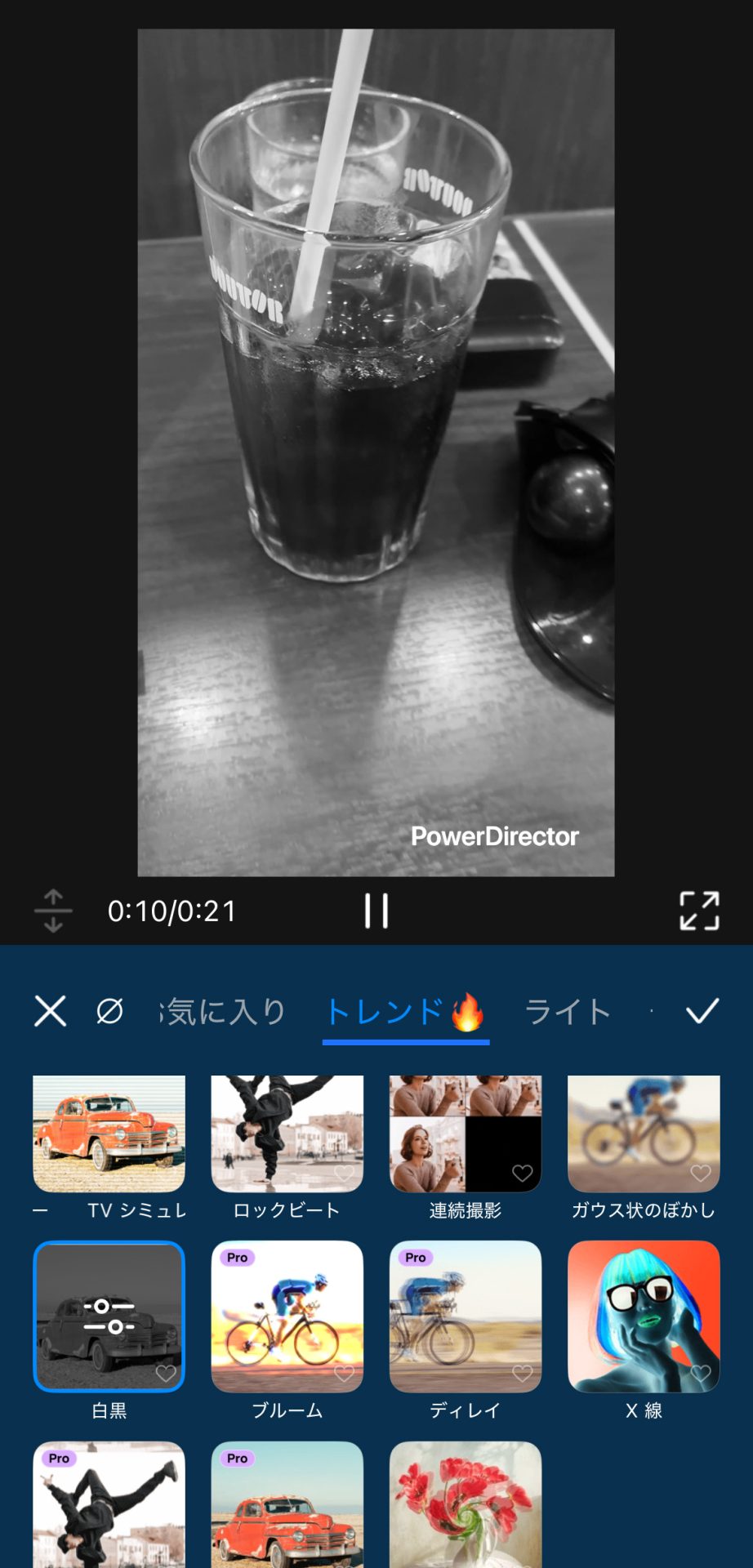
無料でも使えるエフェクトはあります。(Proと書いているものは使えません)
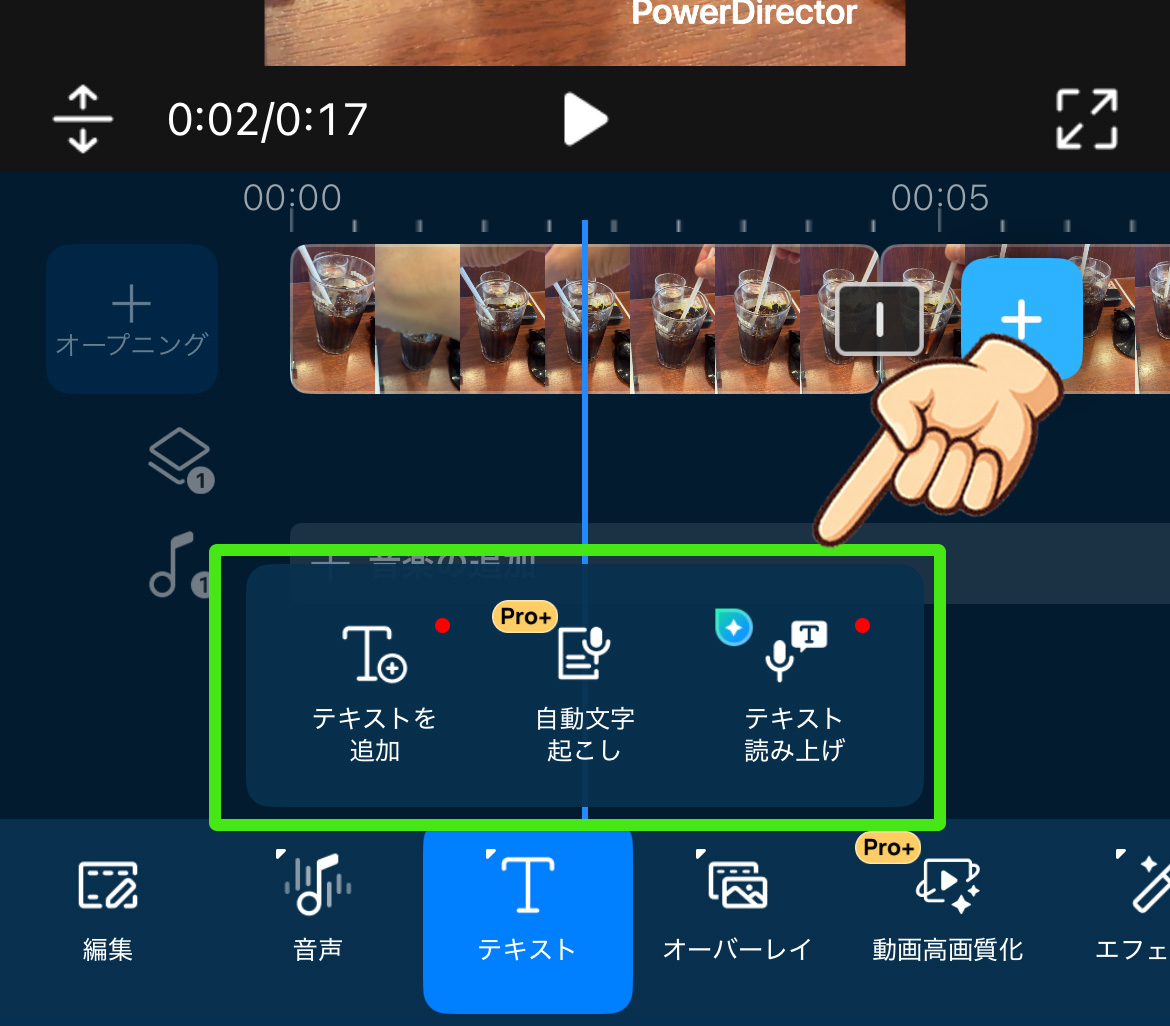
◎テキストを入れる
◎オーバーレイ効果
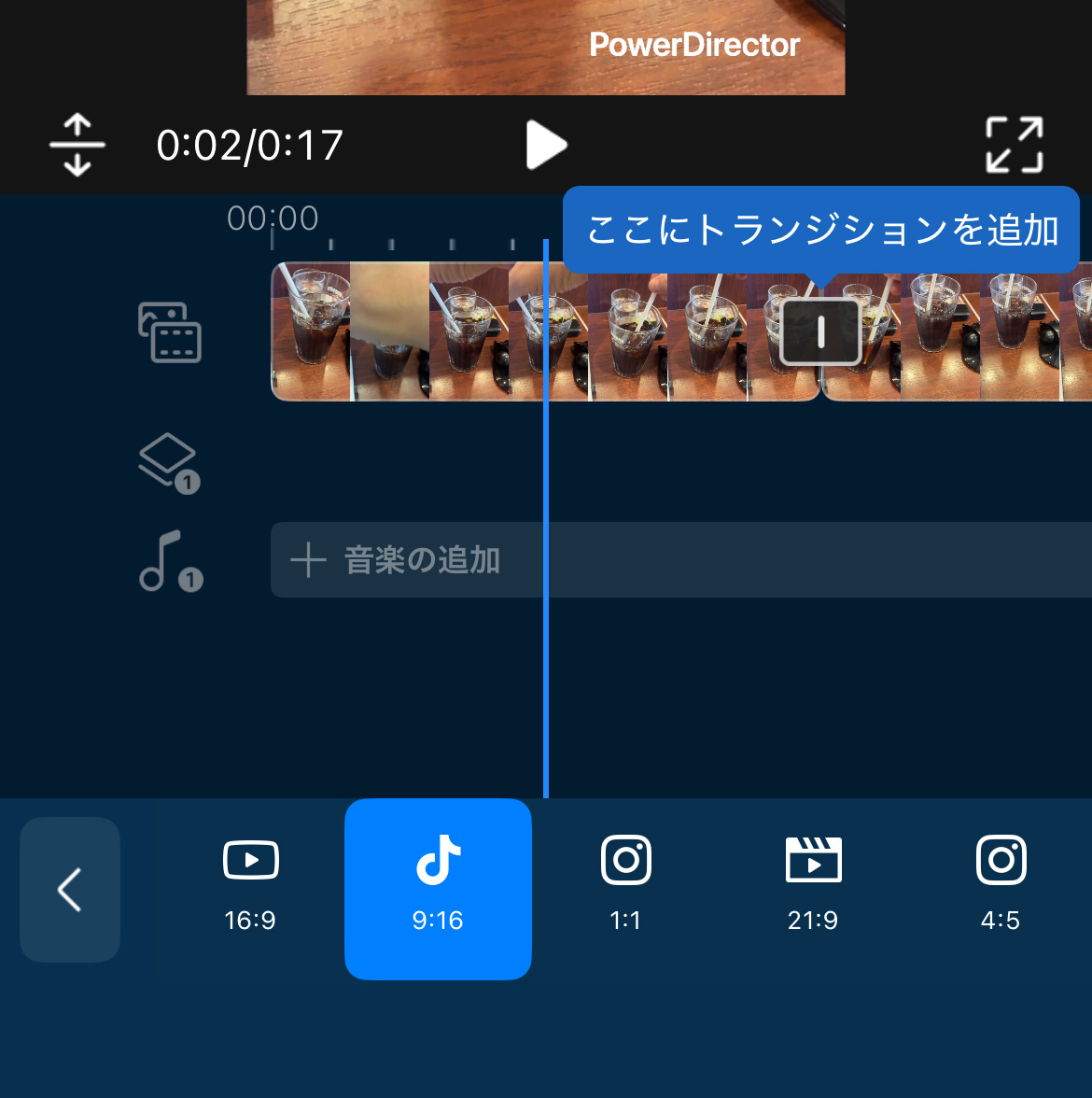
◎動画の縦横比変更
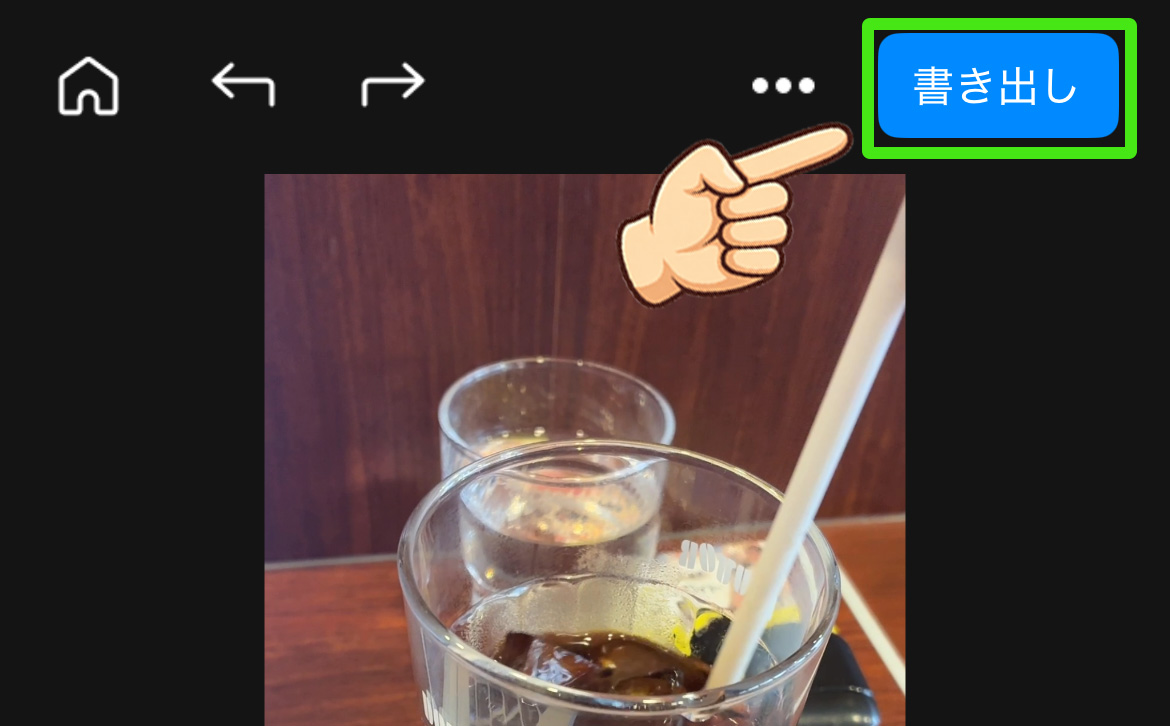
◎書き出し
PowerDirectorスマホ版をもっと便利に使うテクニック
これらを組み合わせることで、テロップとBGMを足すだけの「作業動画」から一歩抜け出した表現がしやすくなります。
ただし、多くのAI機能はプレミアム向けであることも多いので、「どこまで使いたいか」を考えてから課金するか決めるとよいでしょう。
カラー補正や手ぶれ補正などの自動化機能
PowerDirectorスマホ版には、「色」と「手ぶれ」をワンタップで整えてくれる自動系の機能が用意されています。
代表的な機能として手ぶれ補正(Stabilizer)があります。
揺れた動画を自動解析して、ブレをおさえてくれる機能です。
操作はかんたんで、タイムライン上のクリップを選び、編集メニューから手ぶれ補正やカラー調整をオンにして、スライダーで強さを決めるだけです。
「まずは自動でざっくり整える→気になるところだけ微調整」という流れにすると、短時間で見やすい動画になりやすいでしょう。
けん仕上がりを一段アップさせたいときに、とても便利です。
AI編集機能
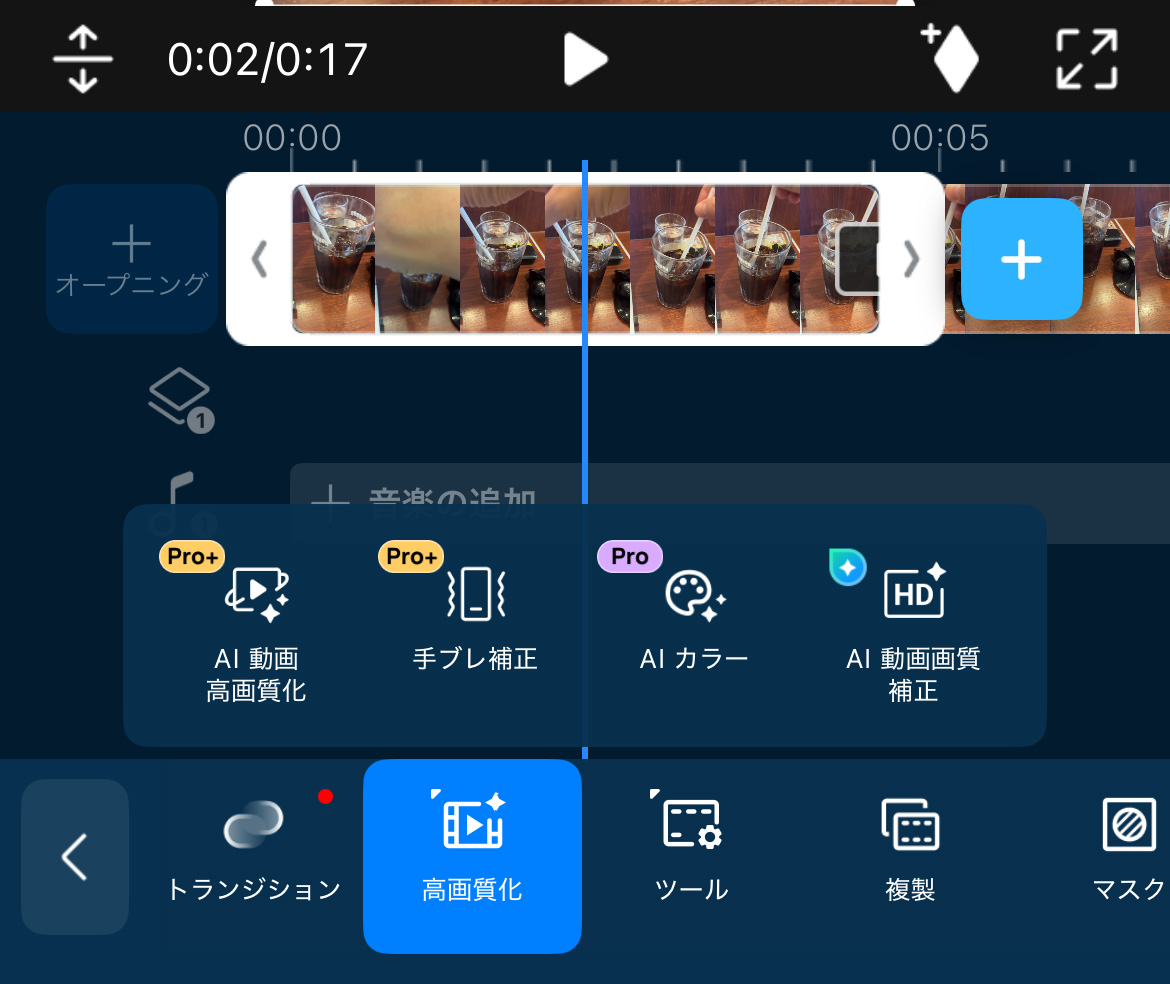
PowerDirectorスマホ版のAI編集機能を使うと、「面倒な作業を自動でやってくれる」のが大きなメリットです。
難しい設定を覚えなくても、短時間でそれなりに見栄えのする動画に仕上げられます。

PowerDirectorのデバイス間の編集データ共有・連携について
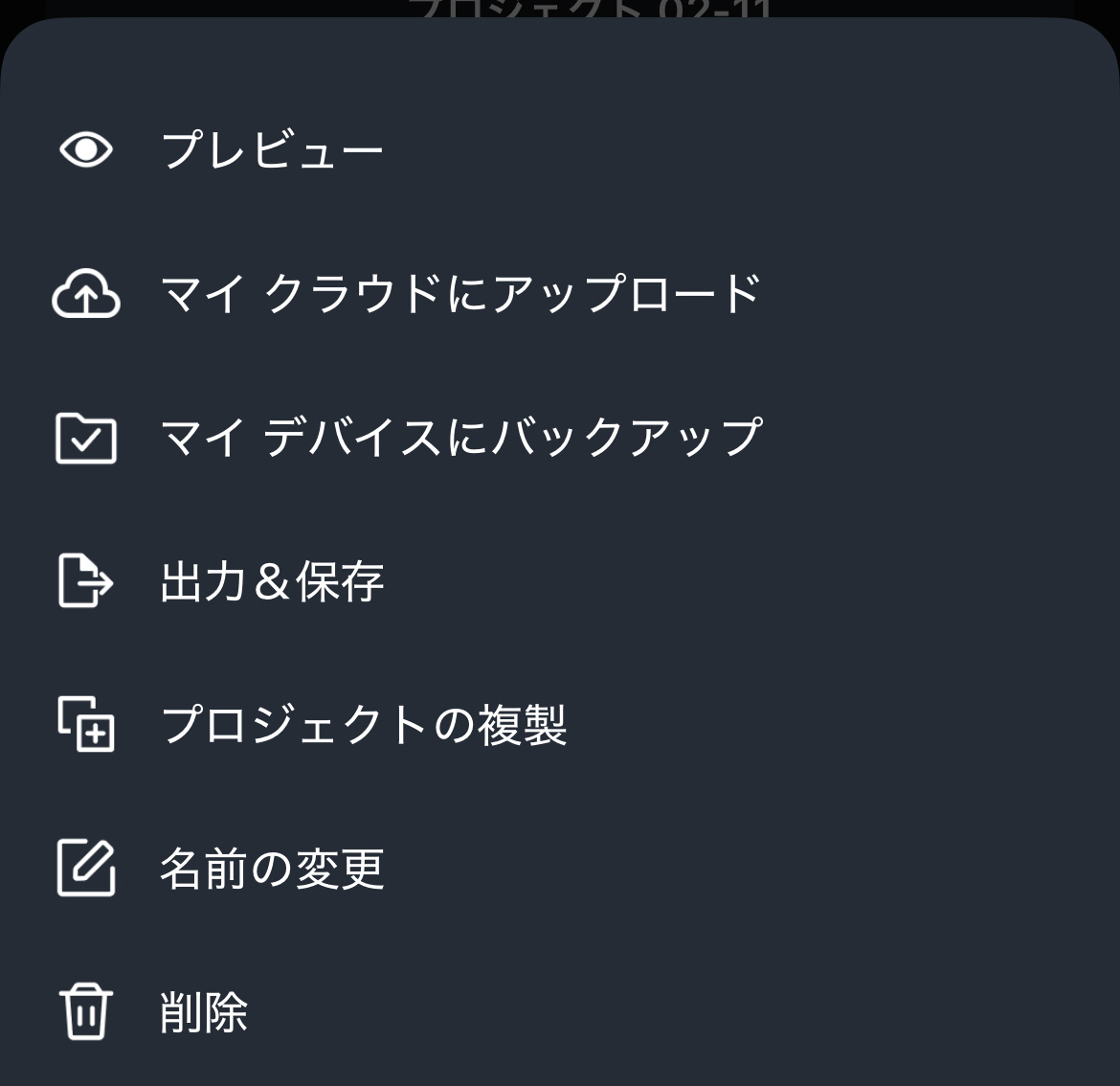
PowerDirectorのデバイス間の共有・連携について
PowerDirectorの「PC版」と「スマホ版(iOS / Android)」のあいだで、編集途中のプロジェクトデータをそのまま共有・連携できません。
理由は、Power directorのPC版とスマホ版では、プロジェクトファイル形式がちがうためです。
CyberLink公式FAQでも、iOS版で作成したプロジェクトはAndroid版やPC版とは互換性がなく、逆方向も同様だと明記されています。
けん「スマホで編集の続きをPCで…」という使い方はできません。
スマホアプリ間(iOS / Android)での編集データを共有・連携もできない
PowerDirectorのスマホアプリ同士(iOSとAndroid)のあいだでも、編集途中のプロジェクトデータを共有して連携することはできません。
CyberLink公式FAQで「iOS版で作成したプロジェクトは、Android版およびPC版と互換性がない。逆方向も同様」と明記されています。
つまり、同じPowerDirectorアプリであっても、iPhoneで作ったプロジェクトをAndroid版で開いたり、Androidで作ったプロジェクトを、iPhone版で続きから編集することはできないわけです。
スマホを乗り換える予定がある場合は、クラウドやPCに動画として書き出しておき、新しい端末ではその動画を素材として使う、という運用を前提にしておきましょう。
 けん
けん共有できるのは、書き出したMP4などの「完成動画(素材)」のみ…。
よくある質問(FAQ)
Power directorスマホ版で手軽に本格編集!
PowerDirectorスマホ版は、「スマホだけでそこそこ本格的な編集がしたい人」にちょうどいいアプリです。
難しい操作を覚えなくても、カット編集やテロップ、BGM、エフェクトなど、PCソフトに近いことが一通りできます。
また、AIによる自動編集や手ぶれ補正、カラー補正などの機能も用意されているので、とりあえず整える→必要な部分だけ自分で微調整という使い方もしやすいです。
さらに、基本は無料で使えるので、まずは軽く試してみて、ウォーターマークや機能制限が気になってきたらプレミアム版を検討する、と段階的にステップアップを検討するのもいいかもしれません。
この記事が参考になれば幸いです。

コメント