
PowerDirectorは、動画だけでなく「画像編集」や「サムネイル作成」にも十分使える編集ソフトです。
写真をトリミングしたり、明るさや色味を整えたり、テキストやオーバーレイを重ねたりと、サムネ作りに必要な作業を1本のタイムラインの中で完結できます。
この記事では、画像や動画の一場面を取り込み、見せたい部分だけの画像編集を行う方法を解説していきます。
私がPowerDirectorをおすすめする理由
「コスパ」という観点で見て、PowerDirectorは一人副業をする方に十分おすすめできるソフトです。
高度なプロ向け機能では他ソフトに劣る場面もありますが、月額費用とできることのバランスが良く、個人で広告動画やYouTube配信を行いたい方には、現実的で使いやすい選択肢だといえます。
この記事では、そんなPowerDirectorを使う皆さんの学習コストを少しでも下げるお手伝いができれば幸いです。


PowerDirectorで画像編集はできる?
PowerDirectorは動画編集ソフトですが、写真や画像の簡単な編集も一通りこなせます。
明るさや色の補正はもちろん、トリミングや回転、拡大縮小、アスペクト比の変更など、サムネイルやスライド用画像に必要な機能がそろっています。
またタイムライン上の動画を静止画クリップとしても扱えるので、時間をかけずサムネを作成したい人にうってつけといえます。
さらに、本格的なレタッチや細かな画像合成をしたいときは、同社CyberLinkのPhotoDirectorと連携して、より高度な編集も行えます。
PowerDirectorで画像を編集する手順
◎PowerDirectorで画像・動画を静止画として編集する

PowerDirectorで、好きな画像や動画を取り込みます。
まず画像を使いたい場合は、「メディアファイルの読み込み」からJPGやPNGなどの写真を読み込み、そのままタイムラインにドラッグすれば準備完了です。

動画の中の良いシーンをサムネにしたいときは、再生ヘッドをそのコマに合わせて編集することになります。
静止画を取っておきたい場合は、プレビュー画面のカメラアイコン(スナップショット)をクリックします。
すると、指定したフォルダにJPEGやPNG形式で静止画を保存でき、同時にメディアルームにも自動で追加されます。
あとは他の画像と同じように、タイムラインに配置して編集すればOKです。

トリミングや拡大縮小を使って、構図を変えて、見せたい部分を強調することもできます。
 けん
けん画像編集用のプロジェクトを用意すると良いですね。

画像の色味や明るさも、PowerDirectorの「カラー調整」を使えば、十分きれいに整えられます。
画像・動画クリップを選んで「カラー」タブを開くと、明るさ・コントラスト・彩度などの基本スライダーの調整ができます。
まずはライト調整で全体の明るさやコントラストをざっくり整え、そのあとで色温度や彩度を少しずつ動かして、好みのトーンに寄せていきましょう。

「テキスト」をクリックして追加します。
追加後は細かい編集ができるようになります。

オーバーレイの装飾パーツを重ねて、より印象的な一枚に仕上げられます。


PowerDirectorでサムネイルを作る方法
サムネイルに最適なキャンバスサイズ
YouTubeのサムネイルなら、キャンバスサイズは「1280×720ピクセル・16:9」で作るのが一般的です。
解像度が小さすぎると、大きな画面で再生されたときにぼやけて見えるので、PowerDirectorでもプロジェクトを16:9のフルHD、もしくはそれ以上の解像度で作成しておくと安心です。
InstagramやTikTokなど、縦長や正方形が中心のサービスに流用したい場合は、用途に応じて比率を変えましょう。
- YouTube:1280×720ピクセル(16:9)
- Instagram:1080×1080(1:1)又は1080×1920ピクセル(9:16)
- TikTok:1080×1920ピクセル(9:16)
テキストとデザインのコツ
サムネイル用のテキストは一目で内容が伝わる太くて読みやすい文字にするのがおすすめです。
特にYouTubeでは、小さな表示でも読めるように、短い言葉・大きなフォントサイズ・背景との強いコントラストが効果的だとされています。
PowerDirectorのタイトルデザイナーでは、フォント・色だけでなく、アウトライン(縁取り)やシャドウ(影)、不透明度も細かく変えられるので、背景に文字が埋もれないようしっかり調整しましょう。
- 文字数はできるだけ短く、強いキーワードを中心にする
- 背景と反対色のテキスト色を選び、縁取りや影で読みやすくする
- 色数は2〜3色にしぼり、チャンネルで使う色を揃えて、統一感を出す
 けん
けんおしゃれ系であれば、太く見やすい文字でなくてもOKかと思います。
ガイド線を活用する

ガイド線を表示しておくと、文字や画像の位置をバランスよく配置しやすくなります。
PowerDirectorのプレビューウィンドウ下部にある歯車アイコンから「グリッド線」をクリックすると、画面上に縦横の補助線が表示されます。
さらに「グリッド線に合わせる」を有効にすれば、タイトルや画像オブジェクトをドラッグしたときに、ガイド線にピタッと吸い付くようになります。
テキストを中央揃えにしたり、左右の余白をそろえたいときでも、目分量に頼らず、簡単にきれいなレイアウトが作れます。
オーバーレイや色彩補正などの活用

サムネイルをワンランク上に見せるために、「色彩補正」や「オーバーレイ」を活用するのも一つの手です。
PowerDirectorには、ステッカーや装飾フレームなどのオーバーレイ素材が用意されており、「オーバーレイ」からタイムライン上の上位トラックにドラッグするだけで重ねられます。
さらにPhotoDirectorと組み合わせれば、AIで背景だけを消して人物だけを切り抜き、PowerDirector側で好きな背景やエフェクトの上に載せる、といった使い方もできます。
けん盛りすぎない程度に装飾してみましょう。
CyberLink PhotoDirectorと連携
PhotoDirectorとは?

PhotoDirectorは、CyberLinkが提供している「写真専用の本格編集ソフト」です。
シミ取りや肌補正などのたポートレートレタッチから、不要な物の削除、背景の差し替えまで、一枚の写真を細かく作り込むための機能がそろっています。
最近は生成AIにも対応しており、文字から画像を作ったり、写真をアート風に変換したり、背景を自動で消して切り抜き素材にするといったことも可能です。
- 写真編集に特化したスタンドアロンソフト(RAW現像・多層編集にも対応)
- 肌・顔・ボディ補正や背景削除など、人物写真に強いAIツールを多数搭載
- 生成AIでの画像生成、AIスタイル変換、背景拡張などクリエイティブな加工も可能
PowerDirectorだけでは難しい、細かなレタッチや高度な合成を行いたいときに、PhotoDirectorを組み合わせるとグッと表現の幅が広がります。
「PowerDirector」と「PhotoDirector」の連携の流れ
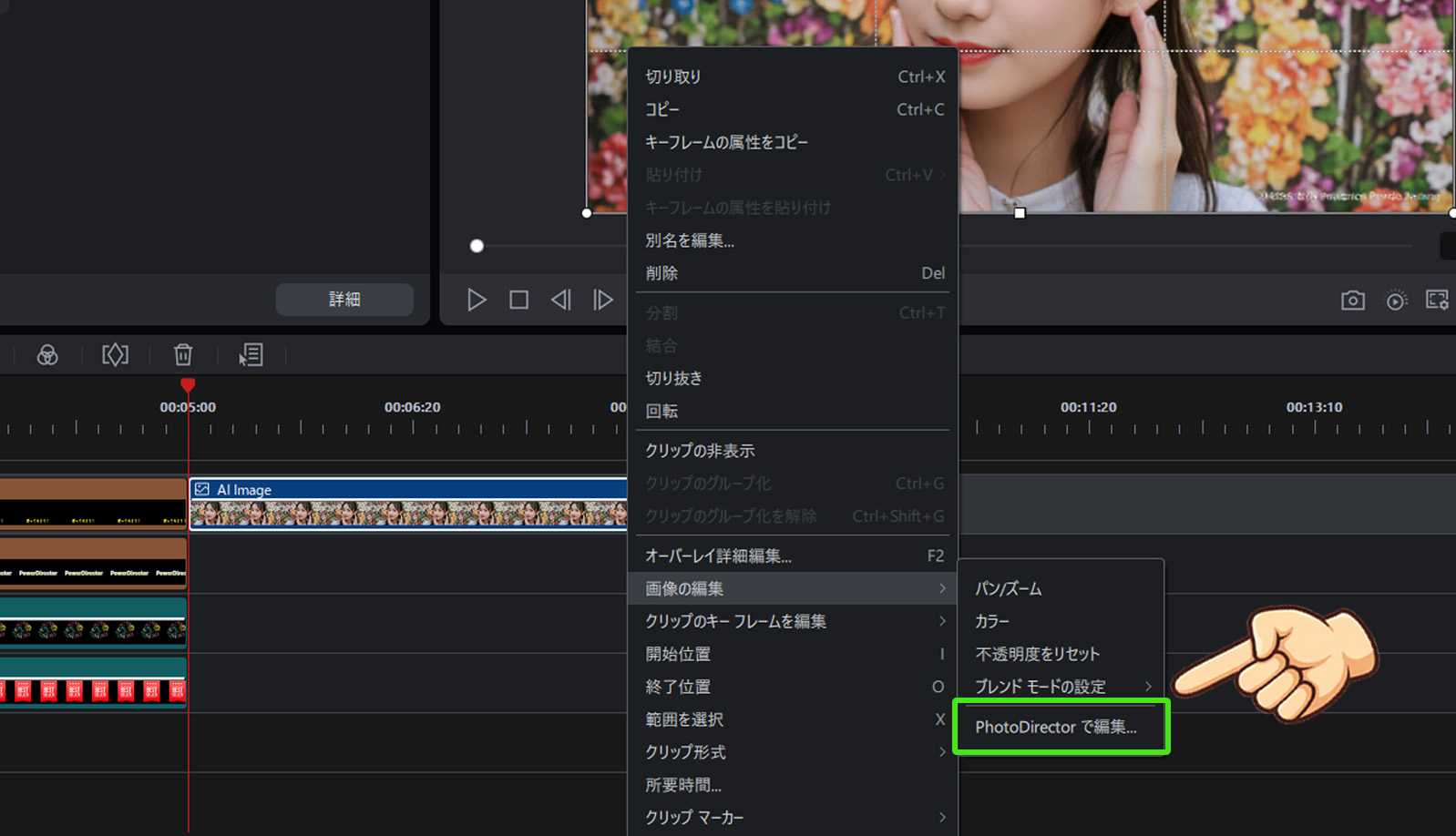
PowerDirectorとPhotoDirectorは簡単に行き来できるようになっています。
PowerDirectorのタイムラインにある写真クリップを右クリックし、「PhotoDirectorで編集」を選ぶと、その画像がPhotoDirector側に送られます。

PhotoDirectorでシミ取りや背景削除などの編集を行ったら、ファイルにある「PowerDirectorに書き出し」を選択すると、編集済み画像がPowerDirectorのマイメディアに反映されます。
けんいちいちファイルを書き出して手動で読み直さずに、静止画編集ができるようになっているわけですね。
PowerDirectorで画像編集をマスターしよう
PowerDirectorは、動画編集ソフトでありながら、基本的な画像編集ができます。
画像を読み込み、トリミングや拡大縮小、明るさ・色補正を行い、文字やオーバーレイ素材を重ねるところまで、一本のタイムラインの中で完結できます。
学習コストをかけたくない人は、ぜひ試してみてください。
この記事が参考になれば幸いです。

コメント