
PowerDirectorには、動画の一場面を静止画にしたり、そのまま文字や画像を重ねてサムネイル画像として書き出すことができるようになっています。
つまり、わざわざ別の画像編集ソフトを開かなくても、「ベストな場面のキャプチャ → 文字入れ → 画像として保存」までをPowerDirectorだけで完結できるわけです。
この記事では、以下のようなPowerDirectorでサムネイルを作る方法やメリデメなどを解説していきます。
- サムネイル用の元画像を出力すまでの手順
- 文字・画像を使った見やすいデザインのコツ
私がPowerDirectorをおすすめする理由
「コスパ」という観点で見て、PowerDirectorは一人副業をする方に十分おすすめできるソフトです。
高度なプロ向け機能では他ソフトに劣る場面もありますが、月額費用とできることのバランスが良く、個人で広告動画やYouTube配信を行いたい方には、現実的で使いやすい選択肢だといえます。
この記事では、そんなPowerDirectorを使う皆さんの学習コストを少しでも下げるお手伝いができれば幸いです。


PowerDirectorでサムネイルを設定する基本手順
PowerDirectorでサムネイルを作る手順
PowerDirectorでは、タイムライン上の好きな場面を静止画として書き出すことで、サムネイル用の画像を簡単に作成できます。
スナップショットで保存した画像は、フルHD動画なら一般的に1920×1080サイズで書き出されるため、YouTubeのサムネイルにもそのまま使いやすいです。
◎PowerDirectorでサムネイルを作る手順


 けん
けんサムネイルに文字が不要なら、そのまま無編集でアップロードしてもいいですね。
PowerDirectorだけでサムネイルをつくるメリット
PowerDirectorだけでサムネイルを作る一番のメリットは編集からサムネ作成までを一本化できることです。
別ソフトを立ち上げたり、画像を書き出して行き来したりする手間が減るので、わずらわしさがありません。
- 動画編集のタイムライン上で、そのままサムネ候補の場面を選べる
- タイトル機能を使って、すぐ文字入れ・装飾ができる
- スナップショットを使って書き出し、ワンクリックで静止画として保存できる
さらに、最近のバージョンではAI画像生成や豊富なテンプレートも使えるため、他ソフトを使わなくても、ある程度見栄えのするサムネを短時間で仕上げやすい環境になっています。
PowerDirectorだけでサムネイルをつくるデメリット・注意点
PowerDirectorだけでサムネイルを作ると「デザインの自由度」と「動作の重さ」がデメリットになりますね。
専用の画像編集ソフトと比べると、細かいレタッチやレイヤーを何十枚も重ねるような凝ったデザインには向きません。
- 写真の細かな修正や合成は、PhotoshopやPhotoDirectorほど柔軟ではない
- 文字装飾は一通りできますが、微妙な行間調整や繊細なエフェクト表現には限界がある
- 4K素材や長尺プロジェクトで同じタイムライン上にサムネを作ると、プレビューが重くなりやすい
とはいえ、YouTube用に「わかりやすく・目立つ」レベルのサムネであれば、PowerDirectorだけでも十分こなせるはずです。
動画のサムネイルの重要性
サムネイルは動画の「表紙」で、クリックされるかどうかを大きく左右する要素です。
- 動画の内容をひと目で伝える
- タイトルより先に目に入り、興味を引く
- 動画の雰囲気やクオリティをイメージさせる
特にYouTubeでは、同じテーマの動画が大量に並ぶため、「小さくても読める文字」「パッと目立つ色や構図」を意識したサムネイル設定が重要になってきます。
けんどこまでデザインにこだわるかで、他ソフトを足すかどうか決めていきましょう。
PowerDirectorでサムネイルをデザインする
文字・オーバーレイを使ってさらに映えるサムネイルに

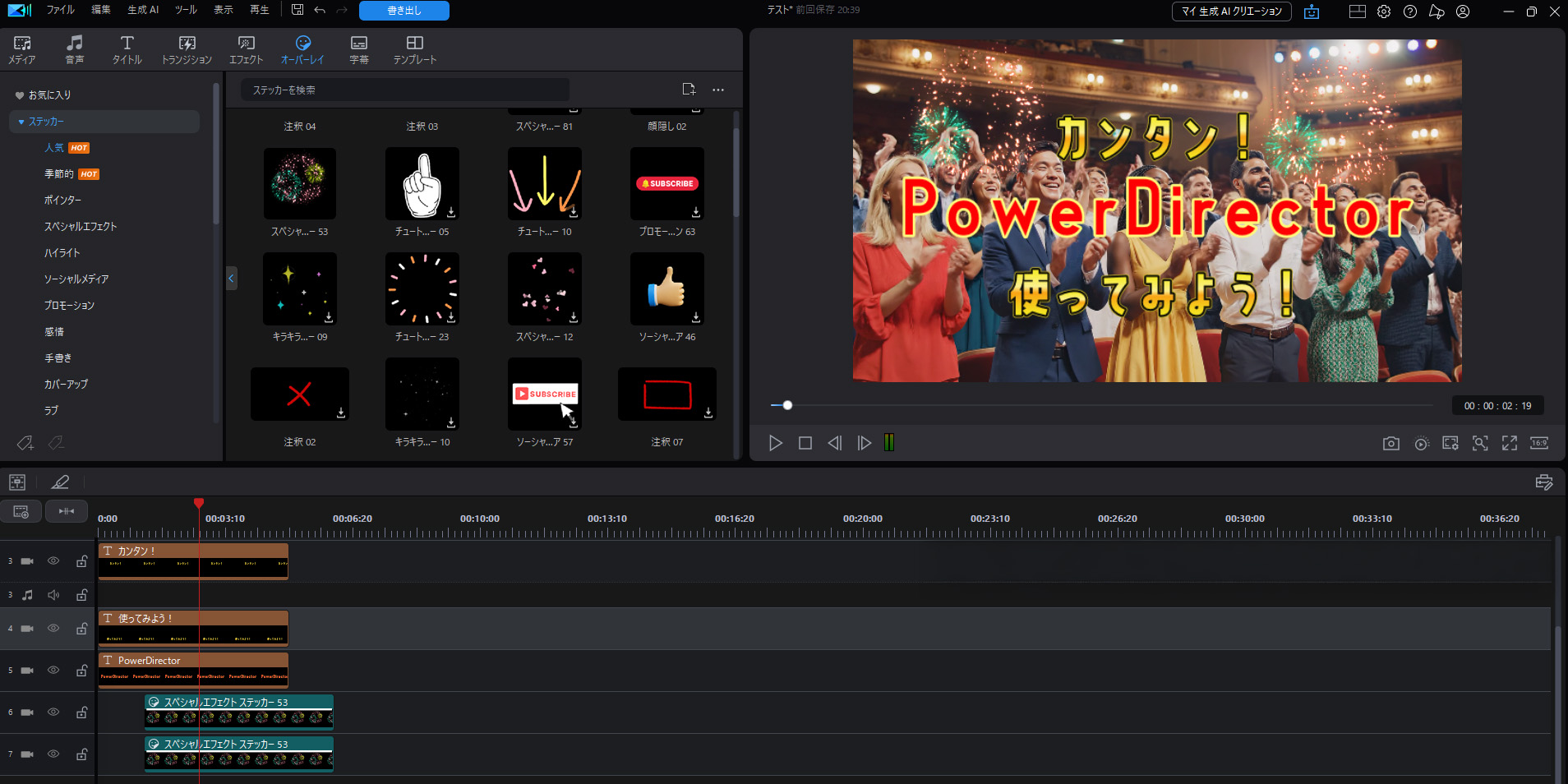
「文字」を装飾したり画像を付け加えるだけでも、PowerDirectorでも十分映えるサムネイルを作れます。
タイトルルームのテキスト装飾機能と、画像やロゴを重ねるオーバーレイ機能をうまく使うことがポイントです。
- 目立たせたい被写体を大きく配置し、余白にタイトル文字を置く
- タイトルデザイナーで、太めのフォント・大きめの文字サイズを選ぶ
- 背景と文字のコントラストを強くし、境界線や影を付けて読みやすくする
- 必要に応じてロゴや矢印、アイコン画像をPIPトラックに重ねる
YouTube向けのサムネでは、3~5語ほどの短いテキストと、パッと内容が伝わる1枚の画像を組み合わせるのが効果的とされています。
PowerDirectorのタイトルデザイナーやオーバーレイ機能を使えば、この「短い文字+強いビジュアル」をひとつの画面でまとめて作れます。
画像の色調補正をする

PowerDirectorには画像の色調補正もできます。
タイムライン上で静止画を選び、タイトル(テキスト)、画像の重ね合わせ、エフェクトなどを組み合わせて、ひとつの画面として整えていくイメージです。
- 画像を選択した状態で「編集」ボタンをクリック
- 必要に応じて、「カラー」から色調補正やぼかしなど見た目を整える
 けん
けん明るさ、彩度など世界観を決める要素なので、画像の色調にもこだわりたいところ。
効果的なレイアウトとデザインのコツ

サムネイルでは、情報を詰め込むよりも、主役をはっきり見せるレイアウトが効果的です。
特にYouTubeでは、モバイルの小さな画面でも一瞬で内容が伝わる配置が重要になります。
- 主役は1つに絞り、大きく配置する(顔やメインの物など)
- 文字は3~5語ほどに抑え、太く大きく、背景と強いコントラストをつける
- 画面の三分割を意識し、主役と文字を交点付近に置く
- 要素を詰め込みすぎず、余白を残して「どこを見てほしいか」をはっきりさせる
PowerDirectorでサムネ編集をするのであれば、基本を押さえておくことで効率的にサムネが作れるようになります。
PowerDirectorのAI画像も活用しよう

PowerDirectorのAI画像生成を使うと、素材探しや撮影をしなくても、サムネ用の画像をすばやく用意できます。
- テキストプロンプトから、動画のテーマに合った背景イラストや画像を作る
- 生成した画像をライブラリに追加し、タイトル文字やロゴを重ねて仕上げる
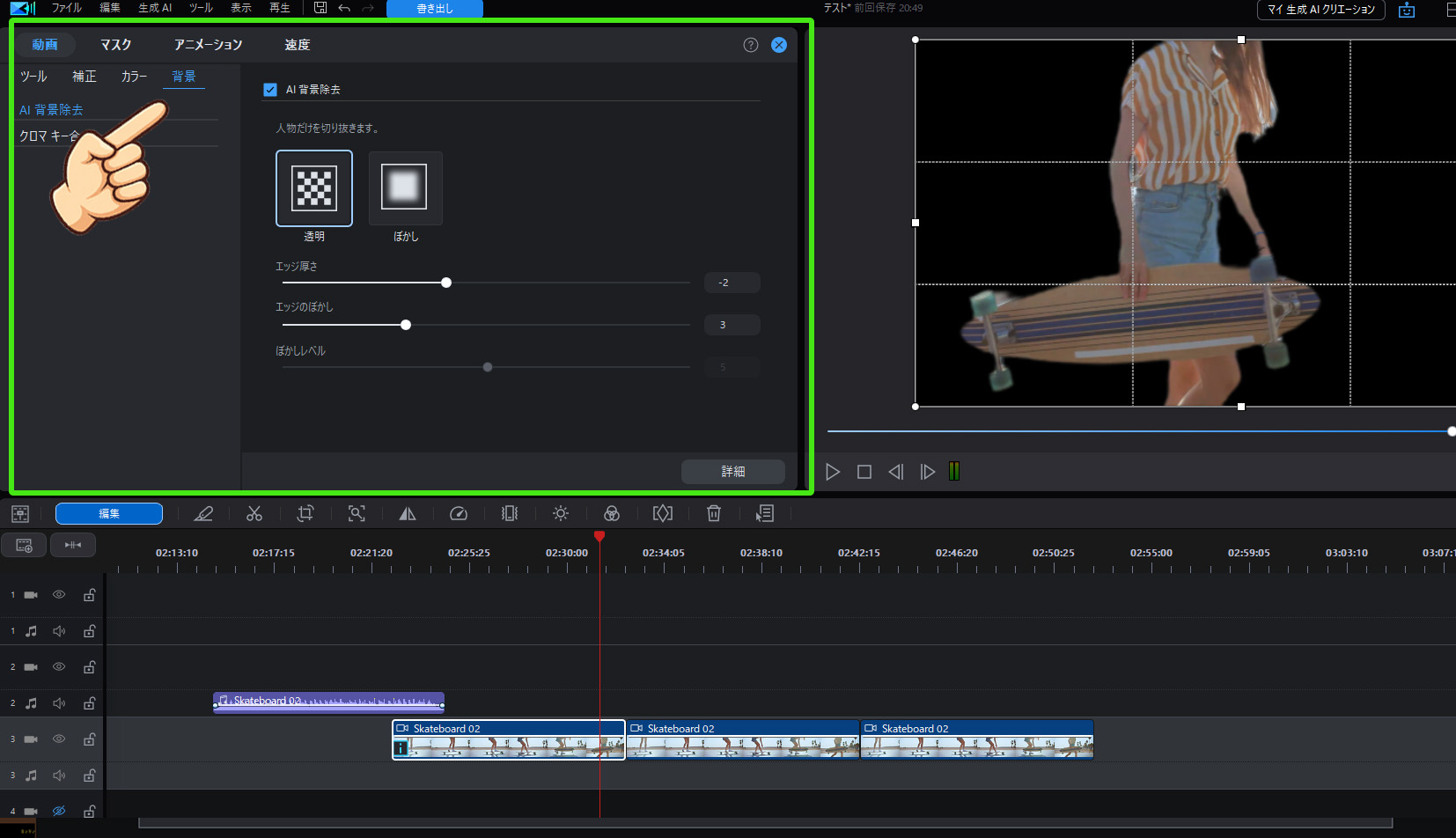
最新のPowerDirector 365では、複数のAIモデルから選んで生成品質を調整できるほか、背景の削除もできます。
ちょうどいい素材が見つからないときは、AI画像を活用していきましょう。
サムネイル作成用のプロジェクトを作る
サムネイルを作る専用のプロジェクトを作っておくと、レイアウトが崩れにくく、毎回のデザインも素早くそろえやすくなります。
- 新規プロジェクトを作成し、まずはアスペクト比を16:9(YouTube標準)に設定する
- 背景用の画像や単色のカラー板を配置し、文字やロゴのレイアウトを決める
- フォント、文字サイズ、色などをテンプレート的に整え、「サムネ専用プロジェクト」として保存する
- 新しい動画ごとにそのプロジェクトを開き、テキストや写真だけ差し替えて書き出す
このように「枠組み」を先に作っておくと、毎回ゼロからデザインせずに済みます。
けん動画とは別に「サムネ用」プロジェクトを用意しておくのもアリですね。

PowerDirectorのサムネイル作成でのよくある質問(FAQ)
- 各プラットフォームでのサムネイルのサイズや縦横比、推奨される保存形式は何ですか?
-
YouTubeやSNS向けのサムネイルは「推奨サイズ・縦横比・ファイル形式」を守れば、PowerDirectorから問題なく出力できます。
代表的なプラットフォーム別の目安は、次の通りです。
- YouTube:1280×720px、縦横比16:9、2MB以下、形式はJPGまたはPNGが推奨です。
- Instagramフィード:1080×1080px(1:1)や1080×1350px(4:5)がよく使われます。
- TikTokや縦型ショート動画:1080×1920px、縦横比9:16が標準です。
保存形式については、読み込みの速さを重視するならJPG、文字や細かいデザインをくっきり見せたい場合はPNGを選ぶとよいでしょう。
PowerDirectorでサムネイルを作れば時短が可能に
PowerDirectorでそのままサムネイルまで作ってしまえば、「素材探し→デザイン→書き出し」まで一気にできるので、大きな時短になります。
動画のタイムライン上でベストな1コマを止めてスナップショットを取り、その場で文字入れやレイアウト調整をして静止画として書き出せるため、わざわざ別ソフトに持ち出す必要がありません。
慣れてくると、1本あたりのサムネ作成時間をぐっと短くでき、そのぶん動画本編のクオリティアップや本数アップに時間を回せるようになるはずです。
この記事が参考になれば幸いです。

コメント