
「PowerDirectorを解約したいけれど、どこから手続きすればいいのか分からない」と迷っていませんか。
とくにPowerDirector 365(PC版)やスマホアプリ版は、別ライセンスで、解約画面が違うので混乱しがちです。
この記事では、PowerDirector 365のサブスク解約、スマホ版(App Store / Google Play)の解約手順、無料版・無料体験版の解約、そして30日返金保証についてまとめて紹介します。
私がPowerDirectorをおすすめする理由
「コスパ」という観点で見て、PowerDirectorは一人副業をする方に十分おすすめできるソフトです。
高度なプロ向け機能では他ソフトに劣る場面もありますが、月額費用とできることのバランスが良く、個人で広告動画やYouTube配信を行いたい方には、現実的で使いやすい選択肢だといえます。
この記事では、そんなPowerDirectorを使う皆さんの学習コストを少しでも下げるお手伝いができれば幸いです。


PowerDirectorの解約はどうするの?
まずは自分の契約形態を確認しよう
PowerDirectorの解約方法は、「どこで、どのプランを契約したか」で変わるので、自分の契約が次のどれに当てはまるかを確認しましょう。
- パソコン用のPowerDirector 365(サブスク版)を、CyberLink公式サイトから契約
- スマホアプリ版のPowerDirectorのProプランを、App StoreまたはGoogle Playで契約
- 買い切り版(永続ライセンス)をパッケージやダウンロード版で購入
- 無料版/無料体験版だけを使っている
このうち解約手続きが必要なのは、サブスク契約(PowerDirector 365、モバイルアプリの有料サブスク)です。
 けん
けん買い切り版はそもそもサブスクではないので、アンインストールするだけでOKです。
PowerDirector 365(サブスク版)の解約方法
まずはもっとも利用者の多い「PowerDirector 365(PowerDirector サブスク)」の解約手順を解説します。
ざっくりいうと、CyberLinkのメンバーサイト(アカウントページ)から「サブスクリプションをキャンセル」することになります。
けん以下の手順はDirector Suite 365ですが、PowerDirectorでも同じです。
PowerDirector 365 解約手順
◎PowerDirector(Director Suite 365)解約手順
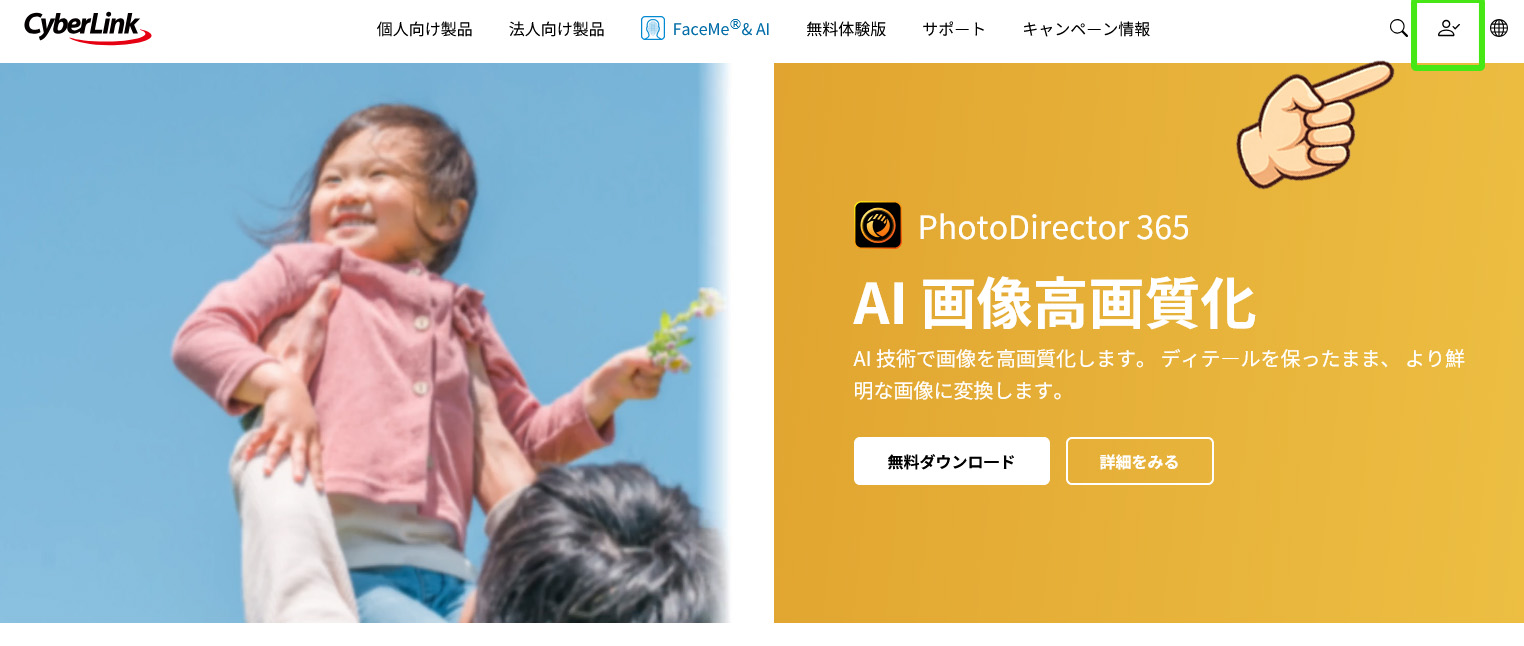

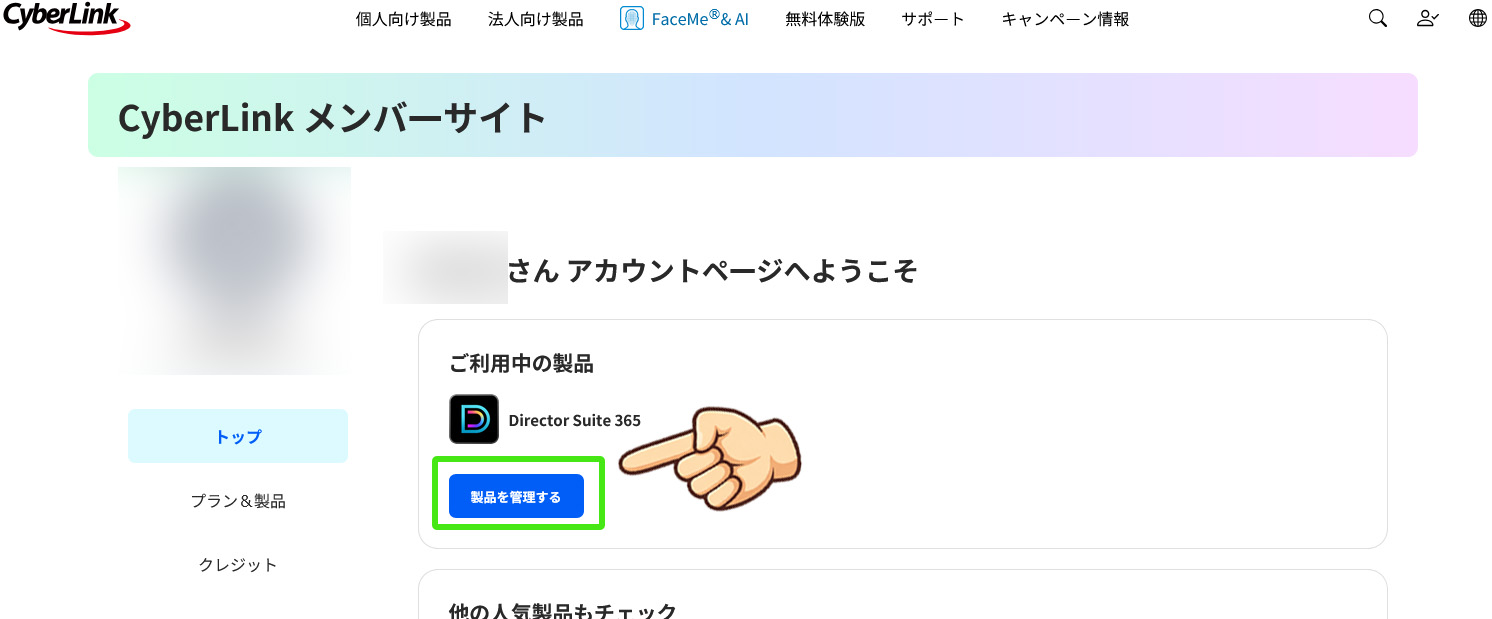
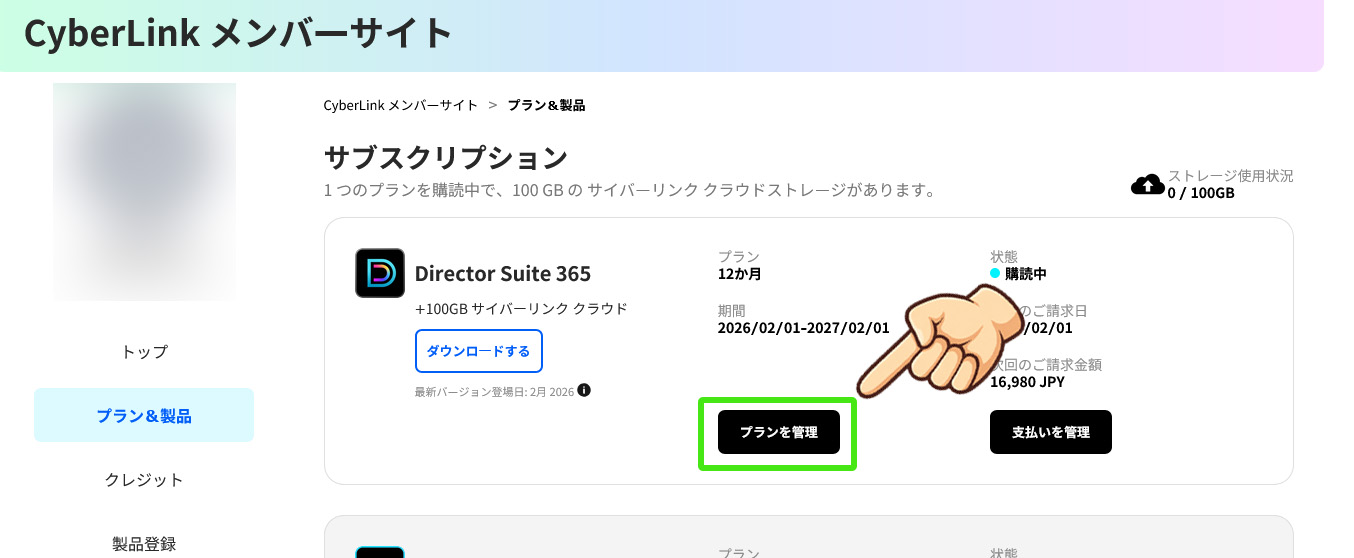
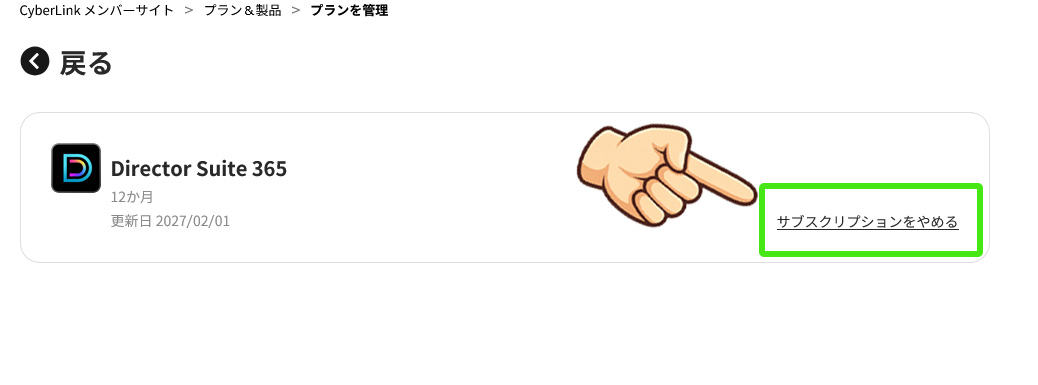
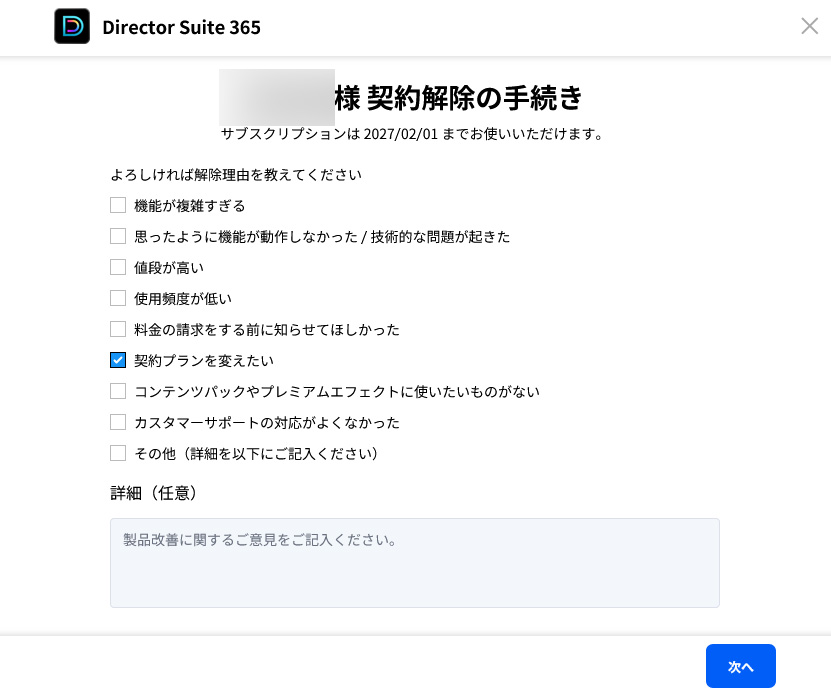
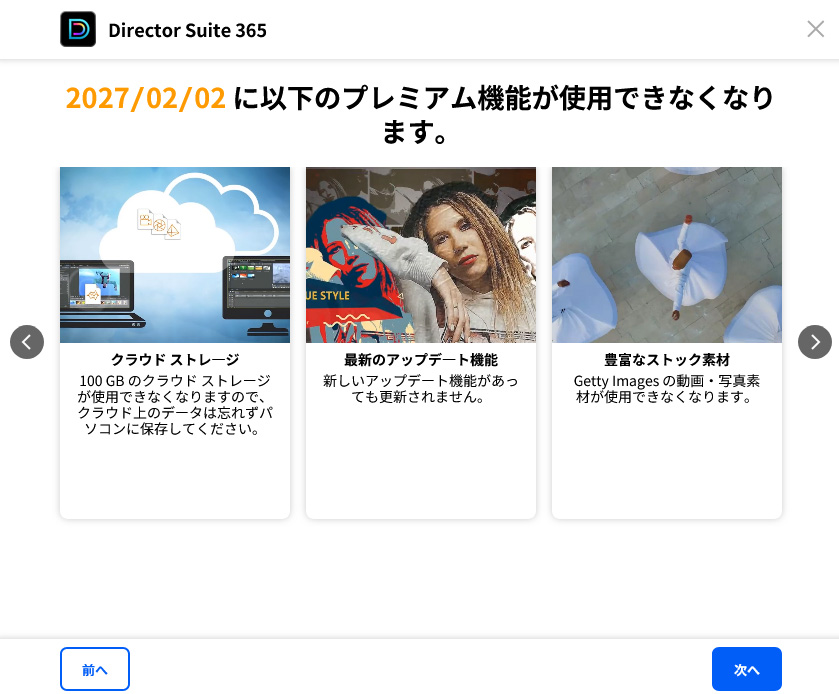
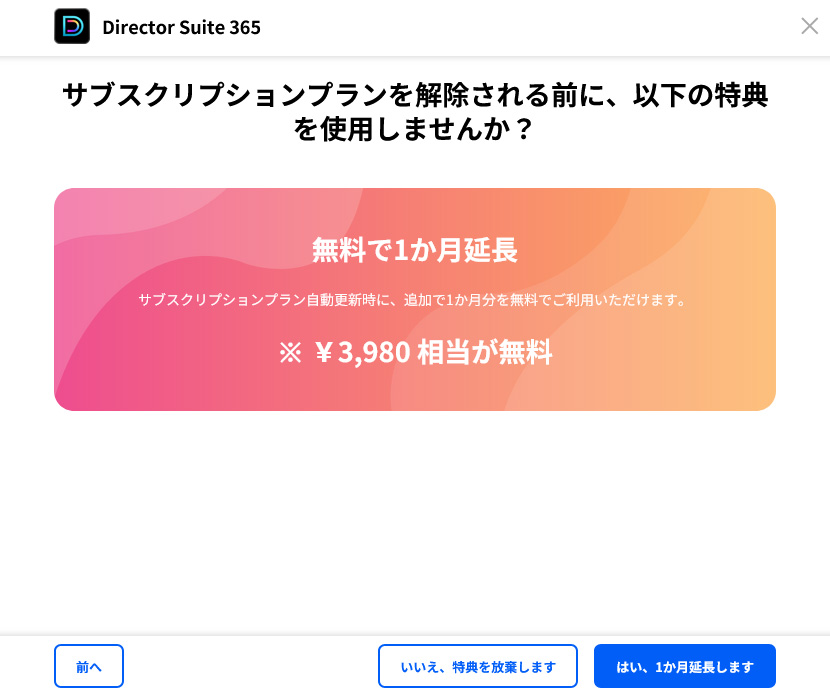
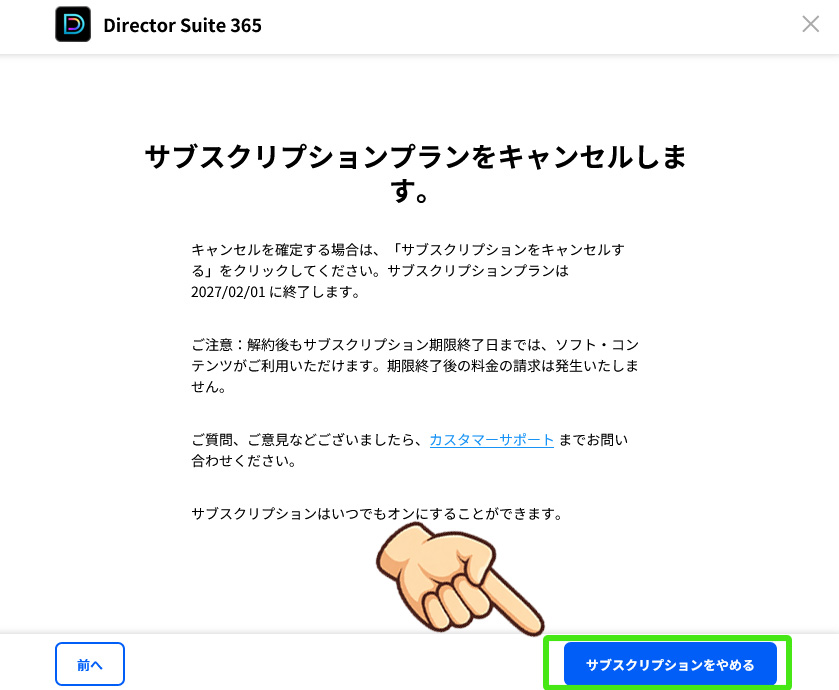
解約後、サブスクリプション管理画面の表示が「再開」などに変わっていれば、自動更新は停止できています。
けん念のため、契約終了日も合わせてチェックしておきましょう。
参考:https://jp.cyberlink.com/support-center/faq/content?id=27945
今すぐ使えなくなるのではなく「次回の更新で止まる」が基本
PowerDirector 365のようなサブスクは、多くの場合即日利用ができなくなるわけではありません。
次のルールになっています。
- 解約しても、現在の契約期間が終わるまではそのまま使える
- 更新日以降に自動課金が止まり、ソフトの有料機能やPowerDirectorそのものが使えなくなる
たとえば「月額プランで毎月25日更新」の場合、次のようなイメージです。
・2月10日に解約しても、2月25日までは有料版として利用可能
・2月25日以降は課金されず、有料サブスクも終了
けん解約時に「202〇年〇月〇日まで」と確認できます。
スマホ版PowerDirectorのサブスク解約
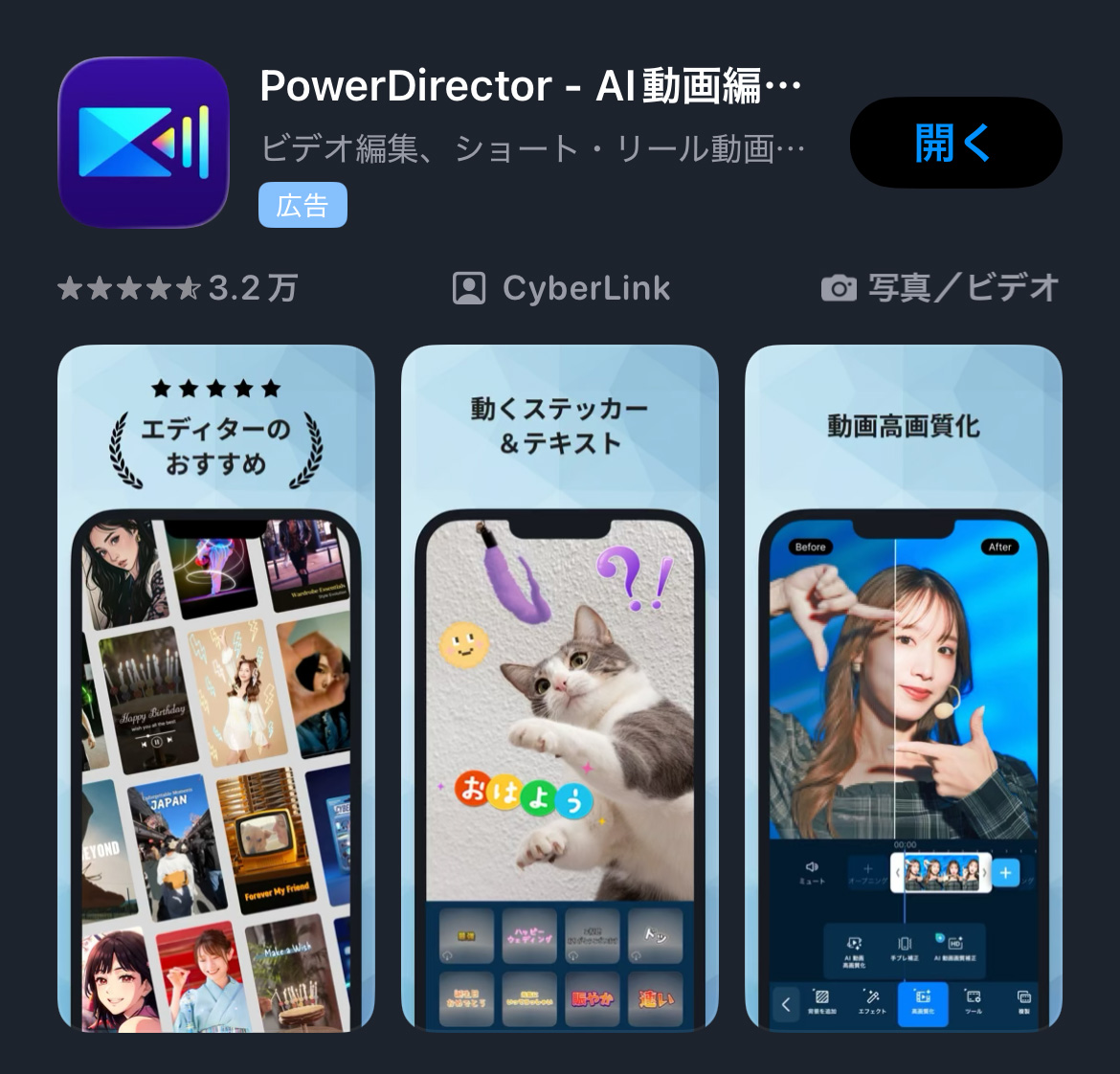
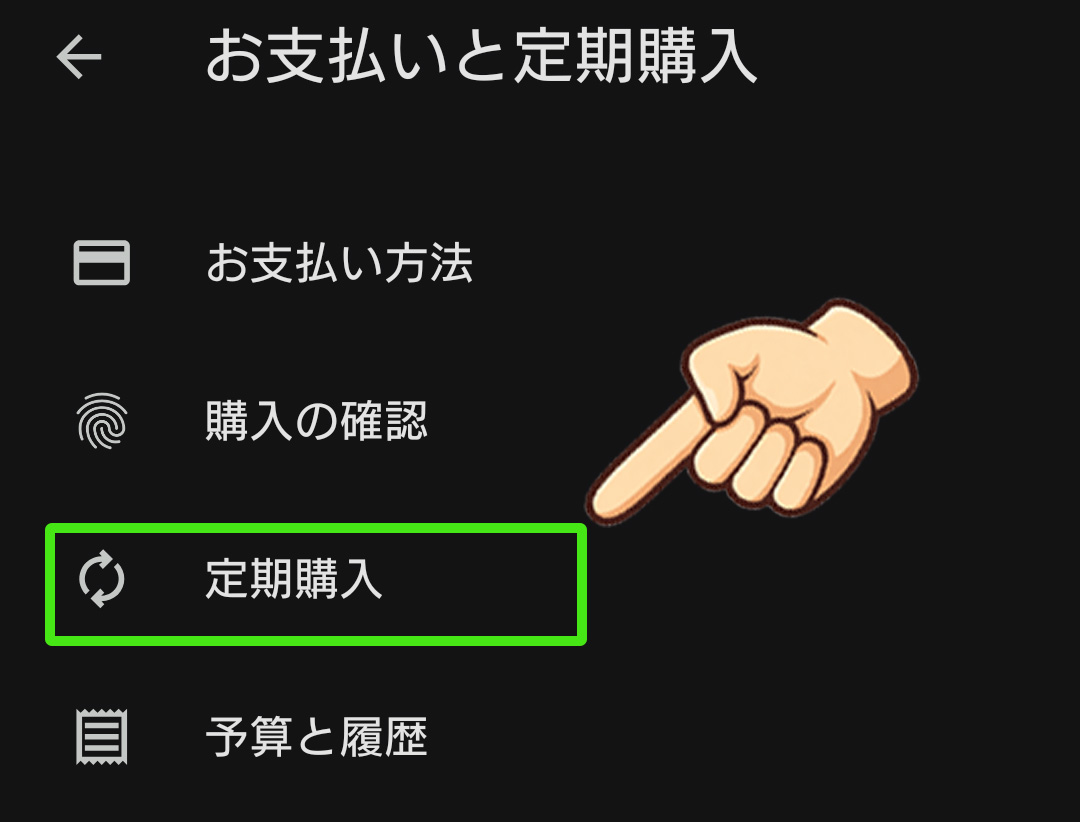
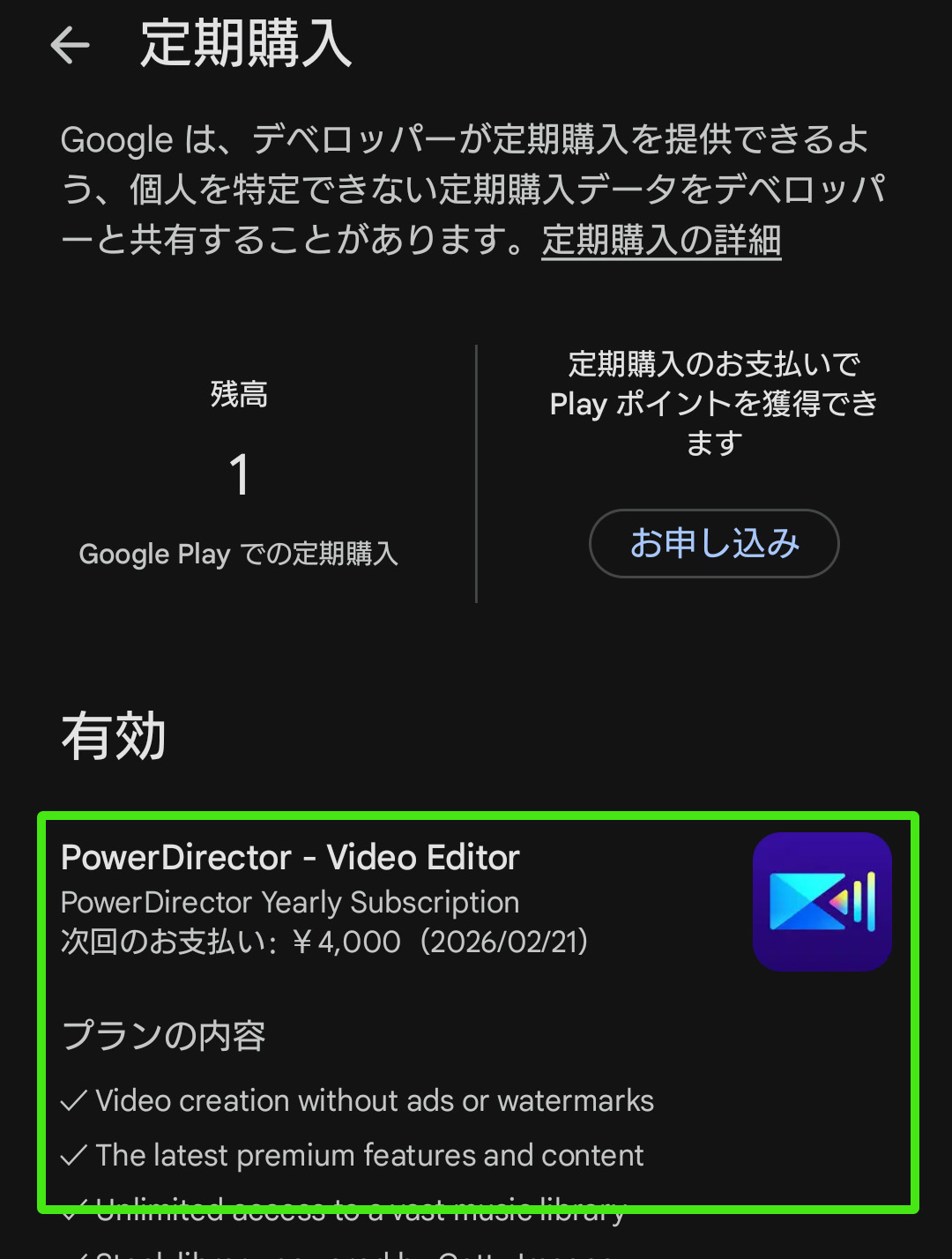
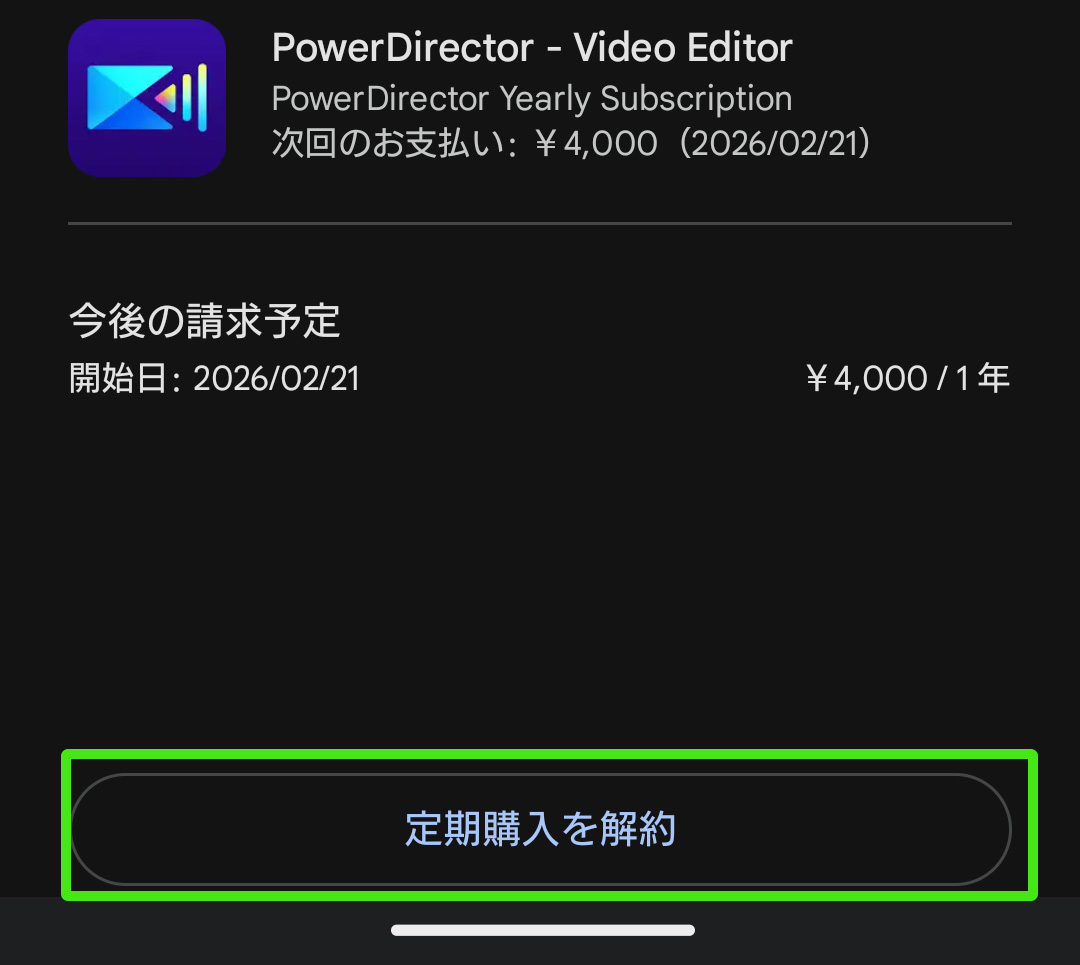
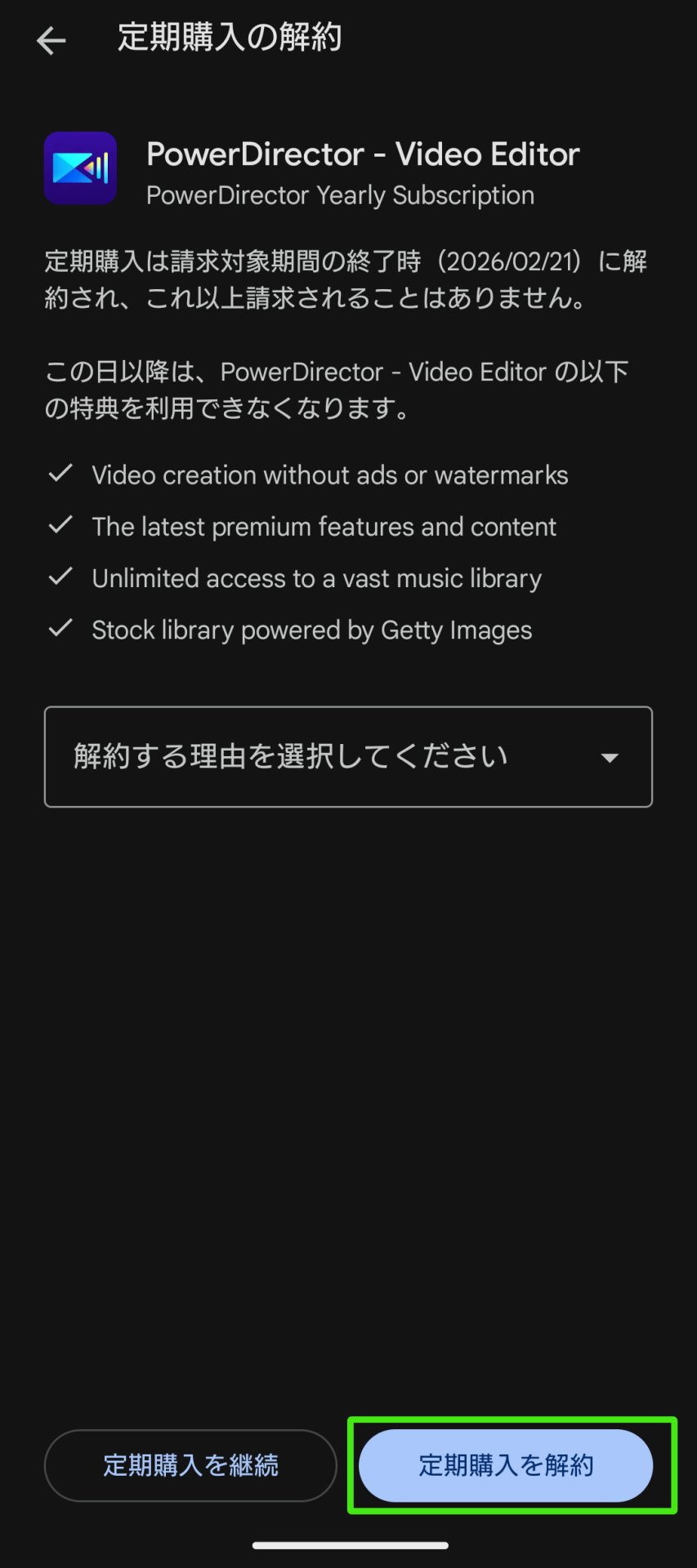
スマホアプリ版のPowerDirectorを有料サブスクで使っている場合は、「アプリ内」ではなく、端末のサブスクリプション設定から解約します。
ここでは、iPhone(App Store)とAndroid(Google Play)での流れをそれぞれ説明します。
Android(Google Play)版 PowerDirector サブスク解約手順
けんもう使わない場合は、更新前に余裕をもって、手続きをしましょう。
◎スマホ版の有料プラン解約手順
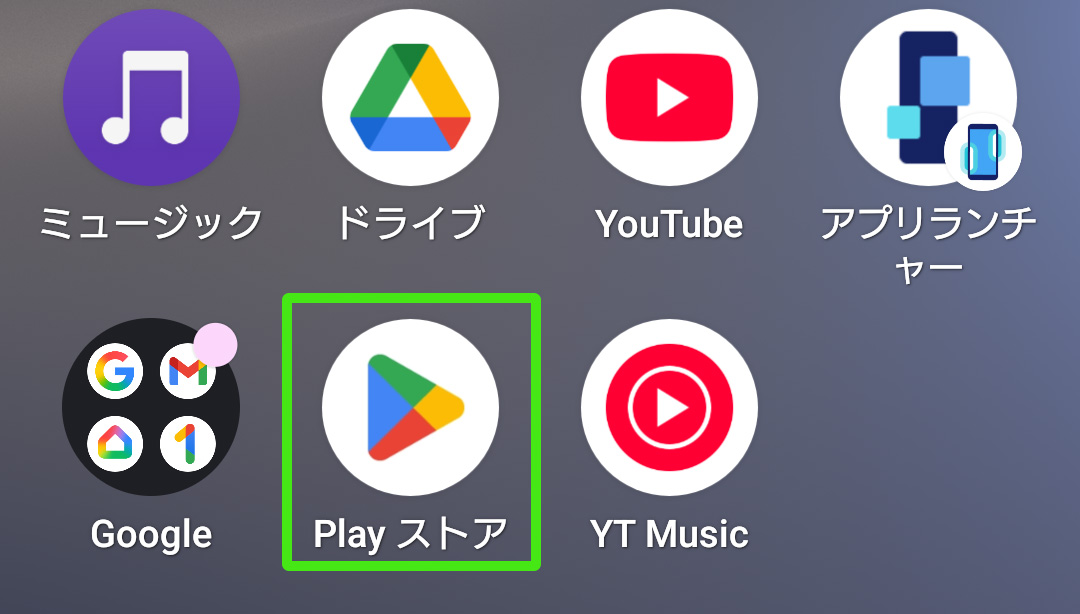
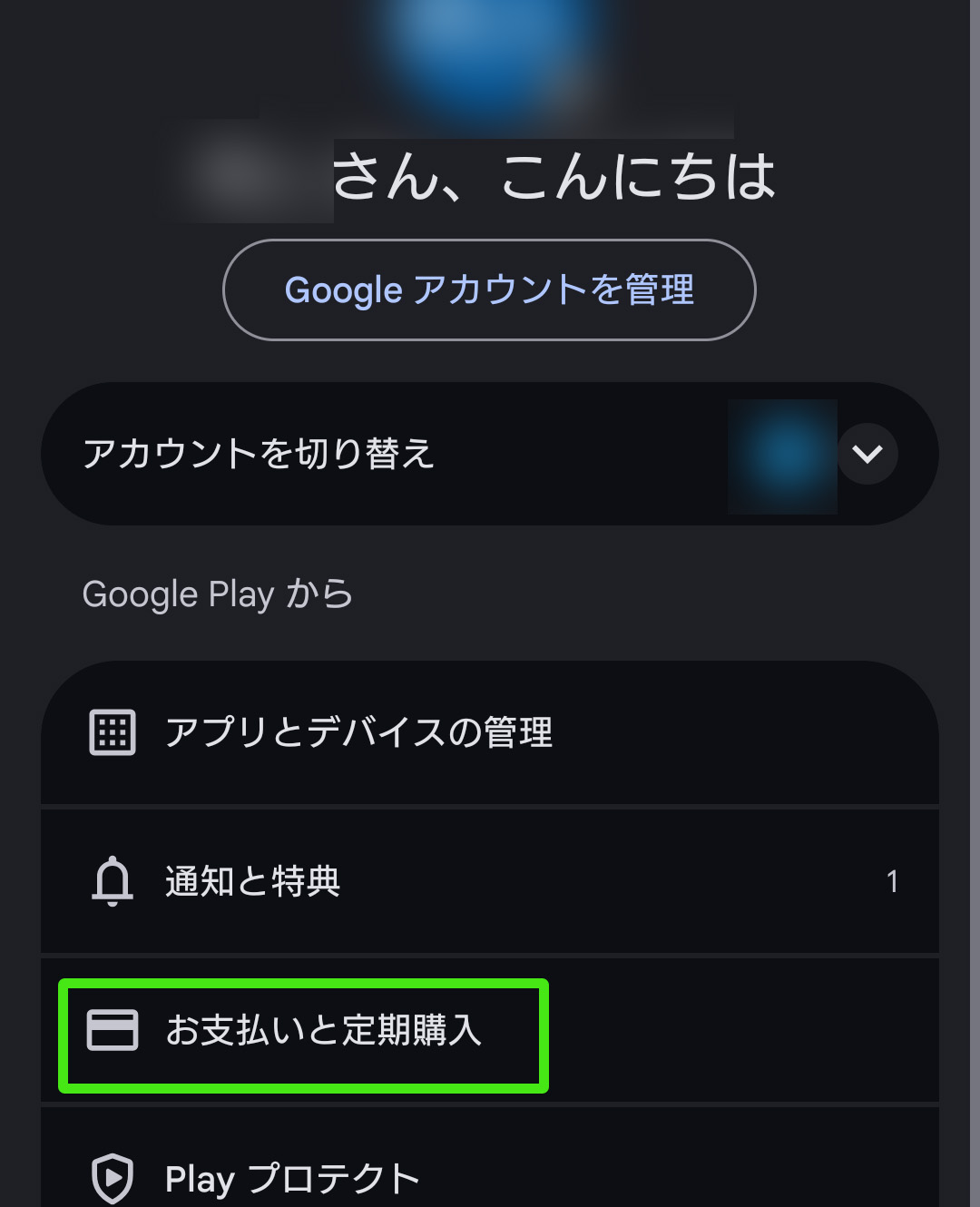
アカウント画面は右上のプロフィールアイコンからいけます。
iPhone(App Store)版 PowerDirector サブスク解約手順
- iPhoneで「設定」アプリを開く
- 一番上の自分の名前(Apple ID)をタップ
- 「サブスクリプション」を選ぶ
- 一覧から「PowerDirector」を探してタップ
- 「サブスクリプションをキャンセル」をタップ
- 確認画面で「確認」を押して完了
App Storeのサブスクも、基本は「自動更新を止める=更新日まで利用可」です。
いつまで使えるかは、サブスクリプション画面の「有効期限」で確認しておきましょう。
参考:CyberLink のモバイル アプリ (iOS 版) のサブスクリプション契約 (定期購入) が自動的に更新されます
PowerDirector 無料版・無料体験版の「解約」について
PowerDirectorの無料版の解約する人の多くは、次の2パターンに分かれます。
- 無料体験付きの有料サブスク(365など)を申し込んでいる
- 完全無料版だけをインストールして使っている
無料体験付きサブスクの場合(〇日間無料トライアル)
無料体験中にやめたい人は、早めに自動更新をオフにしておきましょう。
この場合、仕組みは次のようになっています。
- 実態は「有料サブスクに申し込んで、最初の〇日だけ無料」
- 無料期間が終わると、そのまま自動的に有料課金がスタート
- 無料期間中にサブスクをキャンセル(自動更新オフ)すれば、料金は発生しない
つまり、「解約方法」そのものは前述のサブスク解約と同じです。
違うのは「いつまでに解約手続きしないと課金されるか」という締め切りが微妙に違う可能性があります。
- 例)7日間無料体験なら、最終日の24時間前までに手続きが必要
- 次の日以降になると、最初の課金が発生する
念のため自分のCyberLinkページでも解約が必要ないか、スマホ版の場合なら解約の手続きが必要ないか前述の方法で確認しておきましょう。
完全無料版の場合
PowerDirectorのお試し無料版を使っている場合は、別途解約手続きは必要ありません。
- 不要になったら、PCやスマホからアンインストールするだけでOK
- クレジットカード情報を登録していなければ、勝手に課金されることはない
ただし、自動更新で有料版に移る可能性があるので、上記前述の方法で自動更新になっていないか確認をしておくことをおすすめします。
けんPC版であれば編集画面で通知が来るようになっています。

PowerDirector 365の返金ルールと30日以内キャンセル
PowerDirector 365を公式サイトから購入した場合、キャンペーンや時期によっては「30日間返金保証」がついています。
ここでは、一般的なイメージとしてのポイントを押さえておきましょう。
- 購入から30日以内であれば、全額返金に対応してもらえる場合がある
- 返金を希望する場合、別途手続きが必要
ただし、返金条件や日数は変更される可能性があります。
けん以下のリンクから手順を確認できます。
参考:CyberLinkサポートセンターCyberLink ソフトウェアおよびアプリの返金ポリシーと返金手続き
PowerDirector解約後の注意点
使えなくなる機能・サービス
解約し、その後のサブスク有効期限を過ぎたら使えなくなるサービス、機能があります。
またストック素材は、「PowerDirector内で動画を制作するため」の利用が前提のため、完成した動画として書き出して公開することは認められていますが、素材ファイルそのものを他の動画編集ソフトで自由に使い回したり再配布することは、ライセンス上認められていません。
けんあらかじめMP4形式などで書き出しておきましょう。
パワーディレクターのプロジェクトファイルの再編集
ほかの動画編集ソフトに乗り換える場合、.pdsファイルをそのまま読み込めることはほとんどなく、事実上引き継ぎはできないと考えた方がいいでしょう。
一方で、mp4などに書き出した完成動画は、そのまま問題なく再生できます。
PowerDirectorのプロジェクトファイル(.pdsなど)は、PCに保存しておけば解約後も消えないので、再契約・再編集もあり得るのなら、解約前にプロジェクトを整理しておくと安心でしょう。
PowerDirectorのアンインストールの方法についても紹介しています。
再契約・再開について
一度解約しても、またPowerDirector 365を使いたくなったら、再度サブスク契約を結び直すだけでOKです。
メンバーサイトのプラン画面から「サブスクリプションを再開」から再開できますし、改めて公式サイトから申し込み直すこともできます。
 けん
けんその時のために自分のアカウントは保管しておきましょう。
よくある質問(FAQ)
PowerDirectorの解約についてのまとめ
PowerDirectorを解約するときは、まず「有料サブスクか無料版か」「PC版かアプリ版か」をはっきりさせ、そのうえで自動更新をオフにして解約する場合は、今の契約がいつまで有効なのか必ずチェックしておきましょう。
スマホアプリ版の有料版はPC版PowerDirector 365とは別契約になるため、「PCで契約しているからスマホも自動で有料になる」とは思わない方がいいですね。
また、あとから再契約する必要があるかもしれないので、登録メールアドレスやアカウント情報は控えておくと安心です。
どうしても合わないと感じた場合は、公式ストアの30日間返金保証も上手に活用して、ムダな出費をおさえましょう。
この記事が参考になれば幸いです。
コメント