
マウスコンピューターで検索をすると「すぐ壊れた」など、不安になる言葉を目にすることがあります。
これからパソコンを買おうとしている人にとっては、「本当に大丈夫なの?」と気になりますよね。
この記事では、マウスコンピューターは本当に壊れやすいのかや、どんな不具合やトラブル事例が報告されているのか、そして実際に使っている私の所感も紹介していきます。
マウスコンピューターPC「買う・買わない」を自分で判断できるようになることはもちろん、長く使うためのポイントなども一緒にお伝えしていきます。
マウスコンピュータが壊れやすいと感じたことはありません
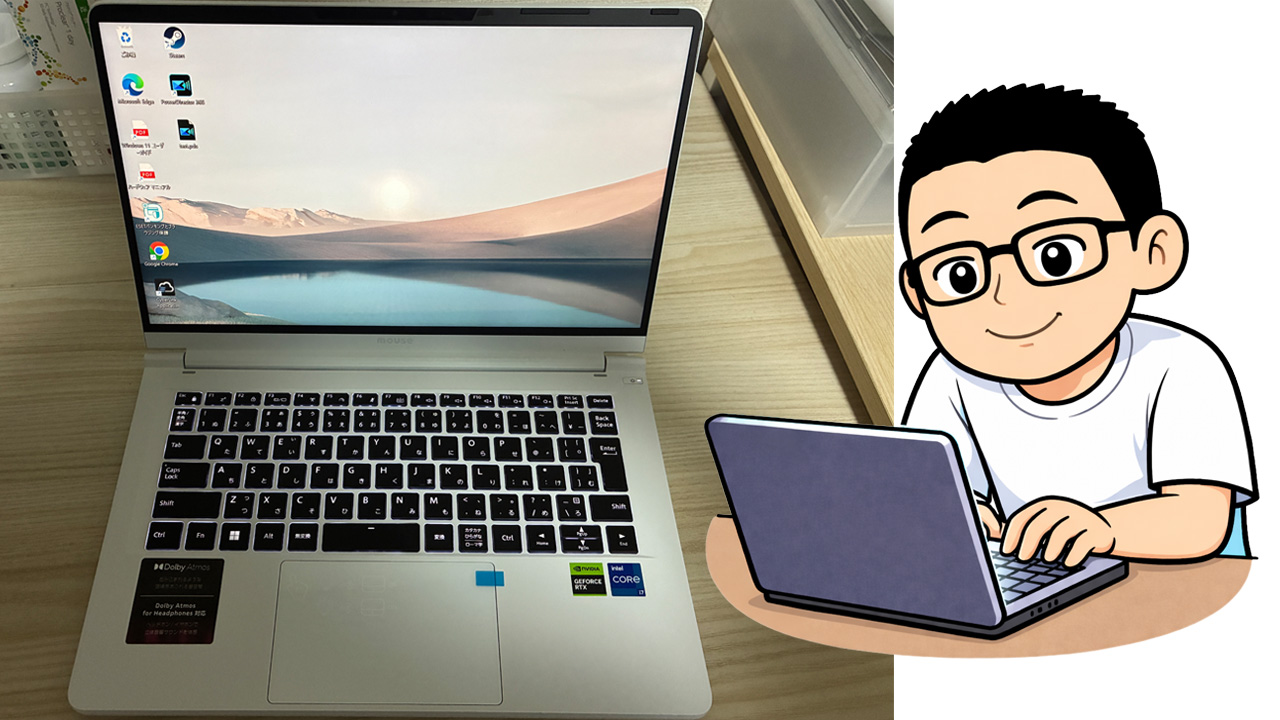
いちユーザーとして、マウスコンピュータは「壊れやすい」とはまったく思いません。
私はここ7~8年ほど、マウスコンピューターのパソコンをメイン機として使っていますが、「これは完全に不具合だ」と言えるトラブルはほとんどありませんでした。
私はパソコンに詳しいわけではなく、どちらかというとど素人寄りです。
内部の掃除をこまめにしたり、難しいメンテナンスをしたりもしていませんでした。(今はちゃんとやっています。)
それでも電源が入らない、起動しないといった致命的な故障はなく、ふつうに電源を入れて、ふつうに作業している日々です。
マウスコンピューターは本当に壊れやすいのか?
口コミ・レビューから見える実際の評判
口コミ・レビューを全体で見ると、「壊れやすい」という声もあるものの、コスパや使い勝手に満足しているユーザーのほうが多い印象です。
代表的な口コミ元は次のとおりです。

コスパが高い
性能が高いものを選べる
サポートが悪い
壊れやすい
「サポートに時間がかかる」「買って数か月でキーボードが壊れた」といった不満の声がある一方、「価格の割に性能がいい」「普通に問題なく使えている」という評価も見られます。
「動作サクサクで大満足」「ゲームも動画も快適」といった高評価レビューが中心です。
口コミを分析したサイトでは、「コストパフォーマンスの良さ」や「国内生産の安心感」を評価する声が多く、悪い評判は初期不良やサポート対応に集中している、とまとめられています。
「壊れやすい」という口コミはたしかに存在しますが、全体としては「価格と性能のバランスに満足」という前向きなレビューが目立つ形です。
壊れやすいと感じる原因の多くはどこにある?
「壊れやすい」と感じる原因の多くは、本体そのものの品質だけでなく、初期不良や使い方・環境など周辺要因にある可能性があります。
実際の声や解説を見ると、次のようなパターンが目立ちます。
「数か月で電源が入らなくなった」「起動しない不良品が届いた」といった口コミがあり、これはどのメーカーでも一定数ある“初期不良”にあたります。
電源ユニットや冷却ファンにホコリがたまり、熱暴走や突然のシャットダウンにつながるケース。
長時間の高負荷(ゲーム・動画編集)や持ち歩きによる衝撃で、バッテリーやストレージ、液晶などが故障しやすくなるという指摘があります。
こうした点から、「マウスだから壊れやすい」というより、初期不良に当たってしまったり、高負荷な使い方や環境による負担が「壊れやすい」という印象を強くしていると考えられます。
参考:マウスコンピューターの評判と耐久性について:https://lifestyle.assist-all.co.jp/mouse-computer-durability-review/
参考:マウスコンピューターがひどいと感じる理由:https://www.areus.jp/column/mousecomputer-review-reputation-failure-selection
参考:みん評(ユーザー口コミ多数):https://minhyo.jp/mouse-bto
 けん
けん初期不良を引いたっぽい場合は、もちろんすぐにサポートに連絡。
よくあるマウスコンピューターの不具合・故障事例

電源が入らない・突然落ちる
電源が入らない・使用中に突然落ちるトラブルは、Mouseだから特別多いというわけではなく、電源まわりや熱など、パソコン全般で起こりやすいものです。
- 電源ケーブルやコンセントのトラブル
電源ケーブルの抜けかけ・断線、タコ足配線やコンセント不良などで、十分な電源が供給されていない。 - 本体側の電源ボタン・電源ユニットの不具合
長年の使用で電源ボタンが接触不良になったり、電源ユニット自体が故障している例も報告されています。 - 熱暴走やホコリによる保護シャットダウン
内部温度が上がり過ぎると、保護機能が働いて自動的に電源が落ちることがあります。ホコリ詰まりや、高負荷を長時間かけた場合に起こりがちです。
マウス公式の解説でも、不具合時に次のような基本的な確認をすすめています。
- 電源ケーブル・タップの確認
- 放電(電源ケーブルとバッテリーを外して長押し)
- 内部の熱やホコリのチェック
参考:パソコンの電源が入らない・起動しない9つの原因と対処法(マウス公式):https://www.mouse-jp.co.jp/mouselabo/entry/2025/11/05/100250
動作が重い・フリーズが多い
動作が重い・フリーズという動作不良は、スペック不足や設定・使い方が原因の可能性があります。
- メモリ・ストレージ不足
- 「購入時から動作が遅い」「動画再生やソフト起動が遅くてストレス」という声の多くは、メモリ4GBや容量の少ないストレージなど、そもそものスペック不足が原因の可能性も。
- 実際の修理・サポート事例でも、「SSDの容量がほぼ一杯だったので大容量SSDに交換したらカクつきが解消した」「メモリ増設と内部クリーニングで重さが改善した」という報告があります。
- ソフトウェアや負荷の問題
- Windowsアップデート中や、常駐ソフト・ウイルススキャンが多すぎることで、CPUやメモリが圧迫されフリーズしやすくなります。
マウス公式も、Windowsの設定見直しや不要アプリの停止、SSD・メモリ強化などを「動作が重いときの改善策」が紹介されています。
参考:価格.com口コミ(「マウスコンピューターの全てのパソコンが遅いわけでもない。ただの製品選択ミス」):https://bbs.kakaku.com/bbs/K0000926180/SortID=22098163/
参考:マウス製ノートPCアップグレード事例(SSD交換でカクつき解消):https://digital-doc.jp/blog/1146
参考:マウス製ノートPCアップグレード事例(メモリ増設):https://digital-doc.jp/blog/1183
参考:マウス公式Windows 11を軽量化・高速化する方法:https://www.mouse-jp.co.jp/mouselabo/entry/2024/04/03/100061
ファンの異音・熱暴走に関する声
ファンの異音や熱暴走については、負荷やホコリ、設置環境が原因になっているケースがあります。
- 負荷が高いときのファン全開
- ホコリや排熱不足
- 通気口やファンにホコリがたまると冷却性能が落ち、常に高回転になってしまうことがあります。
- マウスのFAQでも「暑い季節での長期使用」「冷却ファンにほこりが溜まること」が高温や熱暴走、突然シャットダウンの原因になると注意喚起されています。
- 対策
- 使う場所の温度・通気性を見直す、底面をふさがないようにする、内部のホコリを掃除する。
- Mouse Control Centerなどで静音寄りのモードにする、水冷モデルを選ぶといった選択肢もあります。
参考:マウスコンピューターのファンがうるさい原因と対処法:https://www.ino-inc.com/data_check/pc/mouse-computer-fan-noisy.php
参考:マウス公式FAQ(高温・熱暴走に関する注意):https://www2.mouse-jp.co.jp/ssl/user_support2/sc_faq_documents.asp?FaqID=4157
参考:価格.com「ファンがうるさい」口コミ例:https://bbs.kakaku.com/bbs/K0000955804/SortID=20863115/
マウスコンピューターの品質とサポート体制をチェック
国内生産と検査工程の特徴
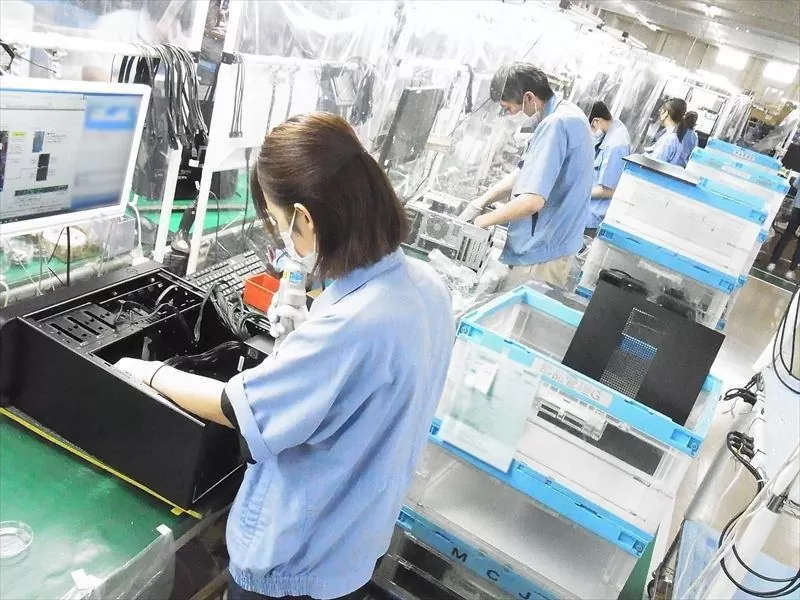
マウスコンピューターは、海外一括生産ではなく、日本国内で「つくる→検査→出荷」まで完結させています。
長野県飯山市の自社工場で国内生産と厳しめの検査を行っています。
- 生産拠点
- ゲーミング「G-Tune」、クリエイター向け「DAIV」など、長野県飯山市の「飯山工場」で組み立て。
- スタッフの手作業で、1台ずつ丁寧に組み立てていると説明されています。
- 検査工程
- 組み立て後に、機能チェックや負荷試験を実施。一定時間パソコンに負荷をかけ、安定して動くかを確認。
- さらに完成品の一部を「抜き取り検査」し、配線やネジ、動作などを品質管理部がダブルチェック。
このような国内工場ならではの生産と検査体制により、故障率を下げるための仕組みに力を入れているメーカーだと言えます。
参考:mouse公式メディア「mouse LABO」国内生産紹介:https://www.mouse-jp.co.jp/mouselabo/entry/2024/01/10/100029
参考:mouse公式PDF(品質チェック・抜き取り検査の記載):https://www.mouse-jp.co.jp/contents/other/business/case-study/pdf/210804_mouse_computer_bto.pdf
サポート対応の評価と実例
マウスコンピューターのサポートは「24時間365日の対応と3年保証だが、混雑時の待ち時間には不満もある」という評判があります。
- サポート体制そのもの
- 個人向けPCは標準で3年の無償保証(一部除く)、最長5年の延長保証も用意。
- 電話サポートは24時間365日受付、LINE・メール・チャットにも対応と窓口チャンネルは多め。
- 良い評価の例
- 「24時間サポートが心強い」「対応が丁寧だった」といった声が多く、アンケートベースではサポート満足度が高いという調査もある。
- 不満の声
- 「電話がつながるまで20分以上かかった」「LINEの返事が半日後だった」など、繁忙時の待ち時間やレスポンス速度に対する不満もある。
体制はかなり手厚いが、タイミングによっては待たされることもあると理解しておくと、期待とのギャップが少ないでしょう。
参考:アフターサポート 電話お問い合わせ:https://www2.mouse-jp.co.jp/ssl/user_support2/contact_tel.html/sc_top.html
参考:修理・サポート&サービス案内:https://www.mouse-jp.co.jp/store/mcj_service/mcj_service.aspx
マウス製パソコンを壊れにくく長持ちさせるために

使い方・環境で寿命が変わる
パソコンの寿命は、どんな機種かよりも「どんな環境でどう使うか」で変わります。
当然ながら、雑に使えば早く傷みますし、少し気をつけるだけでも長く使えます。
- 衝撃を与えないようにする
- 温度が高くなりやすい場所を避けて設置する
- 定期的にホコリを掃除する
- つけっぱなしにせず、ときどき休ませる
本体が熱くなりすぎると、動作が遅くなったり、フリーズや突然のシャットダウンを起こし、結果として寿命を縮める原因になります。
以下の基本をおさえるだけでも、「壊れやすさ」はかなり変わってくるはずです。
- 通気性のよい場所に置く
- 排気口をふさがない
- ホコリをときどき掃除する
参考:パソコンの寿命は何年?寿命を延ばす方法を解説(mouse LABO):https://www.mouse-jp.co.jp/mouselabo/entry/2024/06/17/100081
参考:パソコンのメンテナンスは定期的に!(mouse LABO):https://www.mouse-jp.co.jp/mouselabo/entry/2024/03/25/100059
参考:ノートパソコンが熱いときの原因と対策(mouse LABO):https://www.mouse-jp.co.jp/mouselabo/entry/2024/02/13/100045
ゲーム?動画編集?用途を明確に
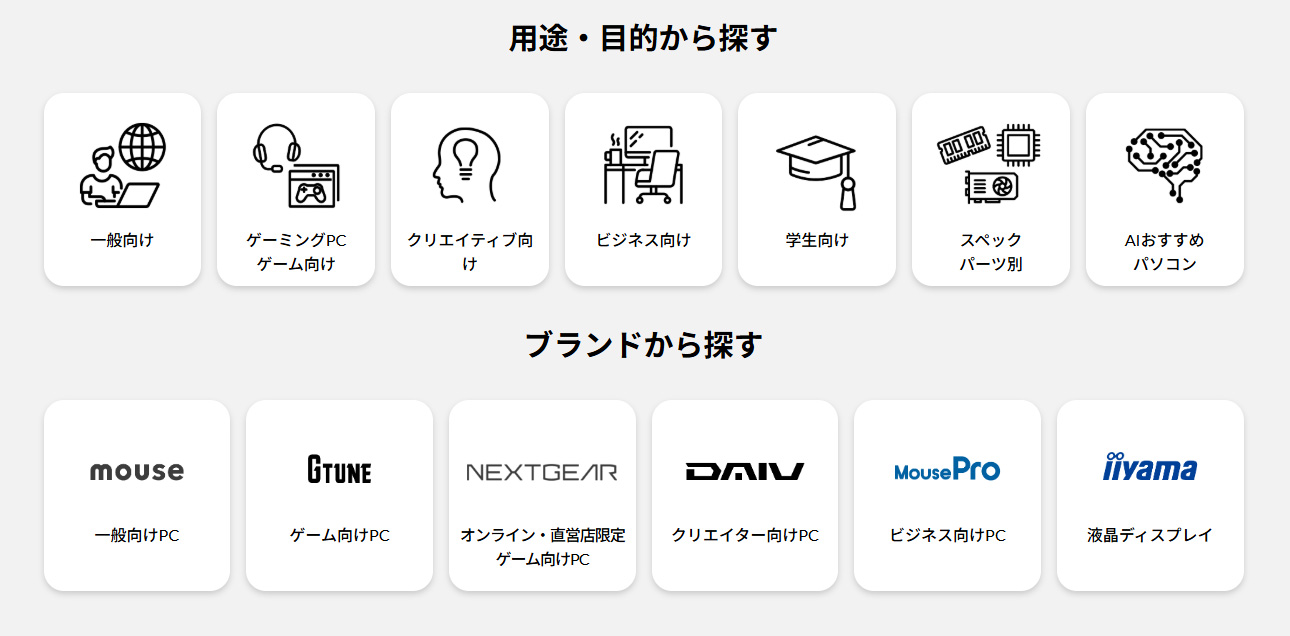
マウス製パソコンを選ぶときは、「ゲームもするのか、動画編集までやるのか、それとも事務作業メインなのか」と、自分の用途をはっきりさせることが大切です。

参考までに2026年時点での基準を紹介すると…
- 事務作業・ネット・ブログ中心
- CPUはCore i3/Ryzen 3クラスでもOK。
- メモリ8~16GB、SSD256~512GB程度あれば、軽作業は十分こなせます。
- 動画編集・画像編集もしたい
- 少なくともCPUはCore i5/Ryzen 5以上、できればi7/Ryzen 7クラス。
- メモリ16GB以上(4K編集なら32GB推奨)、SSDは512GB~1TBを目安に。
- 本格的なゲーム(FPS・3Dゲーム)も楽しみたい
- 上記に加えて、GeForce RTXシリーズなどの専用グラフィックボードと、熱に強い冷却性能が必要。
 けん
けん技術の進歩で求められる性能も高くなるのであくまで参考までに
まず用途を決める→その用途に必要なCPU・メモリ・ストレージ・グラフィックスを考えるということですね。
「とりあえず安いから」「なんとなく高性能そうだから」ではなく、自分は何に使うのか、どのくらいの頻度で使うのかなどをイメージして、身の丈スペックを選ぶことが、結果的に壊れにくく長持ちするPC選びにつながります。
参考:パソコンの選び方で大事なポイント(mouse LABO):https://www.mouse-jp.co.jp/mouselabo/entry/2024/02/28/100051
参考:BTOパソコンとは(用途別パーツの考え方):https://www.mouse-jp.co.jp/store/beginner/bto.aspx
PC購入時に考えるポイント
長く安心して使いたいなら価格だけではなく、SSD・メモリなどの性能に少し余裕を持たせるようにしましょう。
- コスパ重視モデル?耐久性重視モデル?
- コスパ重視:最低限のスペックで価格を抑えたモデル。ネットや書類作成中心ならOKですが、高負荷用途には向きません。
- 耐久性重視:CPUやメモリ、電源、冷却に余裕を持たせた構成。多少高くても、長く安定して使いやすいです。
- 考えておきたい主要パーツ
- メモリ:事務作業メインなら16GB、動画編集や重いゲームもするなら32GBを目安にしましょう。
- SSD:起動や動作の速さに直結します。Cドライブは必ずSSDにし、容量は少なくとも500GB、できれば1TBあると安心。
- 冷却性能:高性能CPUやGPUを選ぶなら、空冷よりも冷却性能の高いクーラーや、エアフローの良いケースを選ぶと熱トラブルを減らせます。
- BTOカスタマイズ時のおすすめ設定
- 「CPUは中位以上+メモリ16~32GB+SSD500GB~1TB」を基本ラインにする。
- 余裕があれば、電源容量をワンランク上げ、冷却性能が高いクーラーやケースを選ぶ。負荷に余裕が出て、結果的に寿命も伸びやすくなります。
少し小難しいですが、これがマウス製PCを長く快適に使うための、購入時の考え方と言えます。
参考:BTOパソコンとは(マウス公式・パーツの考え方):https://www.mouse-jp.co.jp/store/beginner/bto.aspx
参考:おすすめカスタマイズパーツ&サービス:https://www.mouse-jp.co.jp/store/bto_customize/bto_customize.aspx
参考:パソコンの選び方で大事なポイント(mouse LABO):https://www.mouse-jp.co.jp/mouselabo/entry/2024/02/28/100051
動画編集ソフトPowerDirectorを動かすためのパソコン推奨スペックも紹介しています。

マウスコンピューターは壊れやすいといわれる印象と背景
マウスコンピューターが「壊れやすい」と言われる背景には、実際の故障率そのものよりも、ネット上でネガティブな体験談が目立ちやすいというのがあります。
- 初期不良や個別トラブルのインパクト
- 「買ってすぐ電源が入らなくなった」「修理費が高かった」といった強い不満は、掲示板やSNSに投稿されやすいです。
- 口コミの偏り
- 満足して普通に使えている人ほど、わざわざレビューを書きません。
- 知恵袋、口コミサイトでは、トラブル報告が相対的に多く見えてしまいます。
- 期待とのギャップ・用途ミスマッチ
- 低価格モデルを高負荷ゲームも動画編集もいけるはずと期待して購入し、思ったより遅い=「良くない」と感じるケース。
個人的見解ですが、「他社より特別壊れやすい」という結果は少なく、トラブルなく使えているといった長期利用の声も見受けられます。
マウスコンピュータは頼れる副業パートナー

マウスコンピュータは、副業用のパソコンとして「十分に信頼できる相棒になる」と私は考えています。
少なくとも海外メーカーを買うより、よっぽど安心して選べる存在です。
以下この記事のまとめです。
- 私は7~8年ほどマウス製PCを使い続けているが、完全に故障と言えるトラブルはほぼありません。ノーメンテ、ふつうに毎日動き続けてくれている。
- 「壊れやすい」といった評判はたしかにありますが、故障率が極端に高いわけではなく、むしろコスパや国内生産の安心感を評価する声も多い。
- 長野・飯山工場での国内生産や24時間サポートなど、「日本で作って、日本で支える」体制は、海外製PCの無機質サポートよりもよっぽど安心できる仕組み。
副業ブログ、動画編集、ちょっとしたゲーム。
こうした「やりたいこと」を安定して支えてくれる相棒として、マウスコンピュータは頼れるパートナーだと感じています。
この記事が参考になれば幸いです。
コメント