
動画編集していると、「プレビューがカクカクする」「急に固まって動かない」「書き出しが全然終わらない…」といった状態になることは少なくありません。
とくに4K動画や長尺の映像、エフェクト多めの編集をしていると、「PCが限界なのか?」「ソフトが悪いのか?」と不安になりますよね。
この記事では、そんな「PowerDirectorが重い・固まる」ときに試してほしい改善策を13個に整理しました。
- すぐできる軽量化設定
- 重くなる典型的な原因
- 日頃からできる運用・習慣のコツ
PowerDirectorの動作が重い人はぜひ試してみてください。
私がPowerDirectorをおすすめする理由
「コスパ」という観点で見て、PowerDirectorは一人副業をする方に十分おすすめできるソフトです。
高度なプロ向け機能では他ソフトに劣る場面もありますが、月額費用とできることのバランスが良く、個人で広告動画やYouTube配信を行いたい方には、現実的で使いやすい選択肢だといえます。
この記事では、そんなPowerDirectorを使う皆さんの学習コストを少しでも下げるお手伝いができれば幸いです。


今すぐ試せる!PowerDirectorを軽くする改善策13選

① PowerDirectorとPCを再起動する
まずは基本中の基本。PowerDirectorやPCの再起動です。
長時間編集を続けると、メモリや一時ファイルがどんどんたまり、動作がもたつきやすくなります。
- 一度PowerDirectorを終了して、タスクマネージャーで「PDR.exe」など関連プロセスが残っていれば終了する
- そのうえでPCを再起動する
- 再起動後、ほかのアプリをできるだけ立ち上げずにPowerDirectorだけを起動する
・調子が悪いときはいったん再起動してみる。
② 電源設定を「高パフォーマンス」に変更する
電源設定に変えるだけでも、PowerDirectorの重さが改善することがあります。
とくにノートPCは省電力モードだと、CPUやGPUの動作周波数が自動で下げられ、編集や書き出しが遅くなりがちです。
Windowsの場合は、コントロールパネルや設定から「電源オプション」を開き、「高パフォーマンス」もしくは同等のプランを選択します。
高パフォーマンスにすることで、CPU・GPUが負荷に応じてしっかり動くようになります。
消費電力や発熱は増えますが、プレビューのカクつきや書き出し時間が改善する可能性があります。
・PCの電源設定を確認してみる
 けん
けん高パフォーマンス中はACアダプターに接続して作業しましょう。
③ 他のアプリやタスクを閉じてメモリを確保する
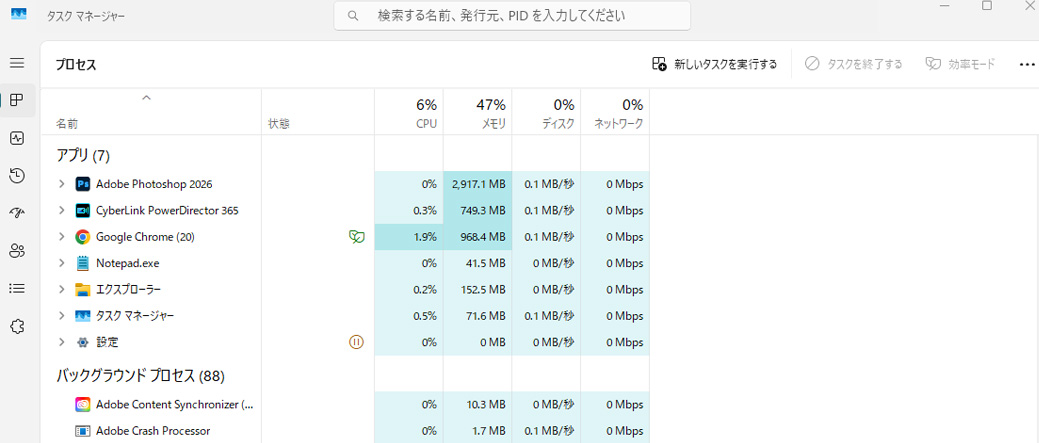
他のアプリやタスクを閉じてメモリとCPUの余裕を作るだけでも、PowerDirectorの重さはかなり変わります。
動画編集ソフトはそれ自体が多くのメモリと処理能力を使うため、ブラウザやチャットアプリ、クラウド同期などが裏で動いていると、そのぶん編集に回せるリソースが減ってしまいます。
まずはタスクマネージャーを開き、メモリ使用量が大きいアプリを確認してみてください。
不要なものがあれば「タスクの終了」で閉じてしまいましょう。 特に、タブを多く開いたブラウザやゲーム、重い常駐ソフトは要注意です。
・編集中は「PowerDirector+最低限のアプリ」の状態にする
・常にメモリ使用率が90%前後になっていないか、時々チェックする
 けん
けん他アプリを減らして編集ソフトにリソースを集中させることで、安定した動作につながります。
④ ハードディスクの空き容量を確保する
ハードディスクの空き容量を確保しておくことは、PowerDirectorの動作を安定させるうえでとても大切です。
動画編集では、素材ファイルそのものに加えて、キャッシュやプレビュー用の一時ファイルが大量に作られます。
そのため、空き容量が少ないディスクでは、読み書きが追いつかず、カクつきやフリーズが起きやすくなります。
目安としては、OSやアプリを入れているドライブに「常に数十GB以上」の空きを残しておきたいところです。
けんとくに4K動画や長時間素材は、より多くの空き容量が必要。
・使っていないアプリや古いプロジェクトをアンインストール・削除する
・ディスククリーンアップで一時ファイルを整理する
・可能なら、素材用・書き出し用に別ドライブ(外付けSSDなど)を用意
⑤ 編集動画を短くする・プロジェクトを分割する
長時間の動画をそのまま1つのプロジェクトで編集すると、PowerDirectorはどうしても重くなりやすいです。
タイムラインが長くなるほど、素材の読み込みや自動保存、エフェクトの計算量が増え、プレビューも不安定になりやすくなります。
そこで有効なのが「編集する動画を短くする」「プロジェクトを分割する」という考え方です。
たとえば、60分動画なら20分ごとに区切って別プロジェクトとすることで、1つ1つのプロジェクトは軽くなります。そして最後に書き出したクリップをまとめることで長尺動画を完成させるという流れです。
もし長尺動画を作っているのなら、小さく分けて編集→最後に結合という方法も検討してみてください。
・長尺のプロジェクトは保存や再生が極端に遅くなる
・シーンやチャプターごとに小分けにすると安定しやすい
⑥ プレビュー画質を落とす
プレビュー画質を下げることで、PowerDirectorのカクつきが減りやすくなります。
プレビューは「表示用の解像度」を落としているだけなので、最終的な書き出し品質には影響しません。
解像度を低くすると、CPUやGPUが処理するピクセル数が減るため、再生がなめらかになりやすくなります。
以下のプレビュー設定を確認してみてください。
- プレビュー画面右下のアイコンから「プレビュー画質」メニューを開く
- フルHDや4K ではなく、HDもしくはそれ以下の解像度を選ぶ
編集中は画質を落として動作を優先し、仕上がりは書き出し時の設定でチェックする、という使い分けがおすすめです。
けんもっとも効果が出やすい設定変更の1つです。
⑦ レンダリングプレビューを活用する

レンダリングプレビューを使うと、重い場面だけをなめらかに再生できるようになります。
タイムライン上の一部区間をあらかじめ計算して一時ファイルとして保存し、その区間だけ負荷を下げて再生する仕組みです。
- プレビューしたい区間をタイムライン上で範囲選択する
- 画面右下の「レンダリングプレビュー」ボタンをクリックする
- 完了すると、タイムライン上部に緑のラインが表示される
けんこの緑の区間は、プレビュー再生がかなり安定します。
ただし、クリップを編集し直したり、エフェクトを追加した場合は、その部分をもう一度レンダリングしなおす必要があります。
4K素材やエフェクトを多用したシーンなど、「ここだけでもスムーズに確認したい」という場面で積極的に使っていきましょう。
⑧ 4K編集時はシャドウファイルを作成する
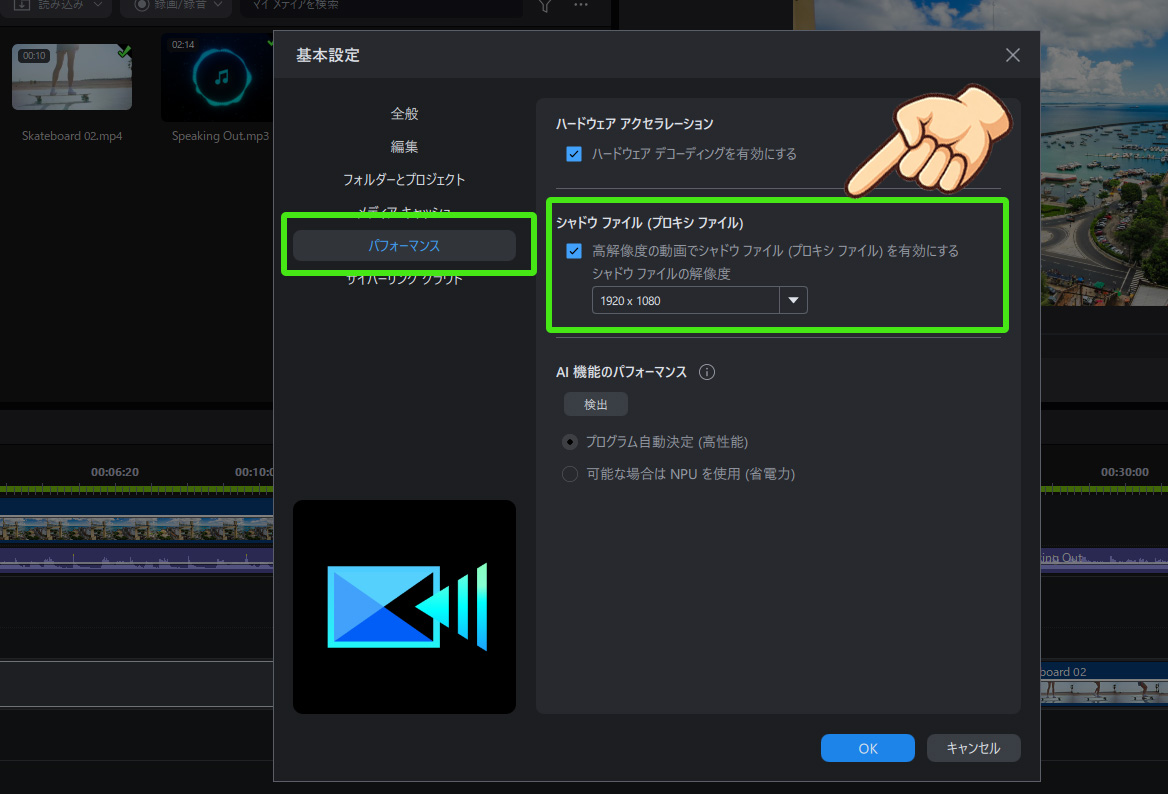
4Kなどの高画質動画を編集するときは、シャドウファイル(プロキシファイル)を使うとプレビューがかなり軽くなります。
元の4K素材とは別に、低解像度のコピーを自動生成し、その軽いデータを使って編集する仕組みです。
PowerDirectorでは、編集→基本設定の「パフォーマンス」にある「高解像度の動画でシャドウファイル(プロキシファイル)を有効にする」にチェックを入れるだけで利用できます。
解像度も、フルHD・HD・標準画質などから選べますので、自分のPC性能に合わせて設定しましょう。
4K素材でも、編集中は軽いHDファイルで作業し、書き出し時は自動的に元の4Kファイルを参照して高画質で出力という流れになるため、「編集はサクサク、仕上がりは高画質」というメリットがあります。
⑨ ハードウェアアクセラレーションを設定する
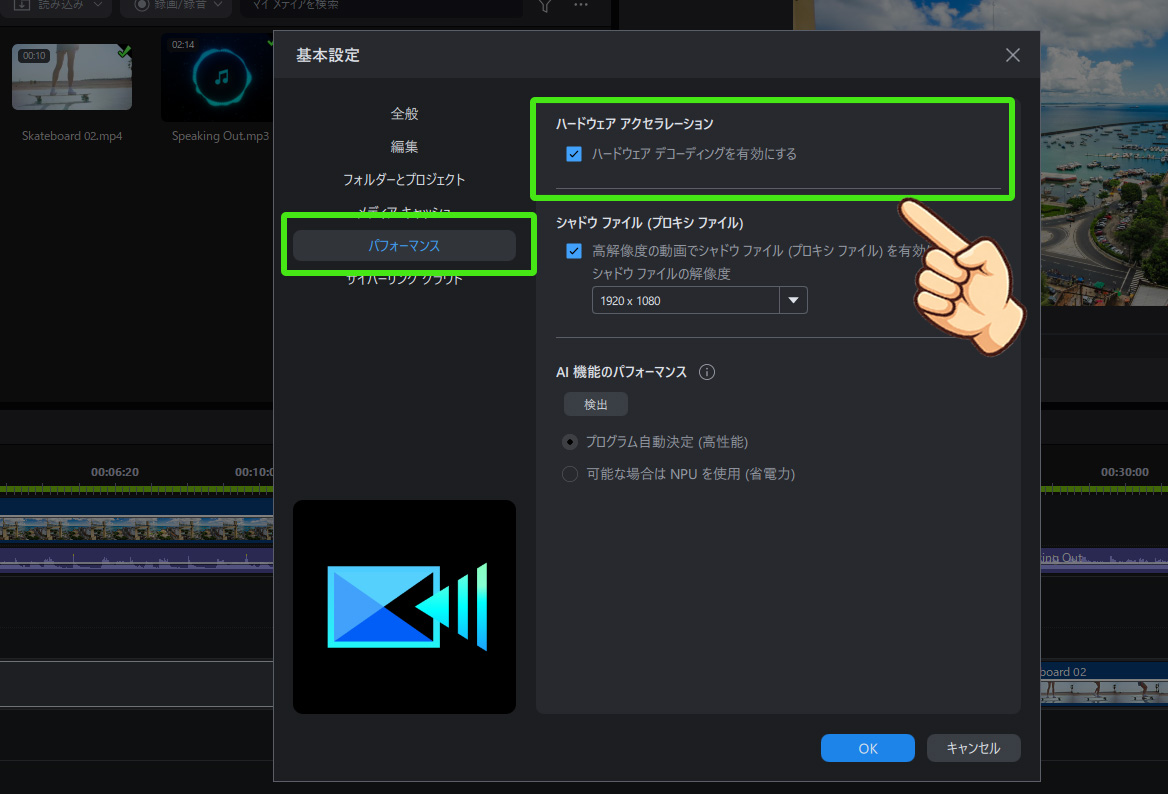
ハードウェアアクセラレーションを有効にすると、パソコン内にあるGPUを使って処理を分散できるため、プレビューや書き出しが速くなる可能性があります。
特に、エフェクトの多いシーンやフルHD・4K動画では、CPUだけに頼るよりも負荷を下げやすくなります。
基本設定の「ハードウェアアクセラレーション」にある「ハードウェアディングを有効にする」にチェックを入れるだけで有効になります。
対応GPU(NVIDIA・AMD・Intelなど)が正しく認識されている必要があるので、ドライバーは必ず最新にしておきましょう。
⑩ 「動画エンコード」でハードウェアエンコードを有効にする
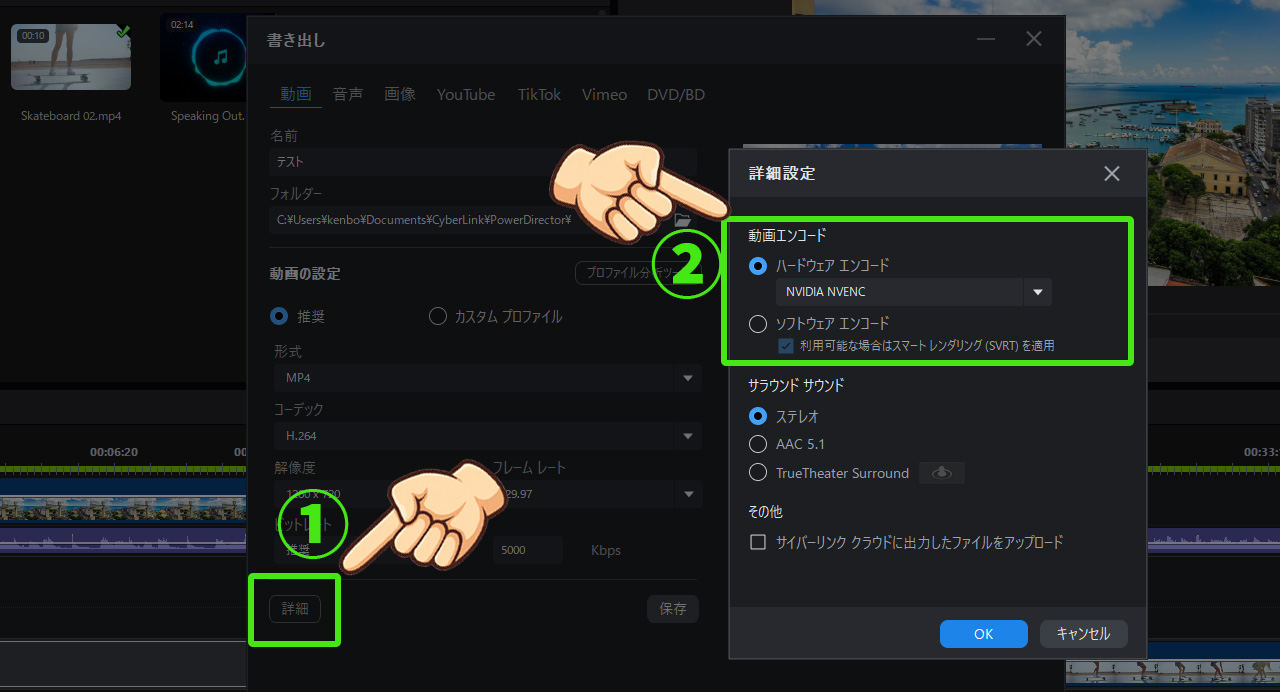
書き出し→詳細にある「動画エンコード」設定で、「ハードウェアエンコード」を有効にすると書き出し時間が短縮されます。
- 「書き出し」画面の詳細をクリック
- 「動画エンコード」の中にある「ハードウェアエンコード」にチェックを入れる。
- 対応GPUを選択してOK
PowerDirector 365の最新版では、以前存在した「高速ビデオレンダリング」は、書き出し詳細画面に表示されていません。
この設定は、もともと「高速ビデオレンダリング技術」の中に含まれていた「ハードウェアビデオエンコーダ」部分に相当する機能であり、SVRT(スマートレンダリング)とは別に扱われます。
GPU(ハードウェア)を使って処理すると、CPUのみで行うソフトウェアエンコードよりもレンダリングが高速化します。
対応のGPUが条件を満たしている場合のみ選択可能で、条件を満たさないとグレーアウトまたは表示されないことがあります。
けんお使いのPCでGPUがついているのであれば、設定を確認してみてください。
⑪ GPUドライバーを最新に更新する
GPUドライバーを最新にしておくことは、PowerDirectorを安定して動かすための重要な土台になります。
動画編集ソフトはGPUへの依存度が高く、ドライバーが古かったり、PowerDirectorとの相性が悪いバージョンだと、フリーズや強制終了、書き出しエラーが起きやすくなります。
けん更新の基本は「GPUメーカーの公式サイトから最新ドライバーを入れる」こと。
実際に、古いグラフィックスドライバーを更新したことで、PowerDirectorのクラッシュが解消した事例も報告されています。
逆に、ごくまれに最新ドライバー側に不具合があるケースもあるため、問題が出た場合は一つ前の安定版に戻す、という選択肢も覚えておきましょう。
・NVIDIA:GeForce Experience もしくは公式サイトから最新ドライバーをダウンロード
・AMD・Intel:専用ユーティリティまたは公式サイトから更新
更新後はPCを再起動してからPowerDirectorを起動する
⑫ 負荷の高いトラック・クリップを一時的に無効化する

不要なトラックやクリップを一時的に無効化すると、タイムラインの負荷を下げてプレビューを軽くできる場合があります。
PowerDirectorでは、使っていない映像トラックや音声トラックも、表示オンのままだと再生時に処理対象となり、CPUやメモリを消費してしまいます。
- タイムラインの怪しいトラックにある「目のアイコン」をクリックし無効にする
- 編集中のレイヤーだけでプレビュー再生して様子を見る
とくに、テロップ用のレイヤーや、比較用に一時置きしている映像など、常に表示する必要がないパーツは積極的にオフにしておきましょう。
最終チェックや書き出しの前に「すべてのトラックを再度有効」に戻せば、安全に負荷をコントロールできます。
⑬ それでも重い場合はPCを買い替える
PCの性能がPowerDirectorの推奨環境を大きく下回っている場合、最終的な解決策は買い替えです。
サイバーリンク公式のシステム要件では、最新バージョンでフルHD編集なら少なくとも8GB、快適に使うには16GB以上のメモリや、一定以上のCPU・GPU性能が推奨されています。
とくに4K編集では、マルチコアCPU(Core i7/Ryzen 7クラス)、16~32GB以上のメモリ、VRAMを多く積んだ専用GPUといった構成が一般的な目安になっています。
これらを満たしていないとどれだけ設定を工夫しても、プレビューのカクつきや書き出しの遅さが根本的には解消しないケースが多いです。
- メモリが8GB未満
- 古いCPU
- 内蔵グラフィックスのみで4K編集を行っている
といった条件が重なっているなら、「軽量化テク+パーツ増設」ではなく、編集向けPCへの乗り換えを検討してみてください。
動画編集などをはじめとした副業用PCなら、マウスコンピュータがおすすめです。
PowerDirectorが重い・固まる主な原因とは?

負荷のかかる編集設定や素材
PowerDirectorが重くなる原因のひとつは、編集設定や素材がPCにとって「高負荷」になっているケースです。
- 4Kや高ビットレートの素材をそのままタイムラインに並べている
- たくさんのエフェクト、トランジション、トラックを重ねている
- 長時間動画で、処理すべきクリップ数が増えている
こうした状況では、プレビュー品質を下げたり、シャドウファイルやレンダリングプレビューを利用することで負荷を分散するのが定番の対処法です。
まずは「素材の解像度・ビットレート」と「レイヤーの重ねすぎ」を見直してみましょう。
PC環境・ソフト設定の影響
PowerDirectorが重くなる原因は、編集内容だけでなく「PC環境」と「ソフト側の設定」によっても大きく左右されます。
メモリ不足、古いグラフィックスドライバー、ストレージの空き容量不足などが重なると、フリーズやクラッシュのリスクが高まります。
- 最低要件ぎりぎり、もしくはメモリ8GB未満の環境で4K編集をしている
- HDDがほぼ満杯で、一時ファイルやキャッシュの書き込み先に余裕がない
- GPUドライバーやWindows自体が古く、PowerDirectorの最新版とうまくかみ合っていない
PowerDirectorの設定でシャドウファイルやハードウェアアクセラレーションの有効・無効が環境と合っていない場合も、動作不良の一因になります。
 けん
けんPCスペックと設定を一度見直してみましょう。
PowerDirectorを快適にするための運用習慣
キャッシュ・一時ファイルを定期削除
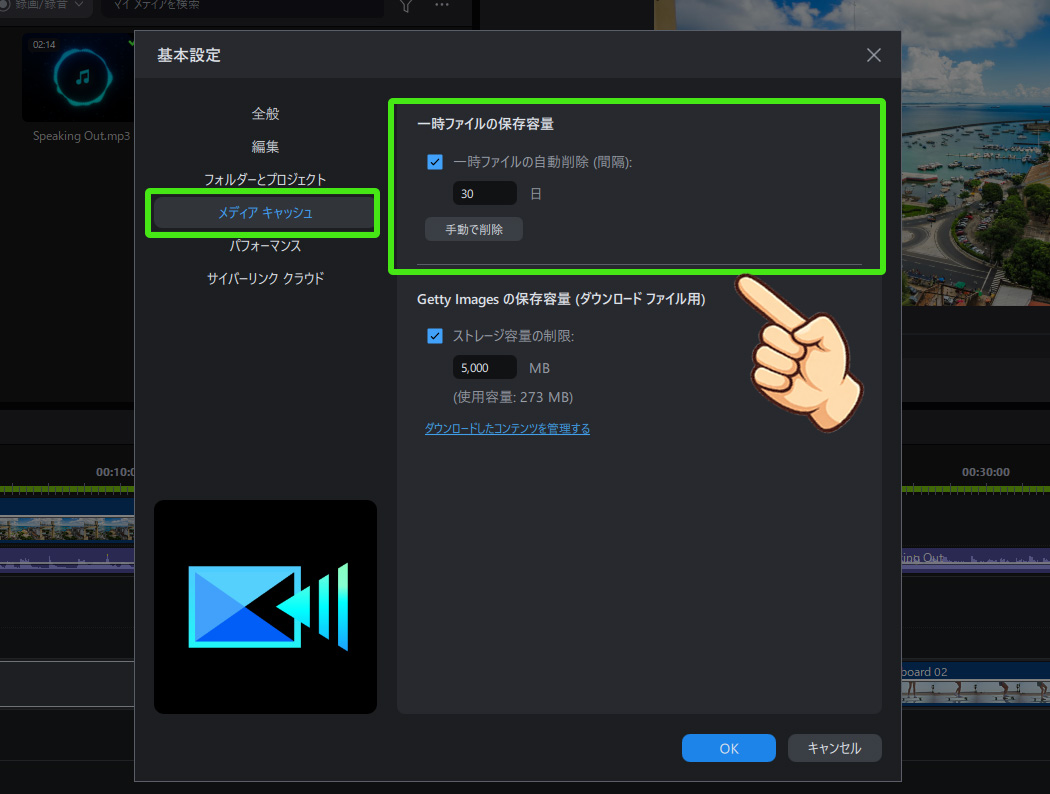
キャッシュや一時ファイルは、こまめに削除することでPowerDirectorの動作を安定させやすくなります。
編集中に生成されるプレビューキャッシュやシャドウファイルは、プロジェクトが増えるほど蓄積し、ディスク容量を圧迫したり、挙動の不具合につながることがあります。
PowerDirectorでは、環境設定からまとめて削除できます。
- プレビュー右上の歯車アイコンから「設定」→「メディアキャッシュ」タブを開く
- 「手動で削除」や「一時ファイルを削除」ボタンを選び、不要なキャッシュをクリアする
定期的にキャッシュを掃除する習慣をつけると、いつのまにか動作が重くなる状態を防ぎやすくなります。
自動保存・バックアップ間隔を確認

自動保存とバックアップ間隔をきちんと設定しておくと、もしクラッシュしても作業内容をほとんど失わず復旧できます。
PowerDirectorにはプロジェクトの自動保存機能があり、指定した間隔で編集内容をこまめに保存してくれます。
- 画面右上の歯車アイコンから「基本設定」を開く
- 「フォルダーとプロジェクト」タブで「プロジェクトの自動保存」にチェックを入れる
- 保存間隔を2~120分の範囲で指定する
クラッシュ後にPowerDirectorを起動すると、自動保存ファイルからプロジェクトを復元できるようになります。
自動保存だけに頼るのではなく、重要な案件では手動でこまめに「名前を付けて保存」し、別ドライブへのバックアップも合わせて運用していきましょう。
保存については別記事でも紹介しています。
最新版のPowerDirectorで安定性向上
PowerDirectorは、最新版にアップデートすることで安定性や動作の改善が期待できます。
実際、サイバーリンクが公開しているパッチやアップデート情報には、「プログラムの安定性を向上」「既知のバグを修正」といった記載が繰り返し含まれています。
アップデートの主な内容は、たとえば次のようなものです。
- 特定の操作で落ちる・フリーズする不具合の修正
- 4K書き出しや長尺動画編集時の安定性向上
- GPUやコーデックとの互換性改善
PowerDirector 365では、アプリケーションマネージャー経由で定期的に更新が配信されており、月次レベルでバグ修正や安定性改善が行われています。
プロジェクトを分割して管理する
プロジェクトをあらかじめ分割して管理しておくと、PowerDirectorの動作を軽くしつつ、編集も整理しやすくなります。
1本の長い動画や、シーン数が多い案件を1つのプロジェクトに詰め込むと、読み込み・保存・プレビューのすべてが重くなりがちです。
- 30分の動画なら、5~10分単位で別プロジェクトとして保存する
- 各プロジェクトで編集・書き出ししたあと、最後に1本の動画として結合する
といった流れにすると、1つ1つのプロジェクトファイルは小さくなり、タイムラインの反応も安定しやすくなります。
けん手間は少し増えます。
ファイルの保存先を最適化(OSとは別ドライブ推奨)
ファイルの保存先を工夫するだけでも、PowerDirectorの動作は安定しやすくなります。
とくに、OSと同じCドライブひとつに「Windows・アプリ・素材・キャッシュ」を全部まとめている環境は、読み書きが集中してボトルネックになりがちです。
できれば次のように役割を分けてみてください。
- Cドライブ(SSD):OSとアプリ(PowerDirector本体)だけ
- 別ドライブ(SSDまたは高速HDD):動画素材やプロジェクトファイルを保存
こうしてデータの流れを分散すると、素材の読み込みやプレビュー、書き出し時のディスク負荷を減らせます。
とくに4K素材を扱う場合は、高速なSSDやNVMeを素材・キャッシュの保存先に指定することで、カクつきの軽減が期待できます。
Powerdirectorが重くても慌てず対処してみましょう!
PowerDirectorが重くても設定と環境を少し見直すだけで、十分に軽くできます。
まずは再起動してみて、「プレビュー画質を落とす」「レンダリングプレビューを活用する」といった方法を試してみましょう。
それでも改善しない場合は、メモリやストレージ容量、GPUドライバー、電源設定など、PC側の条件も一度チェックしてみてください。
いきなり買い替えを考える前に、まずは落ち着いて原因を切り分けしながら、改善処置を試してみてください。
この記事が参考になれば幸いです。

コメント