

この記事ではGoogle Chromeの拡張機能「Voice In」について紹介していきます。
1. Voice In(ボイスイン)とは?
Voice Inとは?
Voice Inとは音声入力ができるようになるGoogle Chromeの拡張機能のことです。
Voice Inを入れることによってChrome上の入力欄はすべて音声入力できるようになります。
Googleの音声認識エンジンを使い、50以上の言語でリアルタイムに音声をテキストへ変換でき、GmailやGoogleドキュメント、WordPress、Slack、SNSなど1万以上のサイトで利用できます。
対応ブラウザ・OS
Voice Inはデスクトップ版のGoogle Chromeで利用できます。
Microsoft Edgeでも提供されインストールでき使えるようですが、動作保証やサポートは明言されていません。
もちろんその他のブラウザ(FirefoxやBraveなど)では動作しません。
OSは、これらのブラウザが動作するWindows、macOS、Linux、ChromeOSといったPC環境で使える想定となり、スマホ版ブラウザやスマホアプリとしては提供されていません。
2. Voice Inの始め方と基本的な使い方
インストール方法(Chrome拡張機能の追加手順)
いちばん大事なのは、「Chromeウェブストアから追加して、マイクの許可を出せばすぐ使い始められる」という点かなと思います。
インストールの流れはとてもシンプルで、ざっくり言うと次のとおりです。
●Voice Inインストール手順

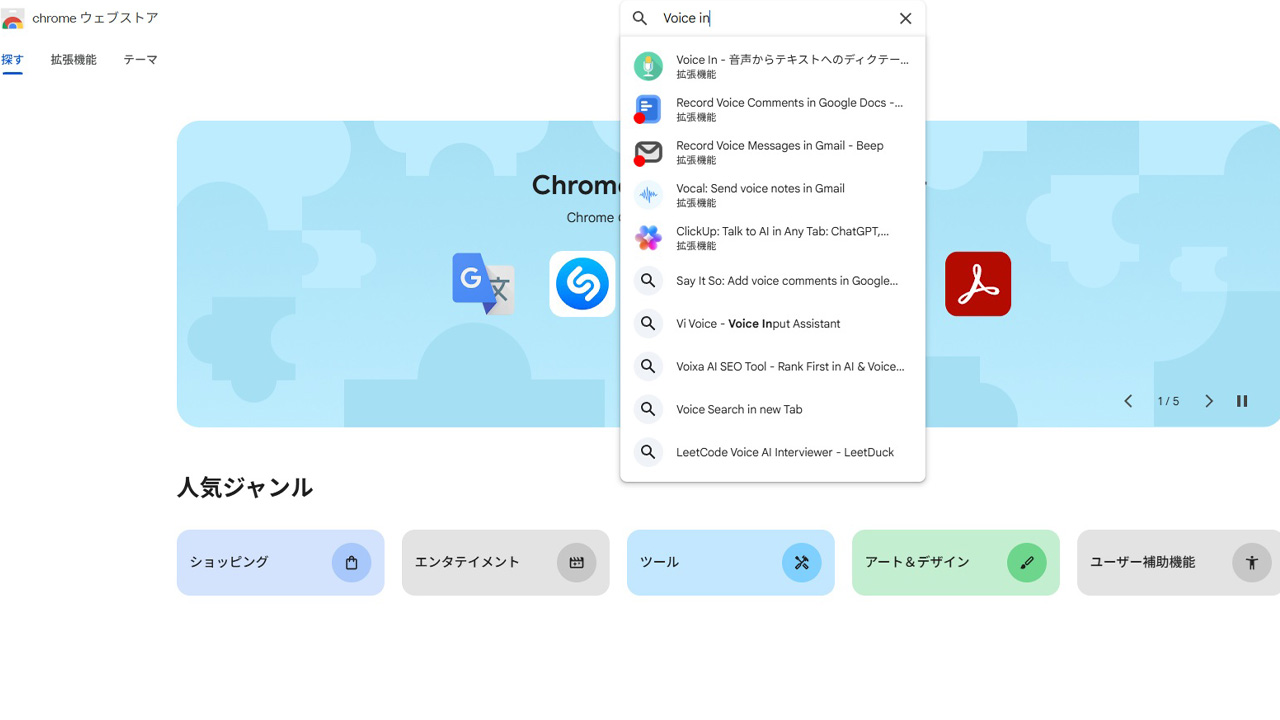
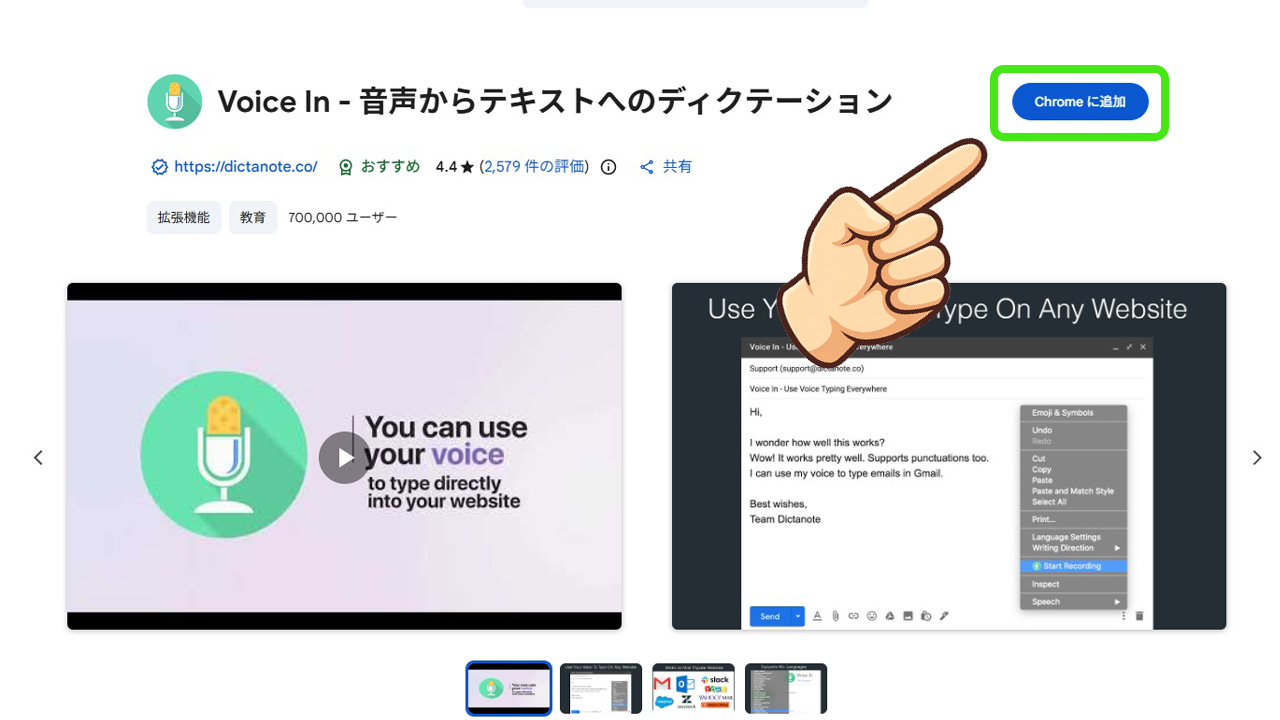
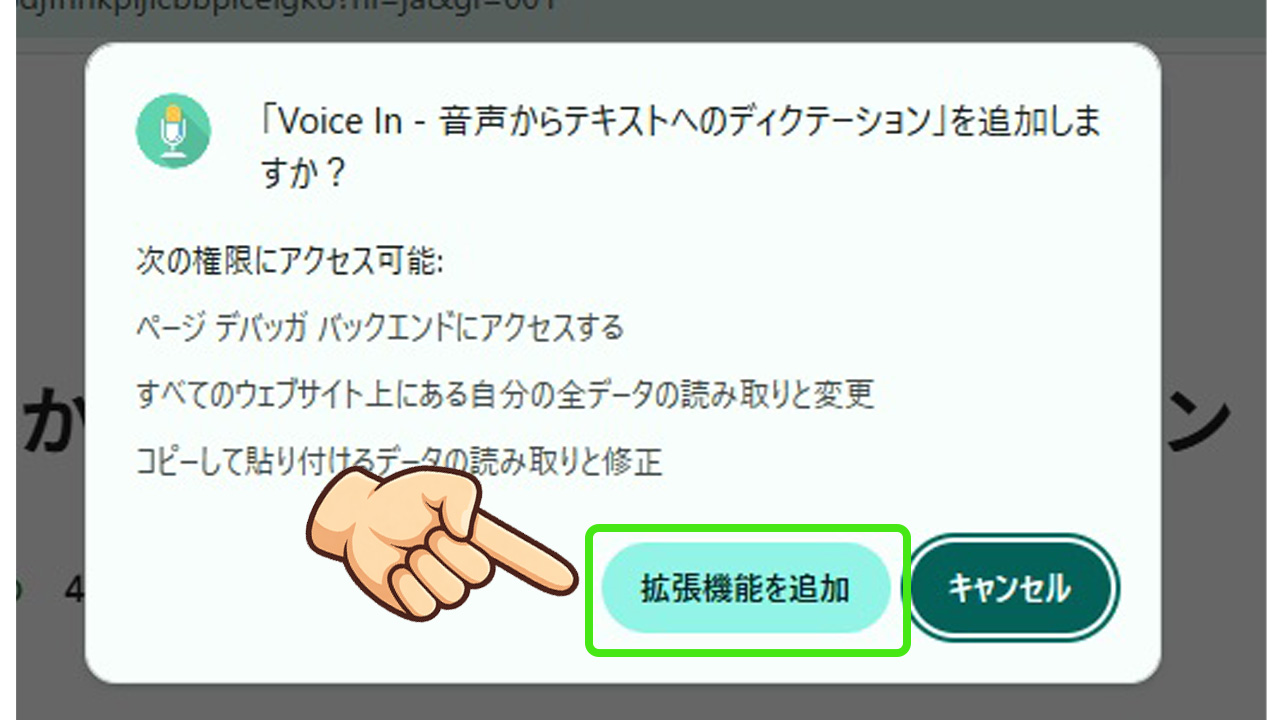
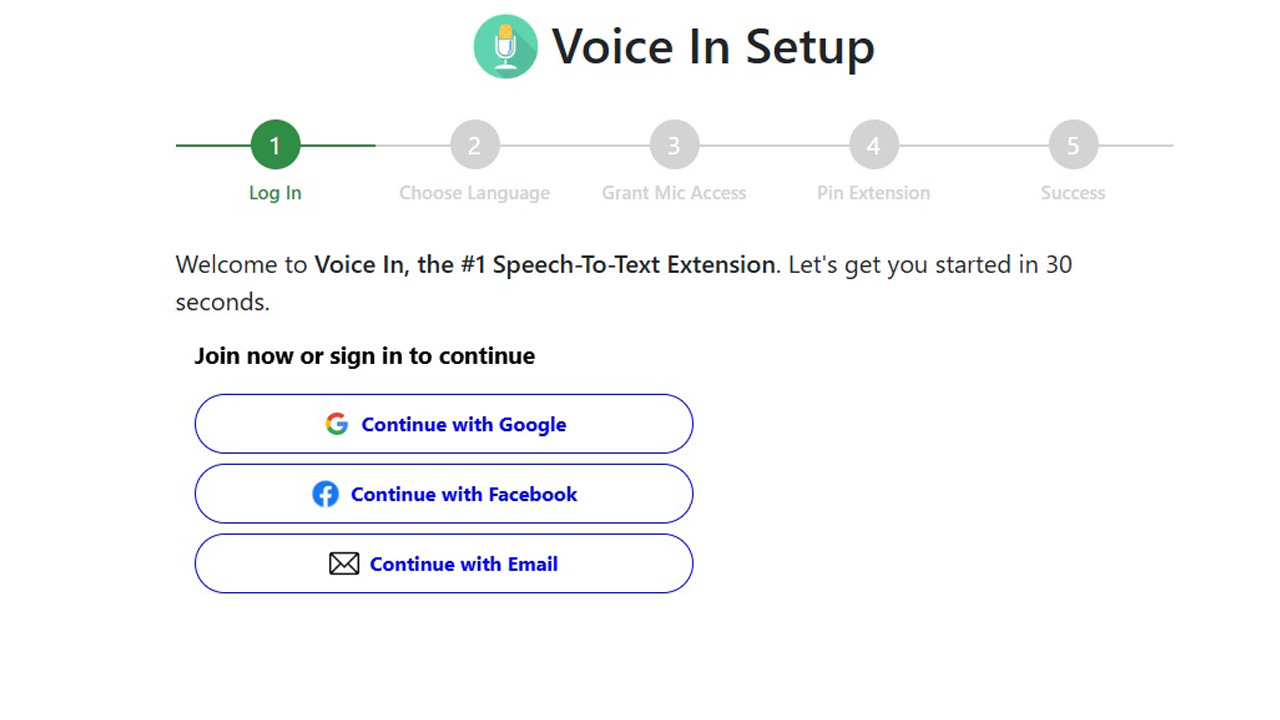
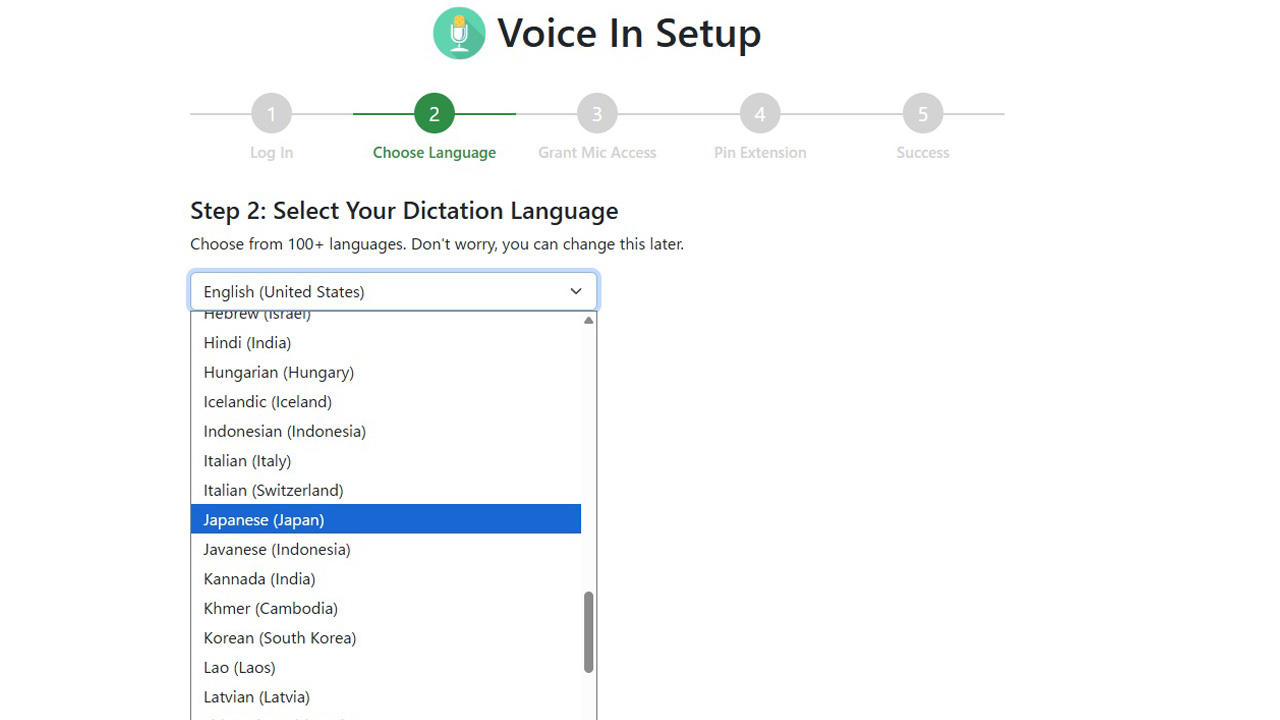
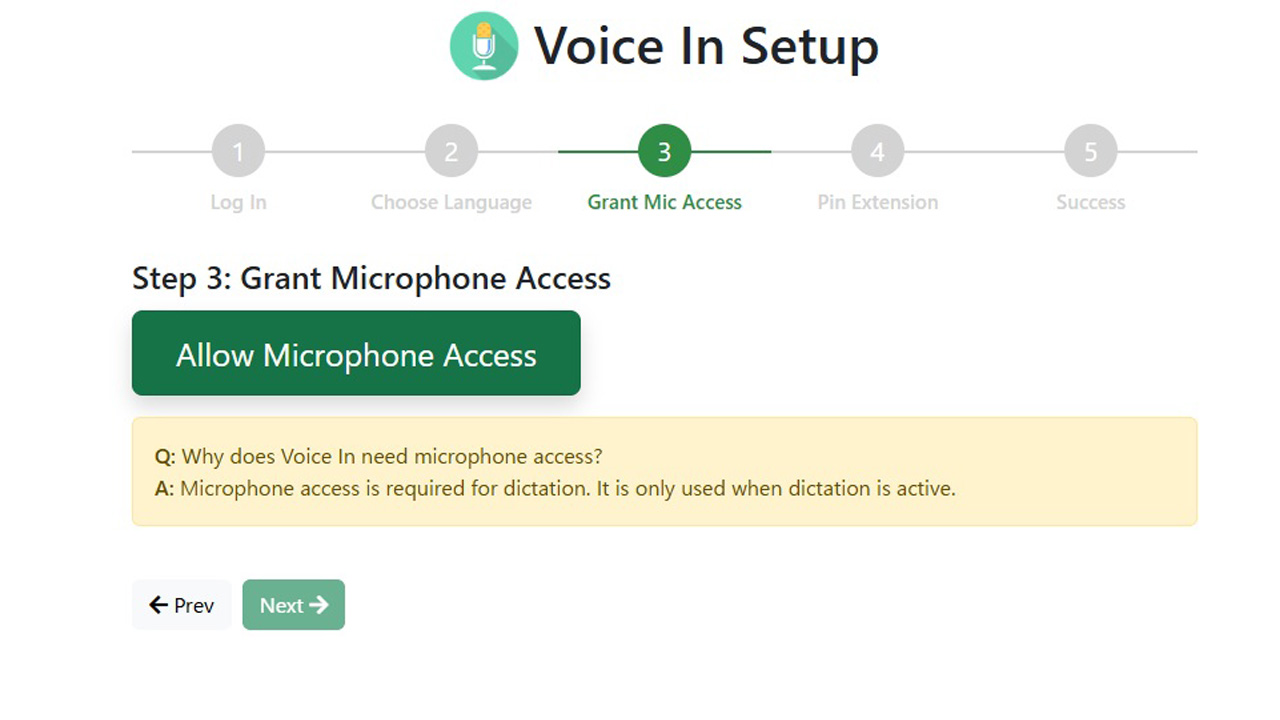
 けん
けん使用するマイクを接続して認識して先に進みます。
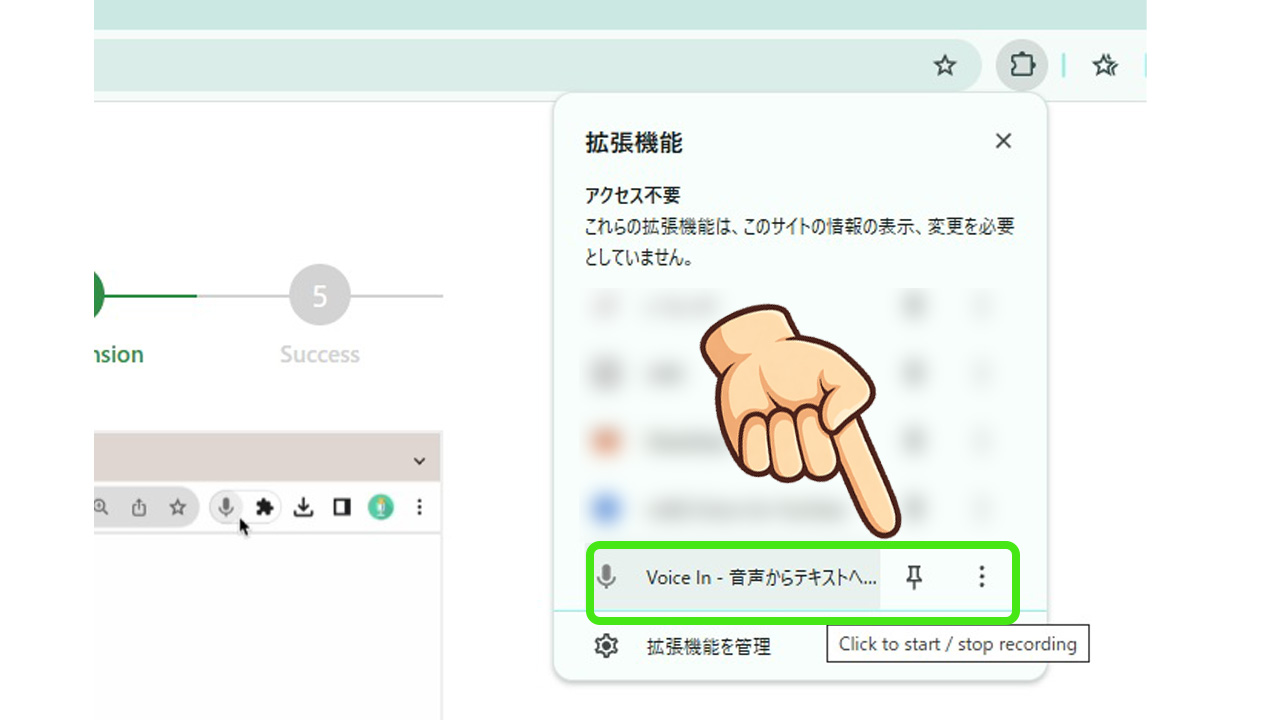
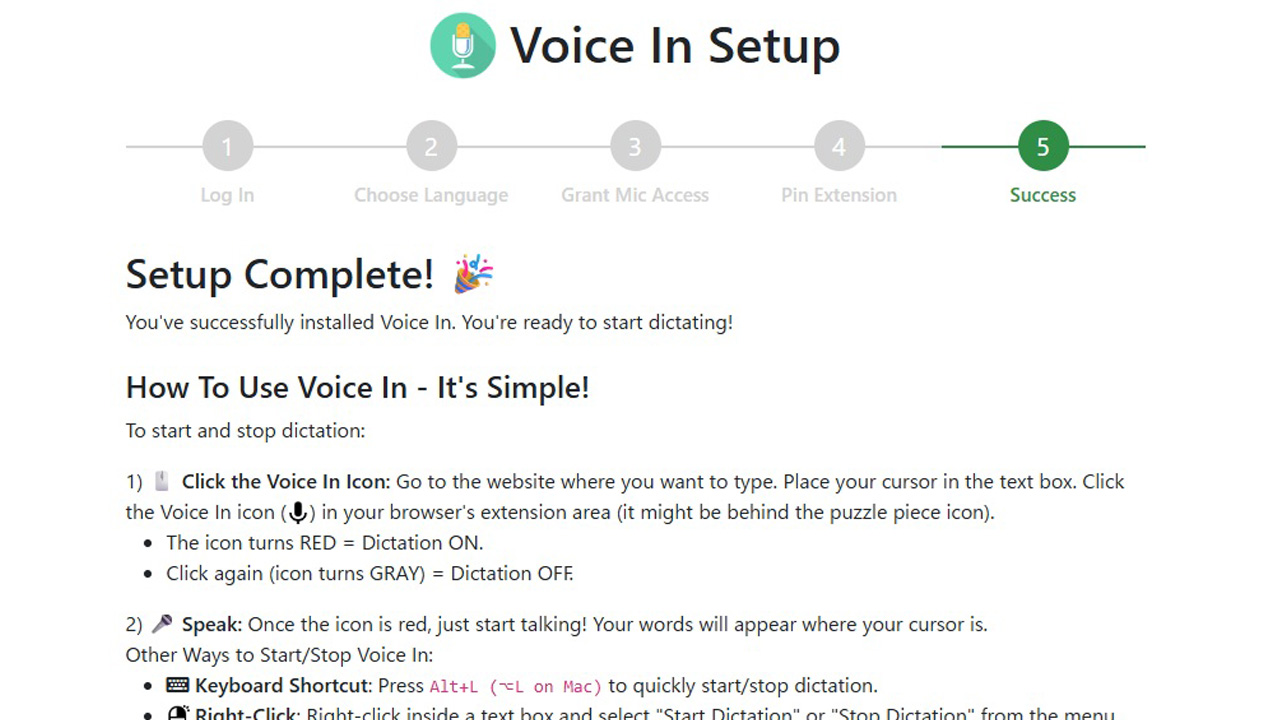
あとは音声入力したいテキストボックスをクリックして、アイコンから録音をオンにするだけで音声入力ができるようになります。
けんマイク権限の許可も忘れずに。
設定変更したい時は
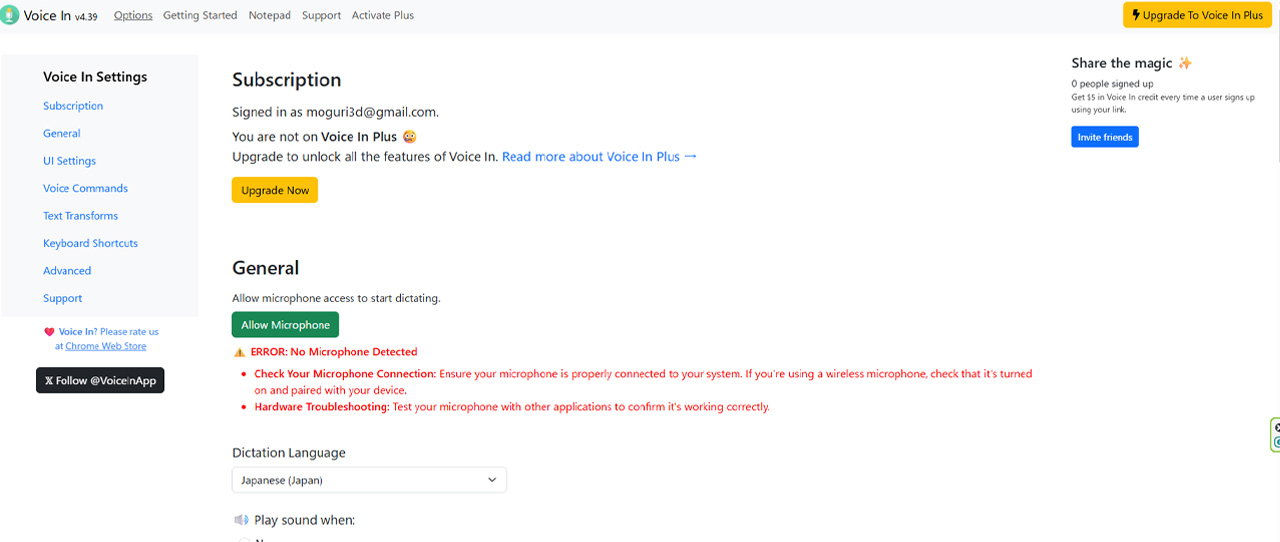
右上のマイクアイコンをクリックすることで、設定をあらためて変更することができます。
ここまで終われば、日本語で話した声が、そのままブラウザ上のテキスト欄に入力されるようになりますよ。
実際に音声入力してみる
●Voice Inでの音声入力手順
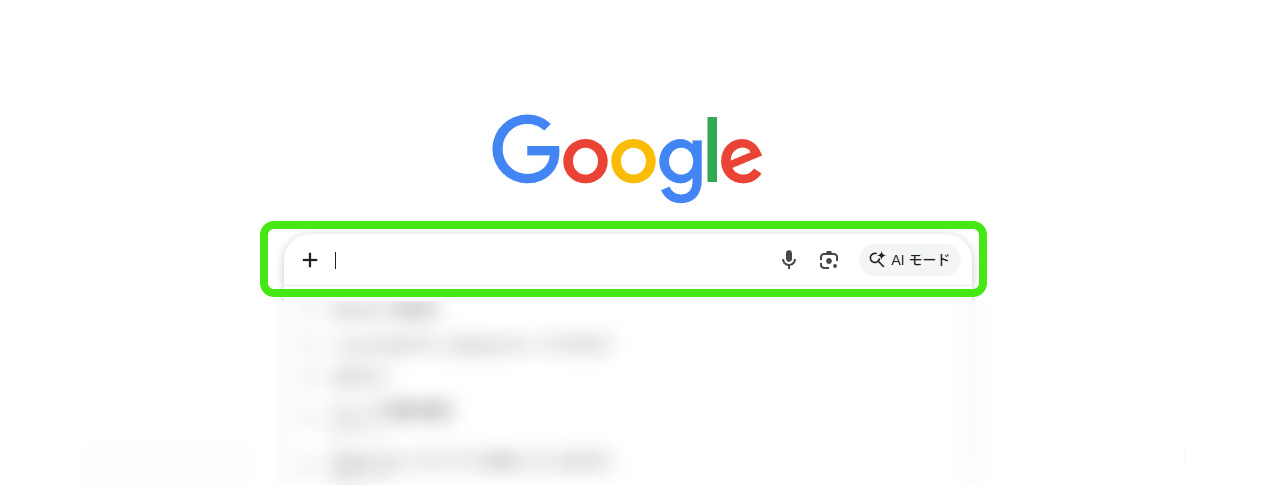
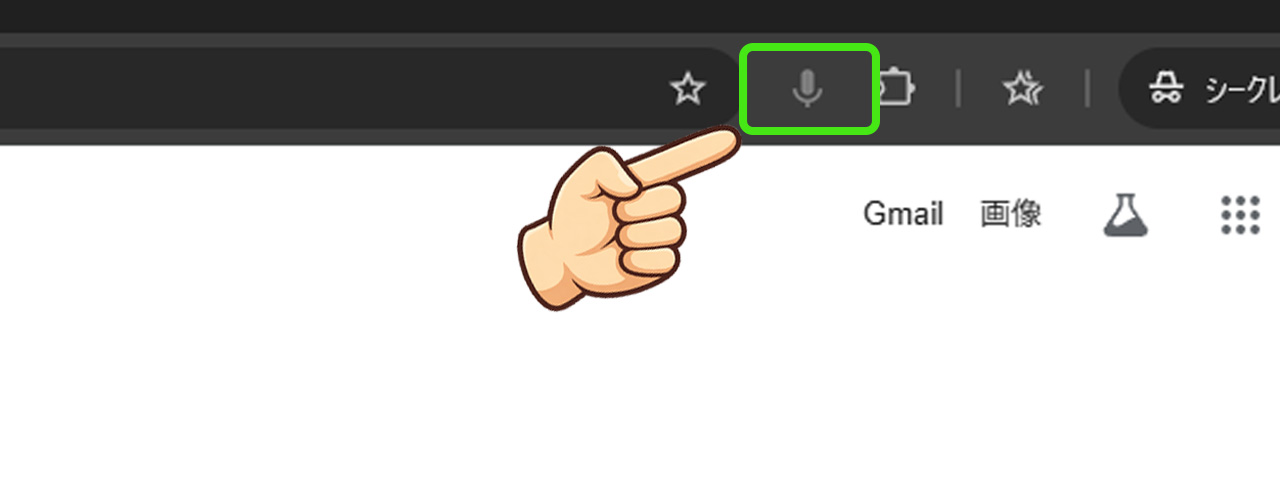
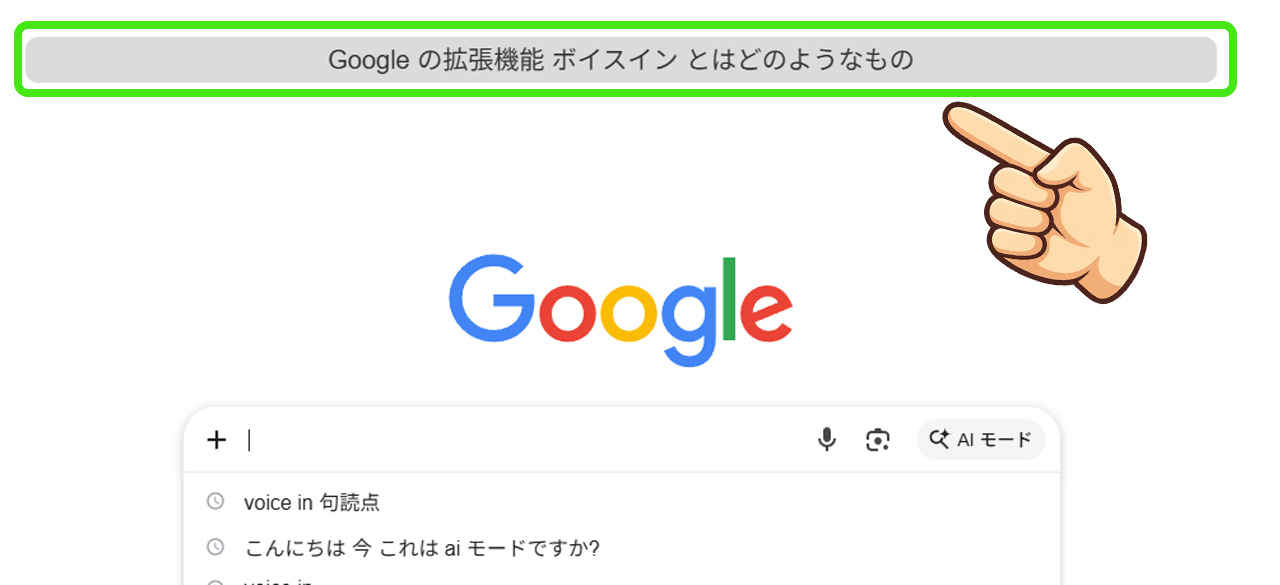
キーボードショートカットの設定と活用
Voice Inのショートカットを覚えておくと、アイコンを触らずにサッと音声入力を始められます。
Voice Inでは、デフォルトで以下のショートカットが用意されていて、拡張機能のマイクがオン/オフできるようになります。
- Windows・Linuxは、Alt+L
- Macは、⌥(option)+L
毎回アイコンをクリックするより手早いので、GmailやChatGPTなどで使えるでしょう。
句読点・改行などの音声コマンド
句読点や改行も声で入れられますが、無料版だとそこに制限があります。
Voice Inでは、無料版でも音声コマンドとして以下が用意されています。
- 「まる」:。を入力する
- 「新しい行」や「次の段落」:改行を入れる
あいにく「句点(くてん)」は認識してくれません。
Voice Inの場合、無料プランでは句読点や改行の自動挿入などに制限があり、細かいレイアウトを声だけでコントロールしたい場面では、有料版(Plus)のほうがストレスなく使いやすい場面も出てきます。
 けん
けん正直、無料版は誤認識も多いです。
といった方には相性がいいはずです。
ブラウザ上ならほとんどのサービスでそのまま声で入力できるので、「まずは下書きを声で一気に出して、あとで整える」というスタイルが合う人には、かなり心強い相棒になってくれます。
けん逆に「えーと…」や「うーん…」など、フィラーの口癖がある人は向いてないかもです。
3. 無料版Voice Inでできること・制限
Voice In無料版の主な機能
無料版(Basicプラン)でできる主なことは、ざっくりこんなイメージです。
- Chrome上の10000以上のサイトで音声入力ができる
- 40以上の言語に対応していて、日本語・英語など多言語で使える
- リアルタイムで音声をテキストに変換してくれる
GmailやGoogleドキュメント、WordPressの投稿画面など、よく使うサイトで短い音声入力をするだけなら、この無料版だけでもかなり実用的に使えます。
Voice In無料版には制限がある
無料版はまず試すには十分だけれど、ガッツリ毎日使うと物足りないラインだと思います。
- 1日に使える音声入力の時間は合計60分まで
- 「Advanced Mode」(有料版)がないと安定して動かないサイトがある
- カスタム音声コマンドや、細かい修正用コマンド(Undo、delete word など)は提供されていない
「ときどき音声入力したい」「とりあえず試したい」くらいなら無料版で十分ですが、毎日長時間使ったり、定型文を声で呼び出したりしたい人は、どこかのタイミングでPlusを検討することになるでしょう。
4. 有料版「Voice In Plus」の機能と料金
Voice In Plusで追加される機能
Voice In Plusはほとんどのサイトで途切れずに、よりラクに音声入力できるようになるようになります。
- Advanced Mode
→ NotionやSlackなど、入力欄がややこしいサイトでも安定して音声入力できるようになります。 - カスタム音声コマンド
→ 自分専用のコマンドを作り、「○○で定型文を入れる」「●●で元に戻す」といったことができます。 - 複数タブでのディクテーション
→ タブを切り替えても音声入力が止まらず、資料を見ながら別タブで入力し続けられます。 - Dictation Box(ディクテーションボックス)
→ サイト側と相性が悪い時も、専用の小さな入力ボックスにしゃべって、それをコピペで貼り付け可能。 - 言語切り替え(Language Switcher)
→ 最大3言語を登録しておき、ショートカットやボタンでサッと切り替えられます。 - 無制限の音声入力
→無料版の1日60分という時間制限が解除され、時間や長さを気にせず音声入力を使用できます。
このあたりが効いてくるのは、仕事や執筆で「毎日ガチで音声入力を使う人」です。
料金プラン(有料プラン)の詳細
短期で試すなら月額、しっかり使うなら年額か買い切りがコスパ良いという料金体系になっています。
Voice In Plusの代表的なプランは次の3つです。
- 月額プラン:9.99ドル/月
→ とりあえず数カ月だけ試したい人向け。 - 年額プラン:59.99ドル/年(実質4.99ドル/月)
→ 1年以上使うつもりなら、いちばん無難でお得な選択肢。 - 買い切り(Lifetime):149.99ドル
→ 一度払えば、以降のアップデートを含めてずっとPlus機能が使えるプラン。
いずれのプランも、「1日60分」の制限が外れて音声入力が使い放題になり、Advanced Modeやカスタムコマンドなど、Plus向けの機能がすべて解放される形になっています。
 けん
けん購入から30日間は返金保証もあります。
支払い方法
- クレジットカード/デビットカード
- ウォレット系
- PayPal
決済処理そのものはStripeの仕組みが使われているので、海外サービスとしては一般的な構成で安心できると思います。
5. Voice Inを正直レビュー|客観的に見たメリット・デメリット
私の結論:Voice In使えるか正直レビュー

ぶっちゃけた話、私は「わざわざ使う程でもないかな…」と思いました。
理由は、ChatGPTやGeminiな指示を出せば文章を書いてくれるAIサービスがあるためです。
生成したその文章の修正・加筆するのがメインであれば、わざわざ使う程ではないと感じました。
ChatGPTなどの生成AIにプロンプトで指示を出す場合は使えるかもしれませんが、音声の誤認識もあり修正の手間がかかりがち…。
タイピングの方が的確で、結果的に早く指示が出せると思います。
けん口語っぽい長文を作りたい方であればおすすめかもしれませんね。
メリット
Voice Inのメリットは、「キーボードで打つより速く、ラクに文章が作れること」です。
ブラウザの入力欄ならほとんどどこでも使えるので、メールやチャットの返信、ブログ記事の下書きなどを、声だけでどんどん進められます。
拡張機能のアイコンをクリックするだけで簡単に起動し、対応している言語は50種類以上で、日本語や英語もある程度聞き取ってくれてますね。
また有料版なら「決まったフレーズを呼び出す音声コマンド」や「複数タブで同時に入力」といった機能も使えます。
こうした機能を組み合わせると、ルーティン作業の時短にもかなり有効ではないかと思います。
デメリット
私が感じたデメリットは、「どこでも万能に使えるわけではない」「わざわざ使う場面は限られてくる」という点かなと思います。
まず、基本的に使えるのはパソコンの原則Chrome上だけ。スマホアプリのように単体でブラウザの垣根を超えて動くわけではありません。
また、セキュリティ上の理由から、Chromeウェブストアや新しいタブ画面など、一部のページでは拡張機能そのものが動かない決まりになっています。
OSやブラウザのアップデート直後にうまく動かなくなることもあるようで、その場合はマイク設定の見直しやトラブルシュートが必要になることもありますね。
無料版と有料版どっちがおすすめ?
ときどき使うくらいなら無料版で十分、毎日のメイン入力にするなら有料版(Plus)といった感じです。
実際に使ってみてざっくり目安を挙げるとしては以下となります。
- 有料版(Plus)がおすすめな人
Voice Inはどんな人におすすめか
Voice Inがおすすめなのは、ざっくり言うと「とにかく文字入力が多い人」や「キーボード入力がしんどい人」です。
たとえば、
- 毎日メールやチャットの返信が多いビジネスパーソン
- ブログやSNSの文章をガッツリ書くブロガー・ライター
- 手や肩がつらくて、タイピング時間を減らしたい人
- ChatGPTなどに細かく指示を出すことが多い人
- 手を動かすより話す方が得意な人
6. Voice Inにスマホ版はありません
なぜスマホでは使えないのか
いちばん大きな理由は、スマホ版Voice Inが「存在しない」からです。
Voice In自体がPCブラウザの拡張機能として作られていて、スマホ用には設計されていません。
また、スマホ版のGoogle Chromeや他のブラウザは、そもそも拡張機能を入れる仕組みがありません。
そのため、「スマホでも拡張機能を入れれば使える」という話ではなく、技術的な土台として入れようがない状態になっている、というイメージで考えておくと分かりやすいと思います。
けんそもそもスマホで使えるアプリ等はほとんどは音声入力機能がついていたりしますしね。
スマホで音声入力するには
スマホで音声入力したいときは、「Voice In」ではなく、iPhoneやAndroidに最初から入っている音声入力機能を使う形になります。
代表的なやり方はこんな感じです。
このように、スマホでは「キーボードのマイクボタンを使って話す」のが基本スタイル、と覚えておくと分かりやすいと思います。
7. ブロガー・副業ワーカー向けの活用アイデア
ブログ執筆での活用例
ブログの下書きを、Voice Inで一気にしゃべって「たたき台」を作ることができます。
具体的な流れとしては、たとえば次のようなイメージです。
- まず見出し構成だけはキーボードでサッと作っておく(H2・H3の骨組み)。
- そのあと、各見出しごとに「話すモード」に切り替えて、思いつくままに本文を音声入力で入れていく。
- ラフが出そろったら、細かい推敲や言い回しの調整だけキーボードで整える。
このスタイルにすると、タイピング中心のときよりも下書きが早くなり、口語寄りの自然な文章になりやすいので、ブログとの相性も悪くありませんね。
ビジネスメール・チャット対応での活用例
短めのメールやチャットの返信は、できるだけVoice Inで口頭でしゃべる感覚で書くとラクなになりますね。
たとえば、こんなシーンで力を発揮してくれます。
Plus版の「カスタム音声コマンド」を使えば、「いつもの署名」「よく使う定型文」を一言で呼び出せるので、1通ずつ手で打っていたときより、かなりテンポよくメール処理が回るようになるはずです。
情報収集・メモ取りでの活用例
ちょっとした気づきや、あとで整理したいアイデアを、その場でどんどん声でメモしていくと良さそうです。
たとえば、こんな使い方が想定できます。
「あとで書こう」と思っていたメモが消えていくのを防げるので、副業のネタ出しや企画メモとの相性はかなりいいと思います。
8. よくある質問(FAQ)
- Voice In Plusでは無料お試し期間や返金はできますか。
-
Plusは5日間の無料お試しがあり、もし合わなければ30日以内なら返金してもらえるようになっています。
「自分の仕事のスタイルにハマるかどうか」を落ち着いて判断しましょう。
- 複数デバイス・複数ブラウザでの利用はできますか。
-
無料版・有料版ともに複数のPCやブラウザプロファイルから使い回せるようになっています。
- ライセンスは「端末ごと」ではなく「ユーザー単位」
- 使い始めるときの流れ
自宅PCと仕事用ノート、Chromeの仕事用プロファイルとプライベート用プロファイル、といった使い分けも問題なくできる仕組みですね。
 けん
けんただし有料版のカスタムコマンドなどは同期設定が必要です。
- 日本語以外の言語への切り替えはできますか。
-
日本語以外にも50以上の言語を簡単に切り替えることができます。
画面右上のマイクアイコンから設定を開いて変更できますし、Voice In Plusなら複数言語をワンタッチで行き来することもできます。
- シークレットモードでも利用できますか。
-
Voice Inはシークレットモードでも利用可能です。
以下の設定を試しくみてださい。
- Googleブラウザの設定アイコンをクリック
- Googleの拡張機能→拡張機能の管理をクリック
- Voice Inの「詳細」をクリック
- 「シークレット モードでの実行を許可する」にチェックを入れる。
9. 音声入力をしたい人は、ぜひVoice Inを試してみて下さい
「キーボード入力がつらい、しゃべった方が早い。」そんな人にとってVoice Inは有効な選択肢です。
Voice Inは、特別な知識や高価な機材がなくても、すぐに試せるのが大きな魅力。
まずは無料版で使い勝手を確認し、自分の作業スタイルに合うか確かめてみてください。
文章作成やメモ取りが楽になる感覚を、一度体験すると手放せなくなるはずです。
音声入力に興味が方は、ぜひVoice Inを試してみてください。
コメント