
吹き出しは、動画はもちろんブログでもよく使われていますね。
PowerDirectorには、最初から使える吹き出し素材やタイトルテンプレートが用意されていますが、少し設定を変えるだけで「視聴されやすさ」も「世界観」も大きく変わります。
色や形のカスタマイズはもちろん、モーショントラッキングで人物に自動追従させたり、アニメーションで開始終了に動きを付けたりすることもできます。
この記事では、Powerdirectorでの吹き出し挿入、編集、アニメーション、自動追従などについて基本的な内容を紹介していきます。
私がPowerDirectorをおすすめする理由
「コスパ」という観点で見て、PowerDirectorは一人副業をする方に十分おすすめできるソフトです。
高度なプロ向け機能では他ソフトに劣る場面もありますが、月額費用とできることのバランスが良く、個人で広告動画やYouTube配信を行いたい方には、現実的で使いやすい選択肢だといえます。
この記事では、そんなPowerDirectorを使う皆さんの学習コストを少しでも下げるお手伝いができれば幸いです。


動画で吹き出しを使うメリット

吹き出しだと字幕や通常のテロップよりも、感情や雰囲気を伝えやすくなります。
- 吹き出しの形にすることで、会話やツッコミの雰囲気を出しやすい
- 要点を上げることで、見落としを防げる
- 内容の補足説明に使えて、理解しやすくなる
ただ「読む」だけでなく、会話を聞いている感じになり、内容が具体的でより話が分かりやすくなります。
 けん
けん画面の中で浮き上がるように表示されるので、直感的。
PowerDirectorで吹き出しを入れる方法4つ
◎①「オーバーレイ」の「シェイプ」から吹き出し作る


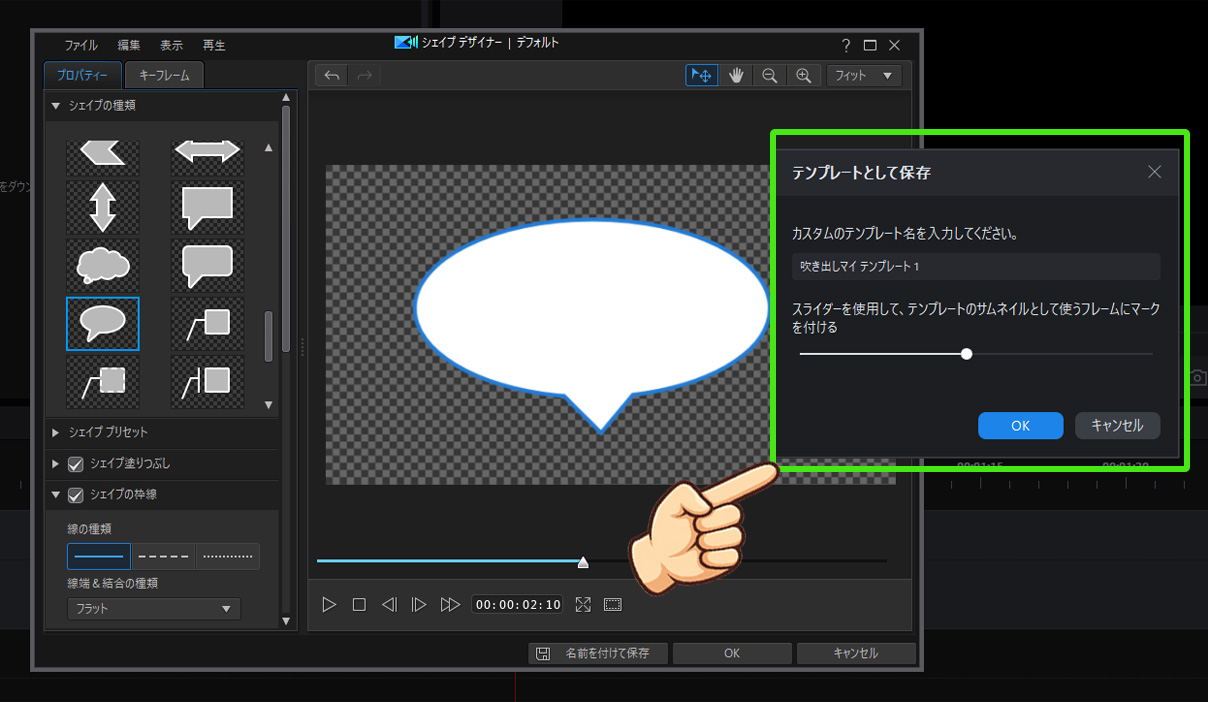

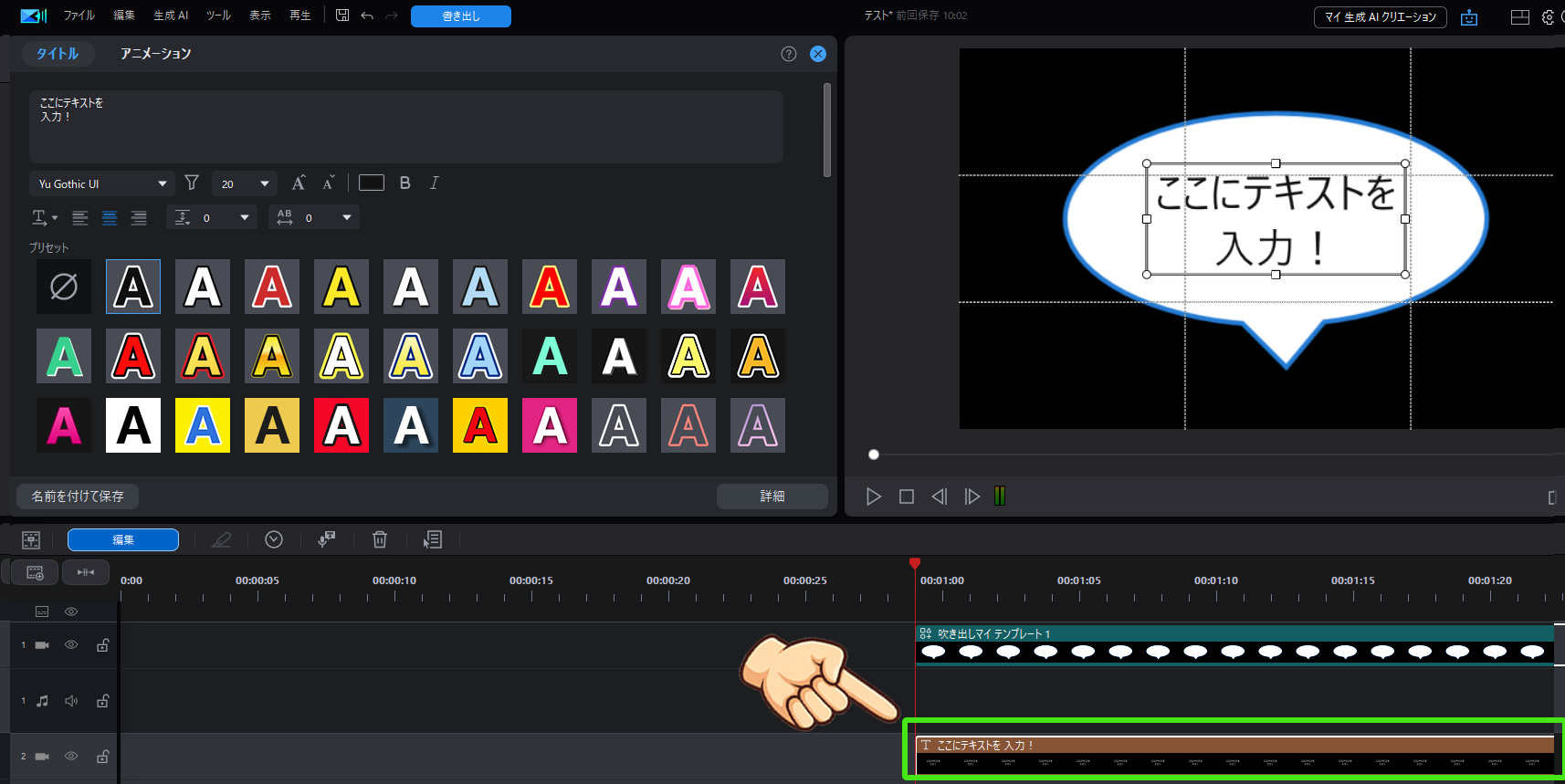 けん
けん必要に応じてモーショントラックやアニメーションも付けれます。
◎②「タイトル」の吹き出しを入れる


テキストをダブルクリックすると編集ボックスが開き、フォントや見た目を変更できます。
◎③オーバーレイで吹き出しを使う


ダブルクリックすると編集画面が出てくるので、必要に応じてキーフレームを入れたりしましょう。
◎④他サイトでダウンロードした吹き出しを読み込む

吹き出しは背景が透過されるPNG形式でダウンロードがおすすめです。


テキストは別に入れて編集をすることになります。
Powerdirectorで吹き出しデザインをカスタマイズ
色や形を自由に変える
PowerDirectorでは、吹き出しの塗りつぶしの色や枠線などを細かく変えられるので、動画の世界観に合わせたデザインに仕上げることができます。
- 塗りつぶし色の変更、単色だけでなく二色グラデーション設定も
- 枠線の有無や太さ、色、不透明度の調整
- しっぽ部分を含めた全体のサイズ変更や縦横比の変更
シンプルな説明用からポップなマンガ風まで、かなり自由な吹き出し表現ができるはずです。
開始・終了のアニメーションを付ける
吹き出しにアニメーションを付けると、「スッと現れてサッと消える」動きが加わり、動画全体の印象がぐっとプロっぽくなります。
PowerDirectorでは、「トランジション」や、タイトルデザイナー内の「アニメーション」内の「開始」「終了」タブからアニメーションがつけれます。
- フェードイン・フェードアウト
- スライドイン(上下左右から)
- 拡大しながら登場、縮小しながら退場
動きを盛り込みすぎると内容より演出が目立ってしまうので、要点を見せたい場面だけにしぼって使うのがよいでしょう。
 けん
けんこれで複数吹き出しを交互に表示して会話風にすることもできますね。
モーショントラッキングを使う
吹き出しにモーショントラッキングを組み合わせると、「話している人や物にピタッと付いて動く」表現ができ、見た目の分かりやすさが一気に上がります。
PowerDirectorでは、タイムライン上のクリップを選び「編集」→「モーショントラッカー」を開き、追いかけたい人物や物体に追従ボックスを合わせて自動追尾させます。
- タイムライン上の吹き出しを選択し、「編集」ボタンをクリック
- プレビュー画面に出てきた黄色い枠を、追従させたい希望の場所に合わせる
- モーショントラッキングタブ内にある「トラッキング」をクリック
- プレビューで仕上がりを見て、必要に応じて再トラッキングを実行する
けん商品説明やペットのVlogのなど、動きのあるシーンでも吹き出し演出ができるようになりますね
キーフレームで位置やサイズを動かす
吹き出しをキーフレームで動かすこともできます。
- 動きを始めたい位置でキーフレームを追加(①)
- (①)属性の位置や大きさ、不透明度を変える
- 少し先のフレームに移動して、キーフレームを追加(②)
- (②)属性の位置や大きさ、不透明度を変える
- 必要に応じて書くキーフレームのイージング処理などをする
けん動きがなくて、自動追従しなくてもいい時はこちらですね。
モーショントラッキングほど自動ではありませんが、その分「ここで一瞬止めたい」「ゆっくり寄ってほしい」といった細かいニュアンスを自分でコントロールできるようになります。

Powerdirectorで吹き出しのよくある質問FAQ
吹き出しを活用した動画事例
吹き出しは、次のような場面で使える「どんなジャンルの動画でも、分かりやすさと親しみやすさを一気に高められる汎用的なパーツ」です。
- 商品紹介・レビュー動画でのコメント風演出
- 解説系チャンネルで視覚的サポートとして活用
- 教育・ビジネス動画での「補足メモ」風の使い方
- Vtuber風・会話風動画にも応用
解説系・教育系の動画では、重要な用語や一言コメントを吹き出しで添えると、板書やスライドだけでは拾いきれない「補足メモ」として機能します。
また、Vlogやトーク系の動画では、話者の心の声やツッコミを吹き出しで見せることで、マンガ的なノリが出て、距離の近い表現になります。
けん吹き出しは装飾ではなく、「情報整理」と「キャラづけ」を同時にこなせる便利な演出。
吹き出しで動画にストーリー性を加えましょう
吹き出しをうまく使うと、PowerDirectorの動画にストーリーや具体性が生まれます。
- 見てほしい情報に視線を集め、要点を分かりやすく強調できる
- 色や形、アニメーションなどを組み合わせて、自分の世界観を出せる
- 商品レビュー、解説動画、Vlogなどで「補足メモ」「ツッコミ」「心の声」として活用できる
最初はテンプレートをベースに、少しずつデザインや動きを変えながら、自分らしい吹き出しの使い方を探してみてください。
単なる情報説明ではなく、会話しているような感覚を作れるので、視聴者が「つい最後まで見てしまう」動画に近づいていけるはずです。
この記事が参考になれば幸いです。

コメント