
動画の始まりや終わりを「ふわっと」見せられるフェードイン・フェードアウトは、PowerDirectorでもっとも出番が多い基本テクニックのひとつです。
ただしフェードはただ入れれば良いわけではなく、「どんな場面で、どれくらいの長さで使うか」で印象が大きく変わります。
また、オープニングやエンディング、場面転換、BGMやナレーションとのなじませ方など、フェードインフェードアウトを入れる対象や具体的な使いどころも複数あります。
この記事では、PowerDirectorでの動画・画像・文字・音声のフェードイン・フェードアウトについて解説していきます。
私がPowerDirectorをおすすめする理由
「コスパ」という観点で見て、PowerDirectorは一人副業をする方に十分おすすめできるソフトです。
高度なプロ向け機能では他ソフトに劣る場面もありますが、月額費用とできることのバランスが良く、個人で広告動画やYouTube配信を行いたい方には、現実的で使いやすい選択肢だといえます。
この記事では、そんなPowerDirectorを使う皆さんの学習コストを少しでも下げるお手伝いができれば幸いです。


フェードイン・フェードアウトとは?どんなときに使う効果か
フェードイン/フェードアウトの基本イメージ

フェードイン・フェードアウトは、画面や音を「ふわっと出して、ふわっと消す」ための基本的な演出です。
いきなり始まったり終わったりさせないことで、動画の雰囲気をやわらかく見せられます。
カット編集だけだと、シーンがパッと切り替わって少し強い印象になりますが、フェードを入れると流れがなめらかになり、視聴者も内容に集中しやすくなります。
- 真っ黒な画面から、ゆっくり映像が明るくなっていく(フェードイン)
- 通常の明るさの映像が、少しずつ暗くなって真っ黒になる(フェードアウト)
- 無音の状態からBGMがだんだん大きくなる(音声フェードイン)
- 流れている音が、ゆっくり小さくなって静かになる(音声フェードアウト)
オープニングやエンディング、シーンの切り替えで多く使われる、動画編集の基本表現と言えます。
 けん
けんフェードインフェードアウトを入れることで、動画が穏やかで優しい雰囲気になりますよ。
どんな時にフェードイン・フェードアウトを使う?
フェードイン・フェードアウトは、「場面の始まりと終わり」や「雰囲気を変えたいタイミング」で使うのが基本です。
例えば次のような場面です。
- 動画のオープニングで、黒画面からタイトルや本編をふわっと出したいとき
- エンディングで、映像とBGMを少しずつ消して、余韻を残したいとき
- シーンの切り替えで、急なカットだときつく感じる部分をやわらげたいとき
- ナレーションが始まる前に、BGMを少しフェードダウンして聞き取りやすくしたいとき
こうした場面でフェードを使うと、「ここから始まる」「ここで終わる」という区切りが自然になり、視聴者にとっても親切な動画になります。
 けん
けんむやみに入れるより、使いどころを決めておくと、動画がぐっと見やすくなります。
PowerDirectorで使えるフェードの種類
トランジションで映像をフェードさせる

PowerDirectorに備わっているフェードトランジションを使うのが、一番かんたんです。
- 「トランジションルーム」を開き、「フェード」で検索
- 気に入ったフェードをクリップにドラッグ&ドロップする
- クリップの先頭に置く → 映像が暗い状態から少しずつ明るくなるフェードイン
- クリップの末尾に置く → 通常の映像がだんだん暗くなって消えるフェードアウト
- クリップとクリップの間に置く → 手前の映像が消えながら、次の映像が重なるクロスフェード
けんトランジションをダブルクリックすれば、フェードの長さも調整できます。
キーフレームでフェードを入れる
キーフレームを使うと、PowerDirectorではフェードのタイミングや強さを細かくコントロールできます。
映像の場合は「不透明度」、音声の場合は「音量」の線にキーフレームを打って、値を少しずつ変えていきます。
例えば以下のように設定すると、わかりやすくゆっくりフェードインします。
- クリップのはじめに「不透明度0%」のキーフレームを打つ
- 数秒後に「不透明度100%」のキーフレームを打つ
けん手間だけど、トランジションより自由度が高いのがポイント。
音声も同じで、音量ラインを0から上げていけば音のフェードイン、逆に下げればフェードアウトです。
途中からだけふわっと消したい、BGMだけ少し下げたいなど、細かい演出をしたいときに向いている方法と言えるでしょう。
タイトル/テキストにあるアニメーションでフェードを入れる

タイトルやテキストの場合は、アニメーション機能でフェードイン・フェードアウトを簡単に設定できます。
- タイムラインにあるテキストをダブルクリックして編集画面を開き、「アニメーション」タブへ
- アニメーションタブ内の「開始」タブ:フェードを選択、「終了」タブでもフェードを選択
けん簡単かつ自然にフェードを入れれて、アニメーションの長さも調整できます。
BGM・音声をフェードイン/フェードアウトする方法
音声タブからフェードを調整する
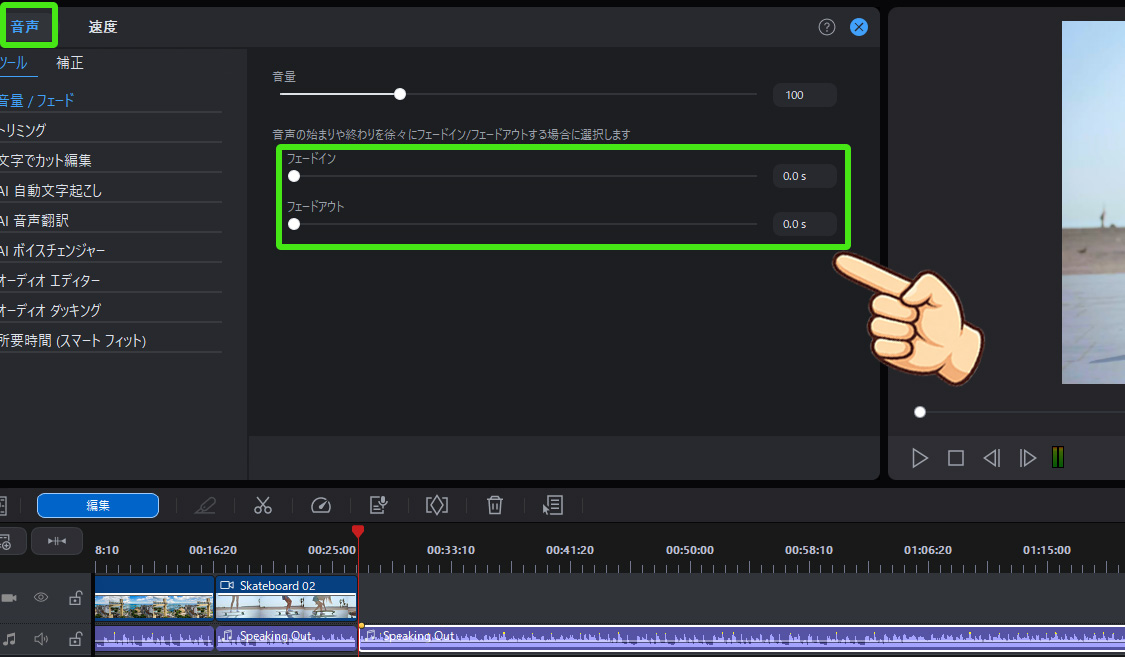
クリップごとに音声編集画面からもフェードを入れることができます。
フェードさせたい音声をダブルクリックすると、左上に音声編集画面が出てくるので、そこでフェードイン・アウトの秒数を設定できます。
間違えてフェードをつけてしまった場合もこの画面からフェードをなくすことができます。
けんこれが一番簡単!
オーディオミキサーでフェードする

音声ミキサーのフェード機能を使うと、細かい操作をしなくてもBGMや音声にフェードイン・フェードアウトを一発で付けられます。
PowerDirectorでは、画面上部の「ミキサー」アイコンからオーディオミキシング画面を開き、各トラックごとに音量スライダーやフェードの設定ができます。
- 画面中央左のミキサーアイコンをクリック
- フェードイン/フェードアウト用の三角形のアイコンをクリックする
タイムライン上に自動で音量カーブが反映されるので、「まずはざっくりフェードを付けて、細部はあとから微調整」という使い方もできますよ。
けんタイムラインの線をいじらない派の方は、この方法がおすすめ。
タイムライン上の音量線を直接操作する

トラックの両端にある黄色い点をドラックすることでフェードをつけることができます。
けんドラッグしてすぐに感覚でフェードイン・アウトできます。

また、細かくフェードさせたいときは、タイムライン上の「音量線」をキーフレームで操作することもできます。
音声クリップを見ると、中央あたりに横に伸びた線があります。これが音量を表すラインです。
この線の上をCtrlキーを押しながらクリックすると、点(キーフレーム)が打てます。
- フェードを始めたい位置にCtrl+左クリックでキーフレームを追加
- クリップの終わり付近にもう1つキーフレームを追加し、赤い点を操作して音量の調節
フェードインも逆に、最初を音量ゼロ、少し先のキーフレームを通常音量にすればOKです。
ナレーションとBGMを自然に馴染ませるコツ
ナレーションとBGMを自然に馴染ませたいときは、声が主役、音楽は少し下がった位置に置くようにしましょう。
まず、ナレーションが入る少し前からBGMをゆっくり下げていき、話し始めたタイミングでは、声がはっきり聞こえる音量まで落としておきます。
逆に、ナレーションが終わる直前からBGMを少しずつ上げていくと、違和感なく場面をつなげます。
こうした調整をキーフレームやミキサーのフェード機能で行うと、聞きやすく、プロっぽいバランスに近づけます。
- ナレーション中のBGMは、小さめ(元の半分以下)にする
- フェード時間は1~2秒ほど取って、急に変わらないようにする
- 重要なセリフの前後は、ほんの少し長めにBGMを下げる
動画・画像をフェードイン/フェードアウトする方法
トランジション「フェード」で動画の最初と最後をふんわりさせる
トランジションの「フェード」を使うのが一番かんたんです。
PowerDirectorでは、トランジションルームから「フェード」系のエフェクトを選び、タイムライン上のクリップにドラッグ&ドロップするだけで設定できます。
- クリップの先頭にフェードを置く → 黒(または前のシーン)から、映像が少しずつ明るくなるフェードイン
- クリップの末尾にフェードを置く → 映像がだんだん暗くなり、黒画面に消えていくフェードアウト
トランジションをダブルクリックすれば、フェードの長さも自由に変えられます。0.5秒~1秒ほどにすればテンポよく、2秒前後にするとゆったりした印象になるので、動画の雰囲気に合わせて調整してみてください。
場面転換で使うクロスフェードの入れ方
クロスフェードは、場面転換を自然に見せたいときに使うフェードの入れ方です。
クロスフェードでは、前のクリップ(画像)と後の画像が文字通り「クロス」するようになめらかに切り替えられるようになります。
- タイムラインで、前後のクリップがぴったりつながっている状態にする
- トランジションルームから「クロスフェード」を選ぶ
- 2つのクリップの境目にドラッグ&ドロップで配置する
けんカットのつなぎを、より滑らかに切り替えたいときに有効。
キーフレームで不透明度を変化させてフェードさせる
キーフレームのフェードは手間はかかりますが、トランジションフェードと比べて微調整ができるようになります。
PowerDirectorでは、動画クリップ上にある白い線が「不透明度」を表しており、この線にキーフレームを打って値を変えていきます。
- フェードを始めたい位置でキーフレームを追加(不透明度100%)
- クリップの終わり付近にもう一つキーフレームを追加し、不透明度を0%まで下げる
逆にフェードインなら、最初を0%、数秒後を100%にすればOKです。
途中からだけふわっと消したい、上に重ねた画像だけ薄くしたい、といった細かい表現もできるので、慣れてきたらぜひ使いこなしたいテクニックです。
けん動画編集ではキーフレームは避けて通れないので、練習でやってみてください。
文字テロップをフェードイン/フェードアウトする方法
アニメーションテンプレートを使う
アニメーションテンプレートで、フェードイン・フェードアウトを一番かんたんです。
PowerDirectorには、最初から動き付きのタイトルが多く用意されており、その中にはフェード系アニメーションが含まれています。
そのため難しい設定をしなくても、「ふわっと出て、すっと消える」文字がすぐ作れます。
- タイトル画面から、好みのタイトルテンプレートをタイムラインにドラッグする
- アニメーションタブから、「開始」と「終了」タブでそれぞれフェードを選ぶ
 けん
けんテキストをコピペすれば、量産もしやすい!
読みやすいテロップにするためのフェードのコツ
読みやすいテロップにするには、フェードを派手にしすぎず、表示時間とのバランスを取るようにしましょう。
フェードイン・アウトの時間が長すぎると文字が見えている時間が短くなり、視聴者が読み切れないこともあります。
- フェード時間は0.3~0.7秒くらいを目安にする(長くても1秒前後)
- 文字数が多いテロップほど、表示時間を長めにとる
- 重要なテロップは、フェードを短めにして、パッと読める状態にする
- BGMの盛り上がりやカットの切り替えと、テロップの出入りタイミングをそろえる
けんかっこよさより、まずは読みやすさを優先ですね。

フェードがうまくいかないときのチェックポイント
フェードが効いていない・変化が分かりづらい場合
フェードが効いていないと感じるときは、かかっていないのか、かかっているけれど弱いのかを確認しましょう。
- トランジションがクリップの先頭・末尾・境目など、正しい位置に置かれているか
- フェードの長さが極端に短くないか(0.1秒などだとほぼ変化が見えません)
- 不透明度や音量のキーフレームが、本当に0%→100%(またはその逆)になっているか
- プレビュー品質が高すぎてカクつき、変化が追いにくくなっていないか
音だけ/映像だけフェードしてしまう場合
音だけ、または映像だけがフェードしてしまうときは、フェードをかけているトラックがズレている可能性が高いです。
- 映像トラックにだけトランジションや不透明度のフェードをかけていないか
- 音声トラックにだけ音量フェードを設定していないか
- 映像用・音声用のフェードを、それぞれのトラックに同じタイミングで入れているか
けん映像と音を同時にふわっと出したいなら、両方のトラックにフェードをそろえるのがおすすめ。
スマホ版PowerDirectorでのフェードについて
参考までに、スマホ版でのフェードについても紹介します。
◎スマホ版のクリップ境界のトランジションフェード


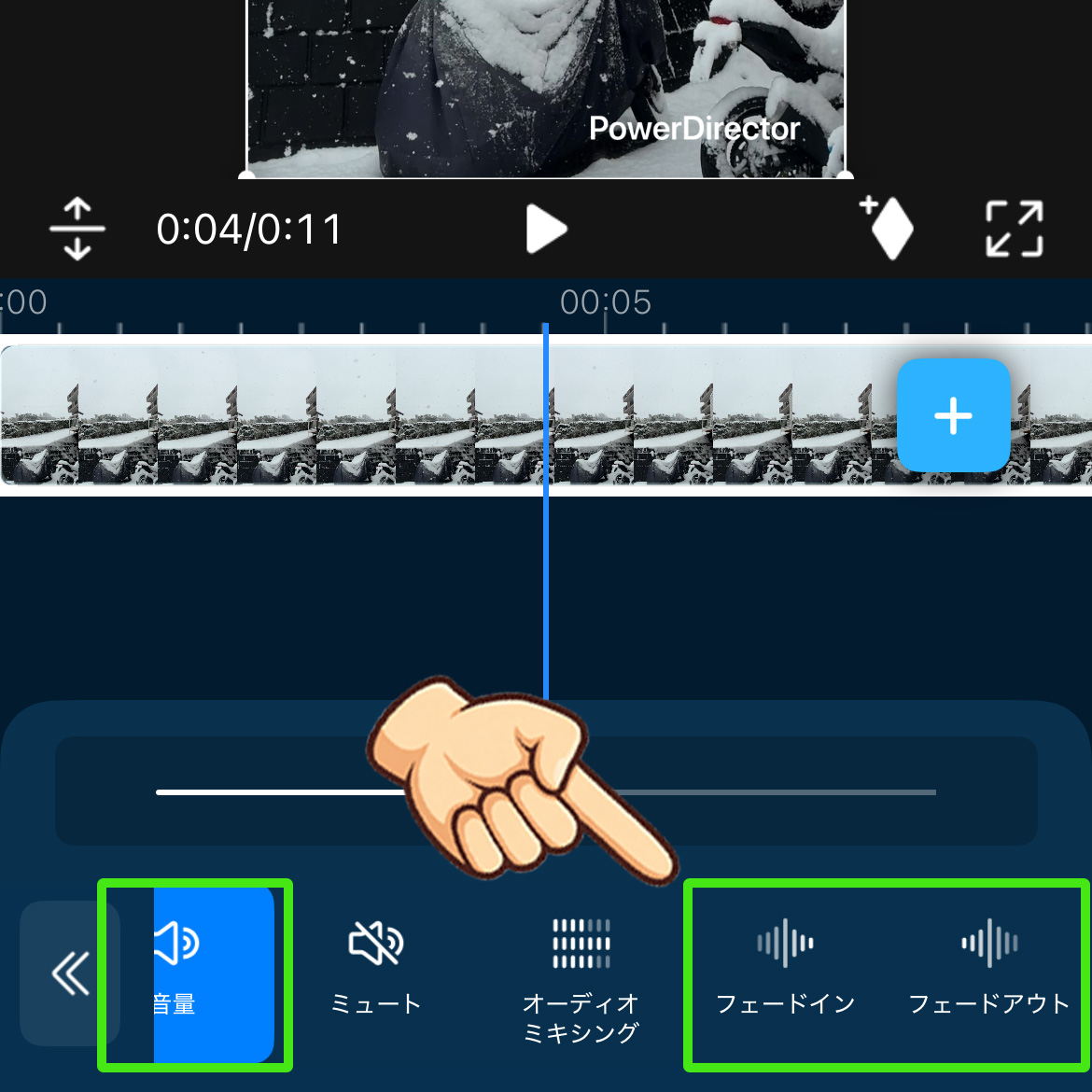
◎スマホ版での音楽のフェード
PowerDirectorのフェードイン・フェードアウトを使いこなすコツまとめ
フェードイン・フェードアウトでは「やり方そのもの」よりも「どこで、どれくらい使うか」が大切です。
この3つを押さえておけば、PowerDirectorのフェード表現はひと通り実現できます。
- 映像はトランジションの「フェード」で、冒頭・ラスト・場面転換をふんわりさせる
- 文字テロップは、「フェード」アニメーションで、読みやすさを優先して出し入れする
- BGMや音声は、オーディオミキサーなどを使って、ナレーションの邪魔にならないように調整する
この記事が参考になれば幸いです。
コメント