
「動画の中の音だけ取り出したい」そんなことありませんか。
PowerDirectorでは「動画と音声を分ける」「音声だけを抽出してファイルとして書き出す」ことができます。
この記事では、
- 動画と音声をタイムライン上で分離する方法
- 抽出した音声だけをWAVなどの形式で書き出す手順
- 取り出した音声を編集して、別の動画で使う
などを解説していきます。
私がPowerDirectorをおすすめする理由
「コスパ」という観点で見て、PowerDirectorは一人副業をする方に十分おすすめできるソフトです。
高度なプロ向け機能では他ソフトに劣る場面もありますが、月額費用とできることのバランスが良く、個人で広告動画やYouTube配信を行いたい方には、現実的で使いやすい選択肢だといえます。
この記事では、そんなPowerDirectorを使う皆さんの学習コストを少しでも下げるお手伝いができれば幸いです。


PowerDirectorで動画から音声を抽出する具体的な手順
編集したい動画をタイムラインに読み込むと、音声と動画が一体になっているものがあります。
まずは、このような音声と動画が一体になっている素材を分離する手順を紹介します。
ステップ1:音声を取り出したい動画をタイムラインに読み込む
まずは「メディア」→「メディアの読み込み」から動画ファイルを選び、メディアルームに読み込まれた動画(音声付)を、タイムライン上にドラック&ドロップします。
ステップ2:動画とオーディオを分離(リンク解除する)
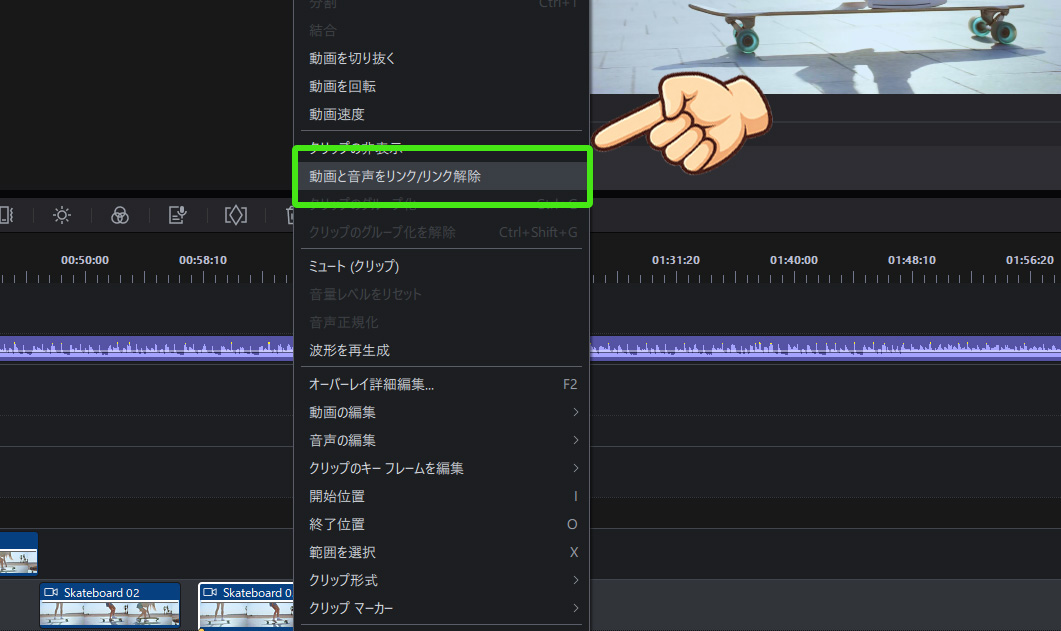
タイムライン上のクリップを右クリックし、「動画と音声のリンクを解除」を選びます。
 けん
けんこれだけで、映像クリップと音声クリップが別々に分かれます。
ステップ3:音声だけを書き出す

音声だけを書き出す場合は、「書き出し」画面で「音声」画面から書き出します。
音声だけを書き出せば、あとは他のソフトでも使える音声素材になります。
- 画面上部の「書き出し」画面から、「音声」タブを選択
- ファイル拡張子からWAV、M4A、WMAのいずれかを選択する
- 保存先とファイル名を指定し、「書き出し」ボタンで書き出し
PowerDirectorで抽出した音声をMP3にする
PC版では音声ファイル単体の書き出し形式は M4A/WMA/WAV に限られます。MP3は選べません。
- 上部メニューの「書き出し」を開く
- 出力形式としてM4A/WMA/WAVのいずれかを選び、書き出す。
 けん
けんMP3が必要なときは、いったんWAVなどで出力して、別の変換ソフトで変えることになります。
音声に関する編集テクニック

ノイズ除去で音質を改善する
音声のノイズを減らし、聞き取りやすい音量に整えることで、動画全体の印象は大きく良くなります。
PowerDirectorには、ノイズ除去と音量調整のための機能が一通りそろっているので、専用ソフトがなくてもかなり整った音に仕上げられます。
- タイムライン上の音声付きクリップを右クリックし「音声の編集」→「オーディオエディター」を開く
- 「ノイズリダクション」を選び、スライダーで除去レベルを調整、プレビューで確認して適用
- 必要に応じて、AIノイズ除去やスピーチ強調機能で声を聞きやすくする
音量調整をする

音量としては次の数値が適切といわれているので、オーディオエディタで音量を調整しましょう。
- 声の目安
- ピークがおおよそ -6〜-3 dB になるように調整する
- BGMの目安
- 声より 10〜15 dB ほど小さいレベルに下げる
- 例:声が -6〜-3 dB 付近なら、BGM は -20〜-12 dB くらいを目安にする
- PowerDirectorのオーディオエディタ
声が聞き取りやすくなるオーディオダッキング
オーディオダッキング機能を使うことで、周りの雑音やBGMの中にある会話を聞きやすくすることもできます。
- オーディオダッキング手順
- BGMクリップ(またはBGMトラック)を選択
- 右クリックで「音声の編集」→「オーディオダッキング」を開く
- 「感度」や「フェード時間」などをざっくり決めて「適用」
- 再生して、声が出たときだけBGMが自然に下がるかを確認し、必要に応じて微調整する
 けん
けん「ノイズは少なく、声ははっきり」という理想に近い音質に近づけられます。
BGMや効果音を追加して印象を高める
BGMや効果音をうまく追加すると、動画の雰囲気が一気に変わり、伝わり方もぐっと良くなります。
- 音声タブからBGM・効果音を選び、プレビューしてダウンロード
- メディアから、音声クリップをタイムラインのオーディオトラックへドラッグ&ドロップ
- 不要な部分をカットし、長さを動画に合わせて調整する
けんさらにフェードイン・フェードアウトなどで自然な出入りにしましょう。
映像と音声のタイミングを合わせる
映像と音声のタイミングをきちんと合わせると、見た目のクオリティが一段上がり、違和感のない動画になります。
タイムラインの音声波形を見ながら、音声クリップを細かくずらしたりします。
複数カメラや別録り音声を合わせたい場合は、「音声で同期」機能(オーディオシンク)を使うと自動で合わせられます。
それでもまだ少しズレる場合は、1フレームずつ動かしながら再生し、ぴったり合う位置を探していくとよいでしょう。

PowerDirector音声抽出のよくある質問FAQ
無料版でも音声抽出はできますか?
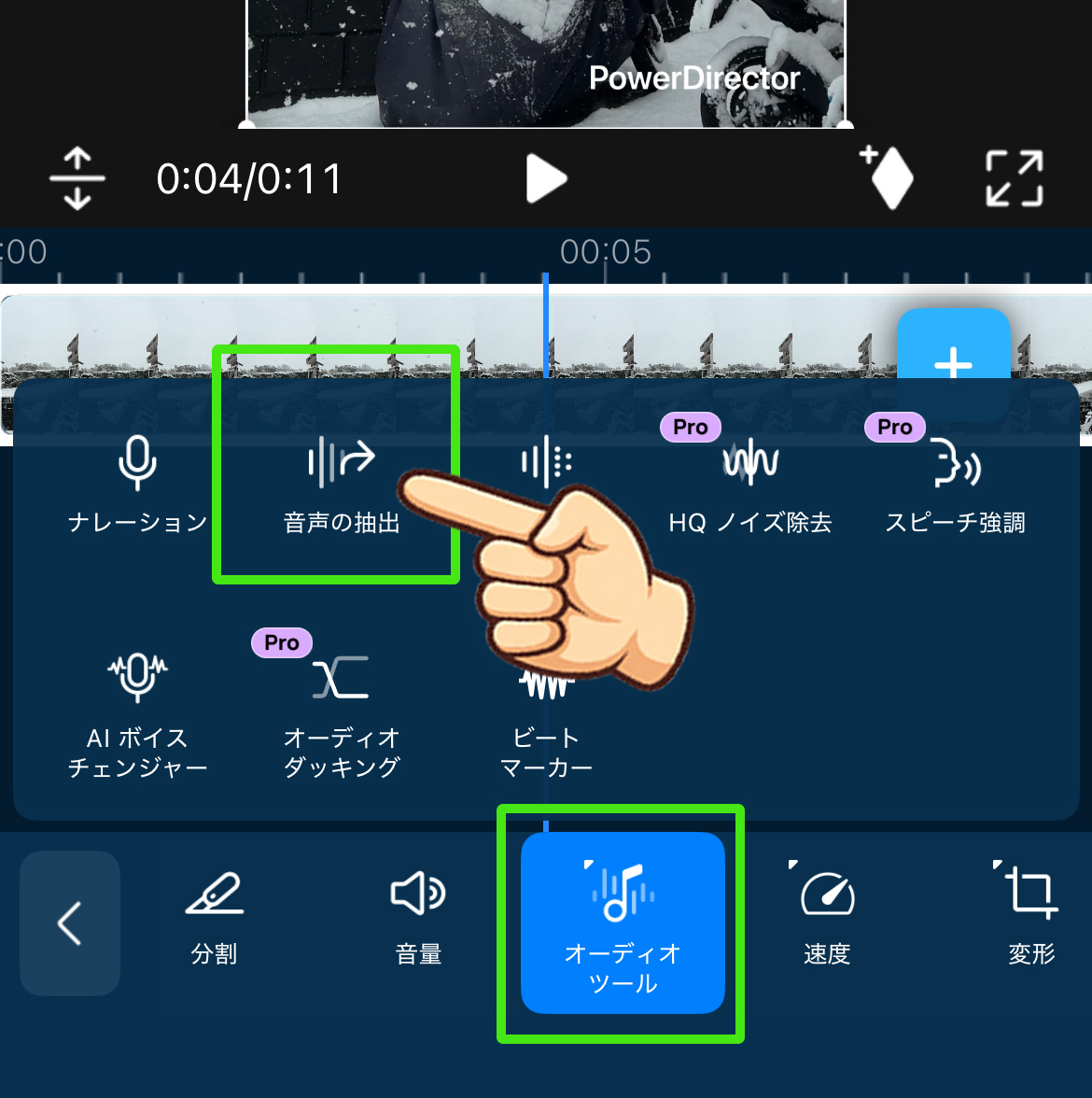
PowerDirectorで音声抽出まとめ
PowerDirectorで音声抽出(書き出し)やリンクの解除ができます。
動画から音を分離し、WAVなどの音声ファイルとして書き出せば、別ソフトでの加工や、別プロジェクトへの再利用がぐっとやりやすくなります。
- タイムラインに動画を置き、「動画と音声のリンク解除」で音声トラックを分けることができる。
- MP3音声ファイル書き出しには非対応。WAVなどで書き出し後、変換ソフトでMP3化する流れになる。
- 音声はノイズ除去や音量調整、BGMや効果音とのバランス取りを行うことで、動画全体の印象を大きく底上げできる。
この記事が参考になれば幸いです。

コメント