
PowerDirectorでクロマキー合成を使えば、自宅や小さな部屋で撮った映像でも、プロっぽい背景に置き換えることができます。
とくに教育系動画や解説系コンテンツでは、話し手の後ろにスライドや図、教材となる映像を大きく表示できるので、視聴者にも伝わりやすくなります。
とはいえ、クロマキーって「なんかめんどくさそう…」「このやり方は難しそう」と悩む方も多いはずです。
この記事では、PowerDirectorでのクロマキー合成の基本的な手順から、グリーンバック動画を自然に見せるコツまでを解説していきます。
私がPowerDirectorをおすすめする理由
「コスパ」という観点で見て、PowerDirectorは一人副業をする方に十分おすすめできるソフトです。
高度なプロ向け機能では他ソフトに劣る場面もありますが、月額費用とできることのバランスが良く、個人で広告動画やYouTube配信を行いたい方には、現実的で使いやすい選択肢だといえます。
この記事では、そんなPowerDirectorを使う皆さんの学習コストを少しでも下げるお手伝いができれば幸いです。


クロマキー合成とは?
クロマキー合成は、特定の色を透明にして背景を見えないようにし、別の背景ときれいに入れ替えるための映像編集の基本技術です。
なかでもグリーンバック(緑一色の背景)を使った撮影は、人物の肌の色とかぶりにくく、ソフトが色を正確に判定しやすいため、もっとも自然できれいに背景を削除できます。
他の色でもできなくはないのですが、緑は明るく反射率が高い色なので、照明をそろえやすく、ムラの少ない映像になりやすく、結果として輪郭がギザギザになったり、一部だけ透けてしまうといったトラブルも起きにくくなります。
 けん
けんAdobePremiereProでは、エフェクト名「Ultraキー」と呼んでいますね。
人物だけを切り抜くならクロマキー合成がおすすめ
人物だけをきれいに切り抜きたいなら、クロマキー合成がおすすめです。
グリーンバックでの撮影が前提になりますが、そのぶん仕上がりは安定します。
クロマキー合成を行うときは、次の点を意識しましょう。
Powerdirectorのクロマキー合成の手順
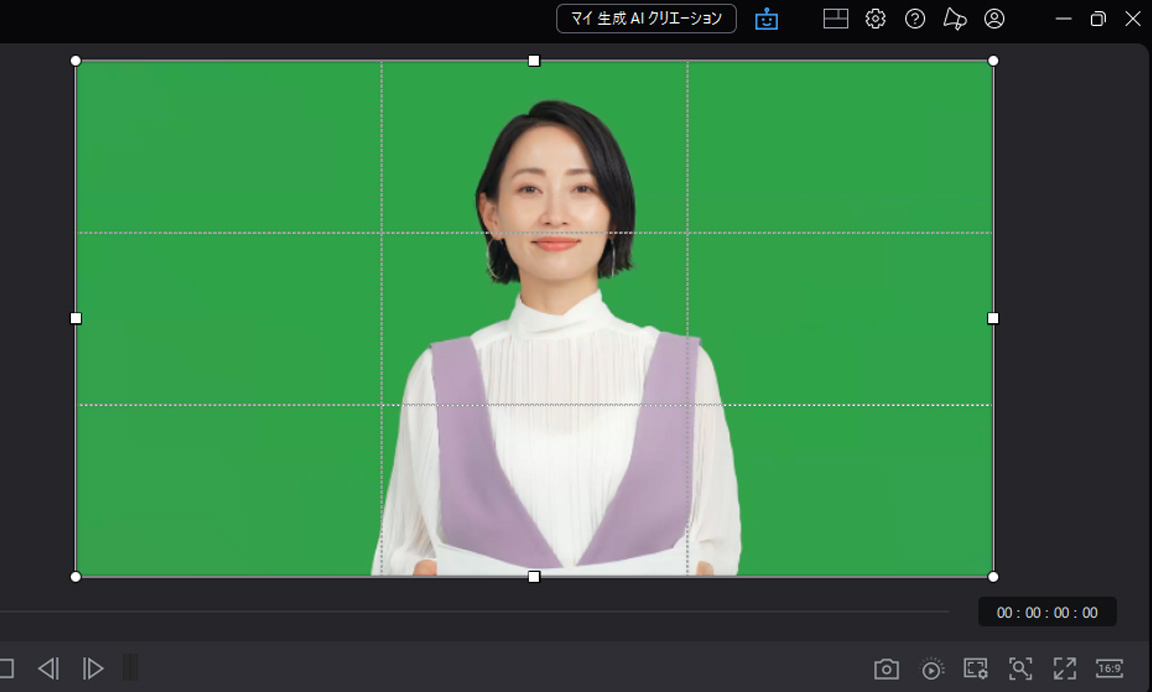
PowerDirectorでは、、その下のトラックに合成したい背景を配置します。
人物クリップを選び「クロマキー」機能をオンにし、スポイトで背景の緑色を指定すると、その色だけを透明にできます。
さらに「色の範囲」「ノイズ除去」「エッジのぼかし」などを少しずつ動かすと、輪郭のギザギザや残った緑かぶりを抑えられます。
照明をそろえたグリーンバックと、この調整を組み合わせることで、AI任せよりも自然でクリーンな合成が作りやすくなります。
② クロマキー合成で背景を削除する方法

緑一色の背景で撮影した動画をタイムラインに置きます。
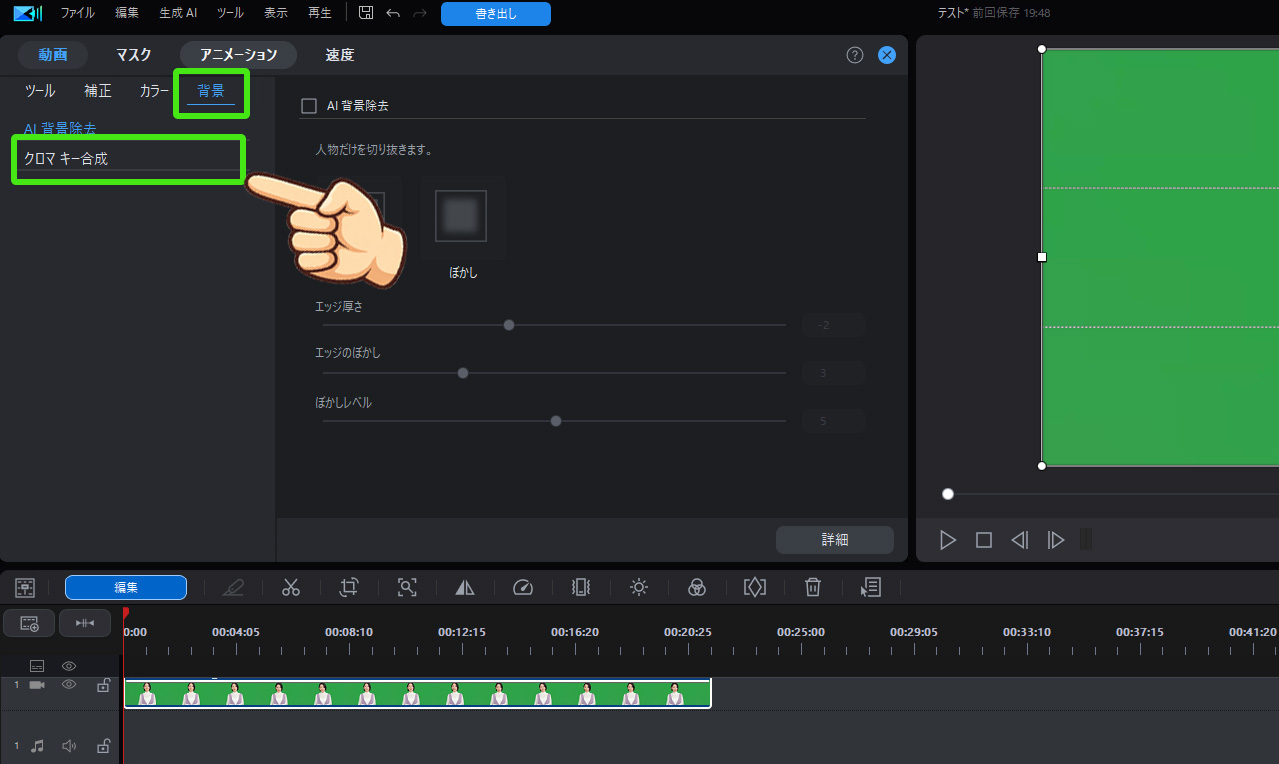


ここで指定した色を抜くことができるわけです。

微調整は「色の範囲」「ノイズ除去」のスライダーを動かして調整します。

クロマキー動画のすぐ上に背景を配置します。

クロマキー合成のよくある失敗例

クロマキーでは「緑がきれいに抜けない」「人物が欠ける」ということがあります。
多くは撮影時の工夫と設定スライダーの調整で改善していくことになります。
- 背景の緑が残る
- 色の範囲を広げることで背景の残りを最小限にできます
- 被写体の周りに小さな緑色の点・ザラつきやムラパラパラ残っている
- ノイズ除去の数値を上げてざらつきを最小限にできます
 けん
けんまず「色の範囲」で大まかに抜いてから、数値を調整していきましょう。
デザインを自然に見せるためのポイント
背景だけ差し替えたような違和感をなくすために、合成後の映像でも「光」「色」「ボケ感」をそろえましょう。
それでも厳しいときは、元の素材が原因(服が背景と同じ色、影が強すぎる)である可能性もあります。
◎グリーンバックを使う場合の撮影のコツ
グリーンバック撮影では「影をつくらない」「緑を均一にする」ことが一番大事です。
主に次のポイントをおさえておきましょう。
- 背景をムラなく照らす
- グリーンバック全体に、均一な光を当てます。
- 強い一点照明ではなく、やわらかい光を広く当てるイメージです。
- 被写体と背景の距離を空ける
- 60cm〜1.5mほど離すと、影と緑の色かぶりを減らせます。
- 服装・小道具の色に注意
- 緑の同色系の衣服や小物は背景と一緒に抜けてしまうためNG。
- 背景のシワ・汚れをなくす
- シワや濃い影があると、クロマキーでムラが出やすくなります。
けん撮影時は、背景と服の色を分ける、均一にライトを当てる、といった工夫してみましょう。
また、合成したい最終イメージの光の向きに合わるという手もあり、撮影時点であらかじめ背景と同じ向きの光の照明を当てておくと、あとからの調整がかなり楽になります。

クロマキー合成がうまく抜けないときは…

クロマキー合成がうまく抜けないときは、まずは撮影環境を見直し、そのうえでPowerdirector側の調整しましょう。
原因はグリーンバックそのものよりも、照明のムラや影、シワ、被写体との距離不足など、撮影時の条件にあります。
- 背景にムラや影が出ていないか
- グリーンバックにシワや汚れがないか
- 被写体と背景の距離が近すぎないか(色かぶりの原因)
それでも抜けが甘いときは、編集ソフト側で「許容度」「スムージング」「シャドウ・ハイライト」などの項目を少しずつ動かして調整していきます。
クロマキー合成はどんな時に使う?
クロマキー合成は、「実際とはちがう場所にいるように見せたい時」や「限られたスペースで、印象的な背景を使いたい時」に使用する技術です。
例えば、SF映画やドラマなどの映像制作現場や、ニュースや天気予報の撮影で使ってるのを見たことがある人もいるのではないかと思います。
近年は、個人でも配信できるようになったので、YouTube動画や、オンライン講座など、個人や小規模な制作でもクロマキー合成が広く利用されるようになっています。
- YouTuberのゲーム実況や商品レビューで、部屋の背景を隠したい時
- セミナー動画で、話し手の後ろにスライドや資料を大きく表示したい時
- ライブ配信で、ブランドロゴやオリジナル背景を入れたい場合
PowerDirectorなら初心者でも簡単にクロマキー合成ができる
PowerDirectorなら、初心者でもクロマキー合成をシンプルな操作で始められます。
難しい専門知識がなくても、撮影の段取りさえ慣れてしまえば、あとはPowerDirectorでクロマキー合成をぽちっとするだけ。
撮影をする際は、以下の点に注意しましょう。
- 背景を一色でそろえ、影やシワを減らすこと
- 被写体の服装が背景と被らないようにする
PowerDirectorのクロマキー機能を活用して、まずは短い動画から気軽に試してみましょう。
この記事が参考になれば幸いです。

コメント