
撮影した動画が思ったより暗かった、逆光で顔が影になってしまった…そんな経験はありませんか?
PowerDirectorには明るさを細かくコントロールできる調整機能が揃っており、撮影時の失敗をある程度カバーすることができます。
この記事では、Powerdirectorの明るさ調整で何をするのか、どんなときにどれを触ればいいかを解説します。
私がPowerDirectorをおすすめする理由
「コスパ」という観点で見て、PowerDirectorは一人副業をする方に十分おすすめできるソフトです。
高度なプロ向け機能では他ソフトに劣る場面もありますが、月額費用とできることのバランスが良く、個人で広告動画やYouTube配信を行いたい方には、現実的で使いやすい選択肢だといえます。
この記事では、そんなPowerDirectorを使う皆さんの学習コストを少しでも下げるお手伝いができれば幸いです。


PowerDirectorで明るさ調整機能
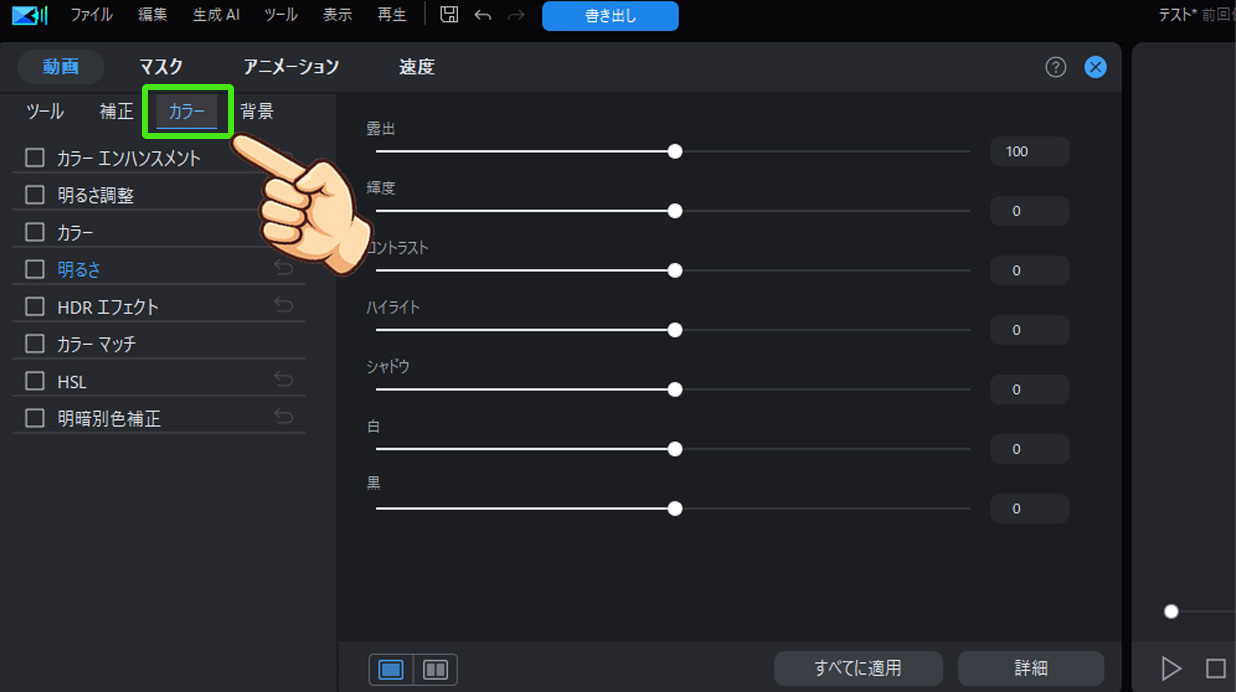
明るさ調整パネル(カラー調整)について
明るさ関連のスライダーはすべて「カラー」パネルにまとまっています。
まず、タイムラインに追加した動画クリップを選択した状態で、画面上部または編集メニューにある「カラー」をクリックします。
なお、PowerDirectorの新しいバージョンでは「補正/強調」という項目名がなくなり、代わりに「カラー」という名称で同様の機能にアクセスできるようになっています。
パネルを開くと、明るさ・露出・シャドウ・ハイライトやカラーなど各項目をスライダーで調整していきます。
明るさに直接関わる項目
明るさ・露出で全体の明るさを決める
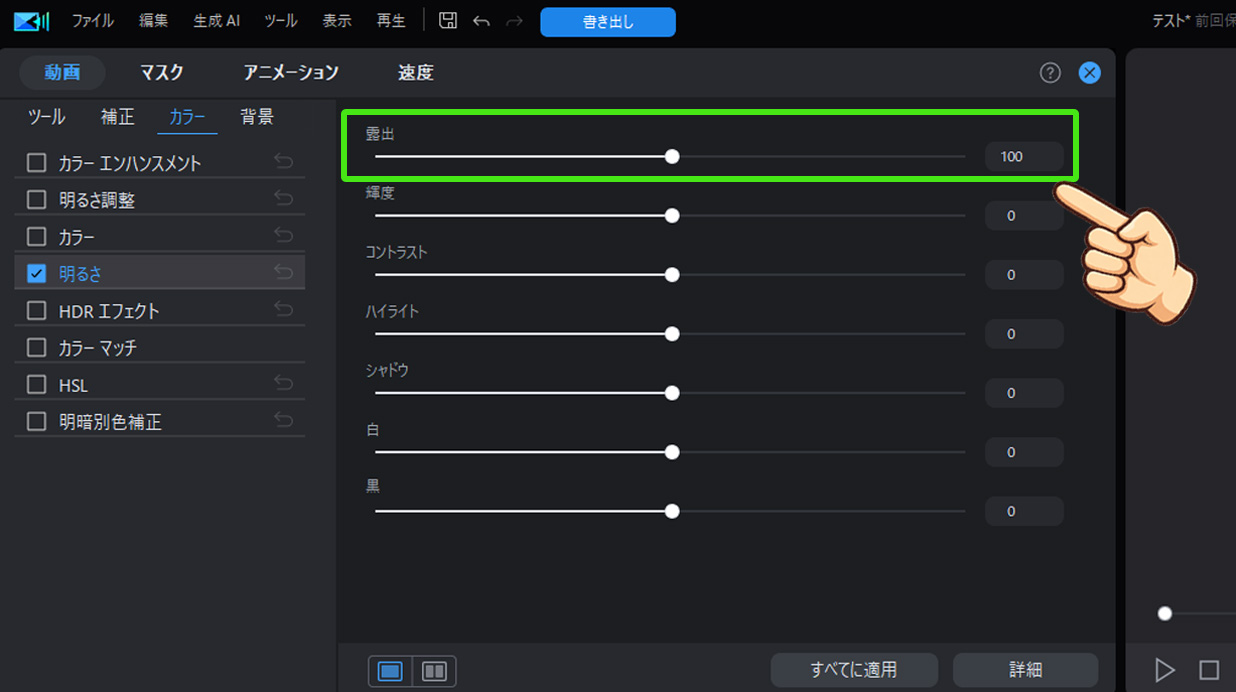
「明るさ」や「露出」は映像全体が暗すぎる・明るすぎると感じたときに触ります。
「明るさ」は手軽に全体を底上げしたいときに向いており、「露出」はカメラの設定ミスなど撮影段階での光量不足・過多を補正したいときに使うと自然な仕上がりになりやすいです。
どちらも全体に影響するので、片方を大きく動かしすぎず、両方を少しずつ調整していきましょう。
明るさは映像の明るさを全体で引き上げたり下げたりするときに使います。
直感的に操作しやすく、初心者が最初に覚えるのに適したスライダーで、まずここを動かして全体の印象を調整するところから始めてみましょう。
シャドウ・ハイライトで「暗い所だけ」「明るい所だけ」を直す
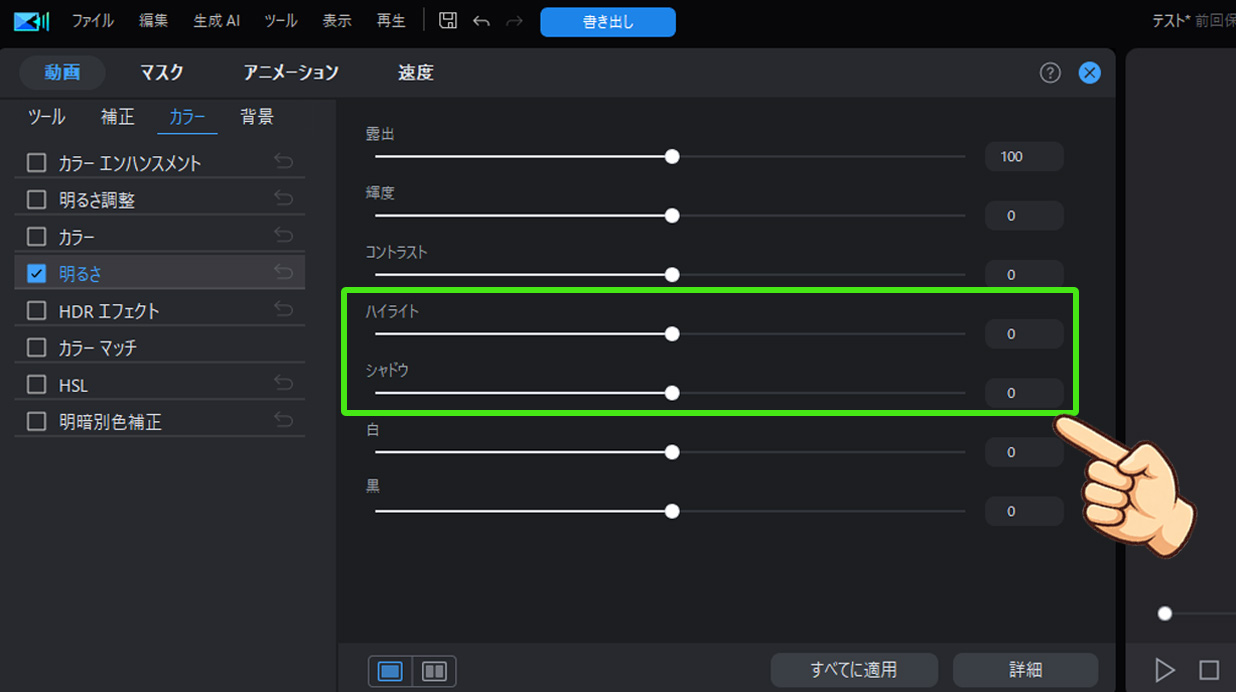
映像の中でも「暗い部分だけ見にくい」「明るい部分だけ飛んでいる」という場合は、シャドウやハイライトを使いましょう。
全体を動かさずに、特定の明るさ帯だけをピンポイントで調整できます。
シャドウは映像の暗い部分だけを明るくすることができます。
室内の影になった部分や、木陰・夜景など暗部がつぶれている映像に対して有効です。
明るさや露出を上げると全体が明るくなりすぎてしまう場面でも、シャドウなら暗い部分だけを持ち上げることができます。
例えば、屋外で人物を撮影したときに背景が明るすぎて顔が暗くなる「逆光」の映像は、シャドウを上げることで顔の暗部を引き上げられます。
画面の「白」と「黒」を整える
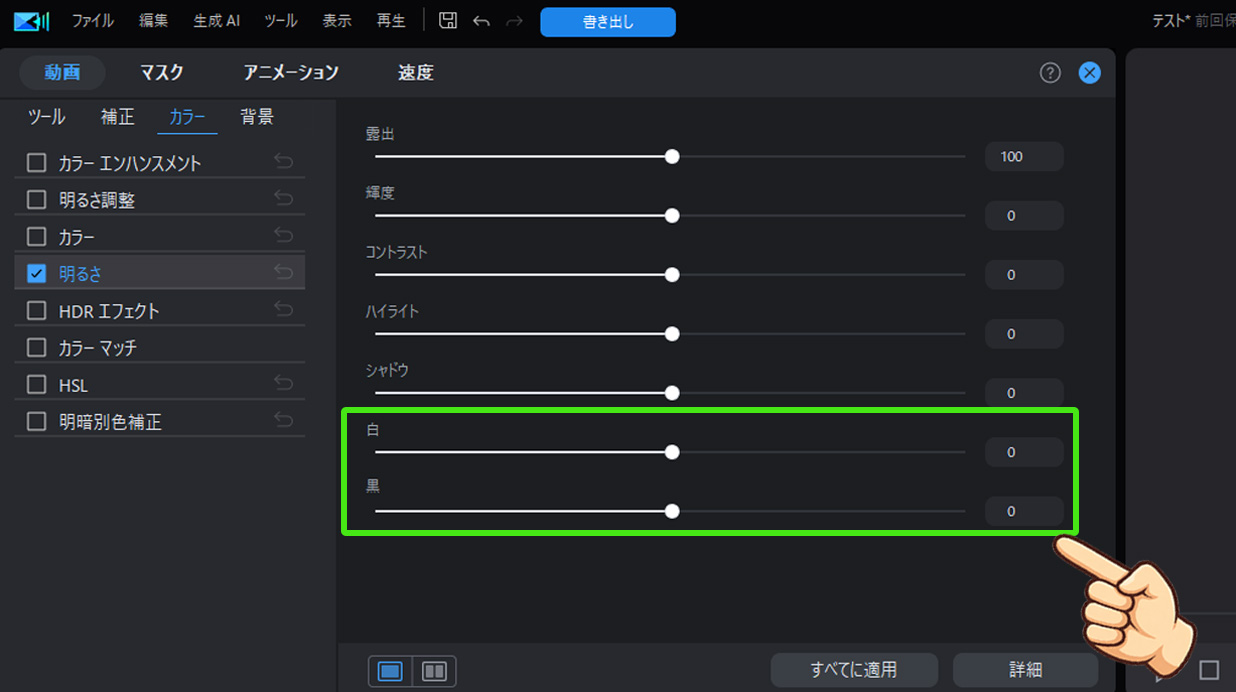
シャドウ・ハイライトと似た概念ですが、白と黒はそれぞれ映像内の「最も明るい点」「最も暗い点」のレベルを直接調整できます。
ホワイトとブラックは微調整向きの項目なので、大きく動かすより±10〜20程度の範囲から試していきましょう。
ホワイトは映像の中で最も白い部分の上限を決めます。
白飛びを抑えつつ、映像に自然な明るさの「抜け感」を出したいときに調整します。
上げすぎると白飛びが起きやすくなるので、様子を見ながら少しずつ動かしましょう。

明るさの見え方を変える色味系の項目
明るさそのものに問題がなくても、「色かぶり」が原因で映像がくすんで見えるケースがあります。
以下の項目は色調整ですが、明るさの体感に直結するため、合わせて覚えておきましょう。
色温度・色かぶりの調整をする
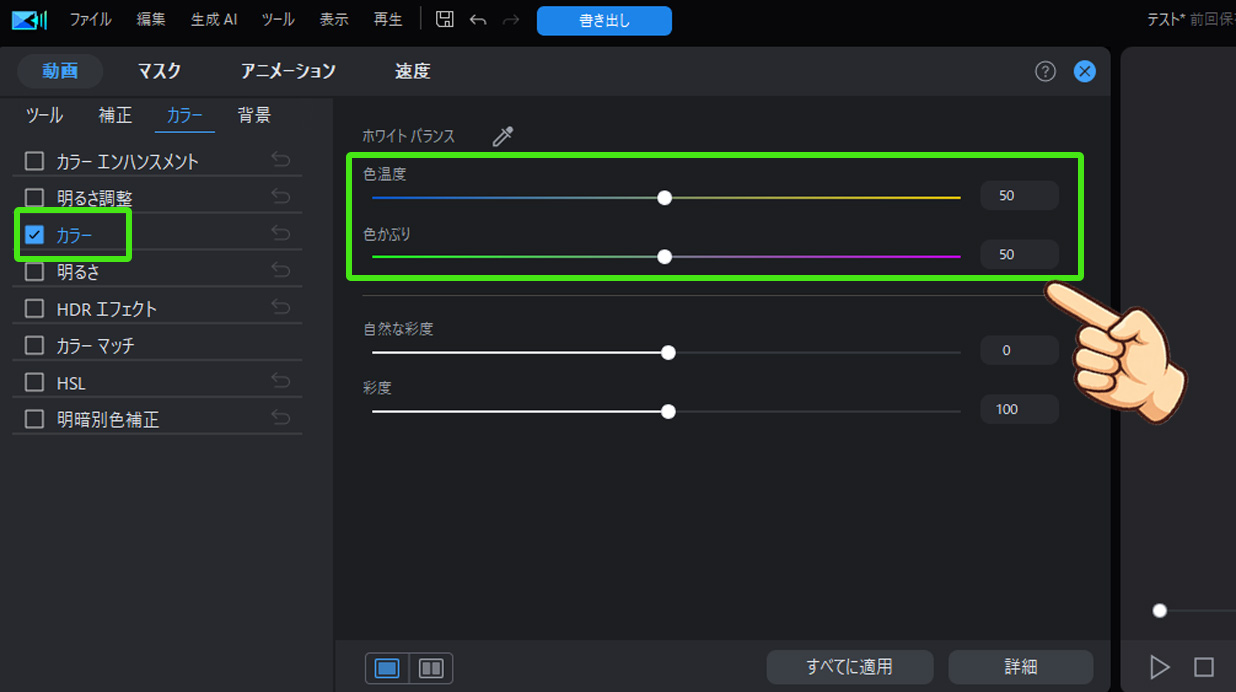
「色温度」は映像全体の色の傾きを補正する項目で、下げると青み(寒色系)が強くなり、上げると黄み・赤み(暖色系)が強くなります。
「色かぶり」は色温度では補正しきれない微妙な色の偏りを調整する項目で、下げると緑が強くなり、上げるとマゼンタ(紫寄りのピンク)が強くなります。
よくある色かぶりのパターンとして、白熱電球の部屋で撮影すると映像全体がオレンジ〜黄色みがかりますが、この場合は色温度を下げると自然な見た目に近づきます。
逆に、蛍光灯の下では緑かぶりが起きやすく、色かぶりをマゼンタ方向(数値を上げる)に少し動かすと補正できます。
 けん
けん色温度と色かぶりはセットで使うのが効果的です。
彩度で映像の元気さをコントロールする
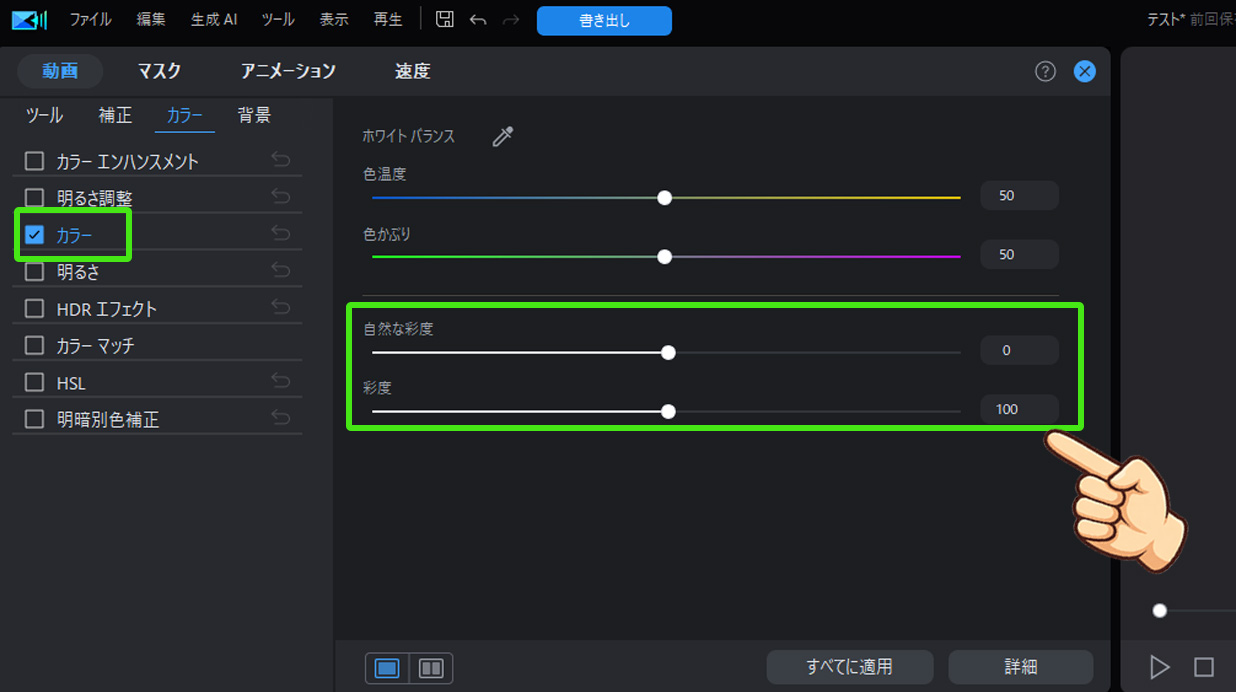
「彩度」は映像全体の色の鮮やかさを調整する項目です。
数値を上げると色が鮮やかになり、下げると白黒に近づいていきます。旅行動画や風景動画で「もっと色鮮やかに見せたい」というときに効果的です。
「自然な彩度」は、通常の彩度とは異なり、くすんだ色だけを底上げするようなイメージの項目です。
すでに鮮やかな色はそのままに、おだやかに全体を整えてくれます。均一に強くなる「彩度」より自然な仕上がりになりやすいため、まず「自然な彩度」で様子を見てから「彩度」で微調整する順番がおすすめ。
彩度を上げすぎると肌の色が不自然になったり、空の青がケバケバしくなったりするので、補正は少しずつ、分割プレビューでビフォーアフターを確認しながら進めましょう。
どの項目を使えばいいかがすぐ分かる早見表
明るさ・カラー調整項目一覧表
画像・動画での色の症状別の調整早見表です。
| 症状 | 触るべき項目 |
|---|---|
| 全体が暗い/明るすぎる | 明るさ・露出 |
| 暗いところだけつぶれている | シャドウ |
| 明るいところだけまぶしい・飛んでいる | ハイライト・ホワイト |
| 画面が眠い・のっぺりしている | コントラスト・ブラック |
| 室内で黄ばんでいる・青白い・緑がかっている | 色温度・色かぶり |
よく使いそうな項目から慣れましょう
最初からすべての項目を覚える必要はないので、まず以下の3つを使いこなすところから始めてみましょう。
- 明るさ/露出:全体の明るさを決める
- シャドウ:暗部のつぶれを回復する、逆光補正に必須
- 色温度:室内撮影の色かぶりを補正する、使うだけで完成度が上がる
この3つを押さえるだけで、日常的な撮影の補正はできるのではないかと思います。
そのほかの調整は操作に慣れてきてから少しずつ試してみてください。
この記事が参考になれば幸いです。

コメント