
「動画のモザイク処理ってどうするの?」
急に必要になったモザイク処理、どこでどのようにするのか不安ですよね。
最近はプライバシー保護に関しても厳しくなっており、動画を作成し公開するのなら、やらないわけにはいきません。
そこで、この記事ではPowerDirectorでの基本的なモザイク・ぼかし処理について解説していきます。
私がPowerDirectorをおすすめする理由
「コスパ」という観点で見て、PowerDirectorは一人副業をする方に十分おすすめできるソフトです。
高度なプロ向け機能では他ソフトに劣る場面もありますが、月額費用とできることのバランスが良く、個人で広告動画やYouTube配信を行いたい方には、現実的で使いやすい選択肢だといえます。
この記事では、そんなPowerDirectorを使う皆さんの学習コストを少しでも下げるお手伝いができれば幸いです。


PowerDirectorでぼかし・モザイクを適用する基本手順
固定ぼかし|一定の場所にモザイクをかける
一定の場所にだけモザイクをかけたい場合は、「モザイク」エフェクトをクリップに追加し、マスク範囲を指定します。
 けん
けんカメラが固定で被写体もほとんど動かない場合の固定ぼかしのやりかたです。
◎一定の場所にモザイク・ぼかしをかける手順

「エフェクトルーム」から①「モザイク」又は「ぼかし」エフェクトを見つけて、②そのクリップにドラッグします。

クリップ全体にモザイクがかかりました。
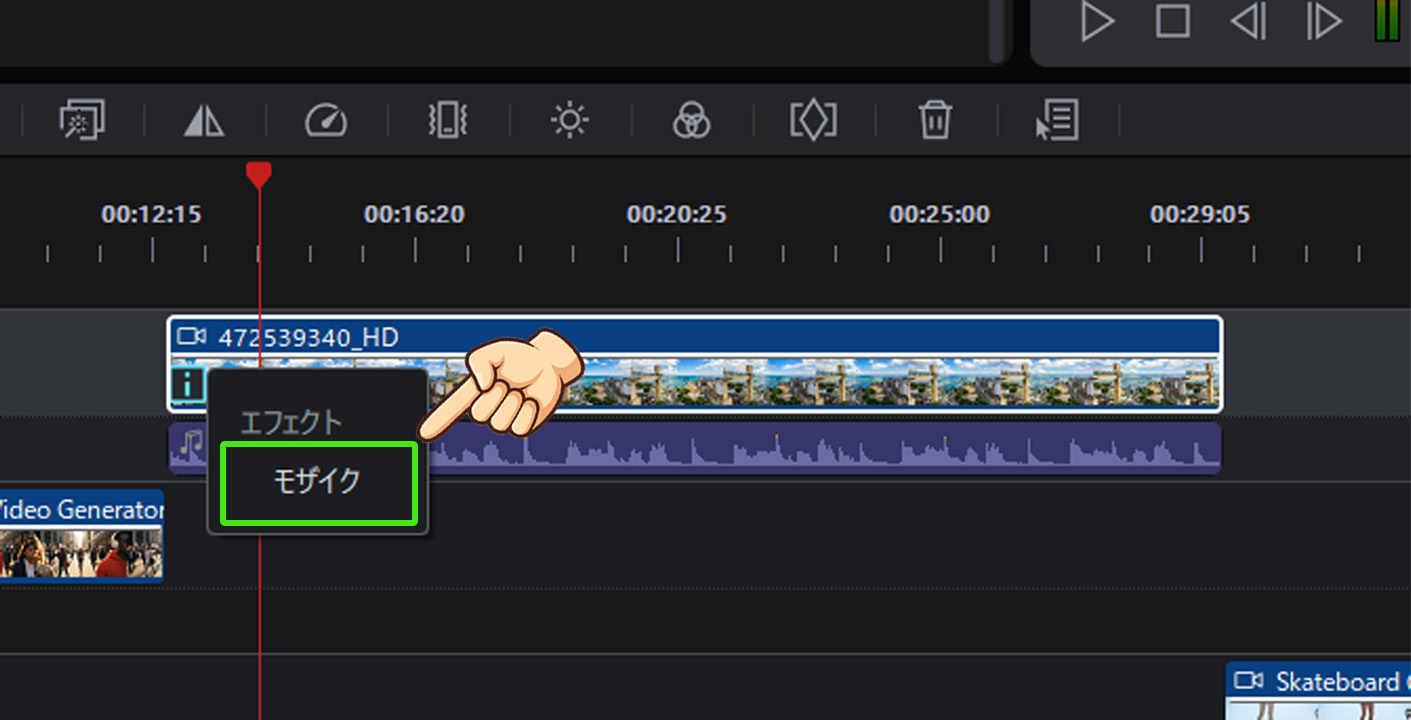
タイムライン上のモザイク付きクリップを選択し、エフェクトの「モザイク」をクリックします。
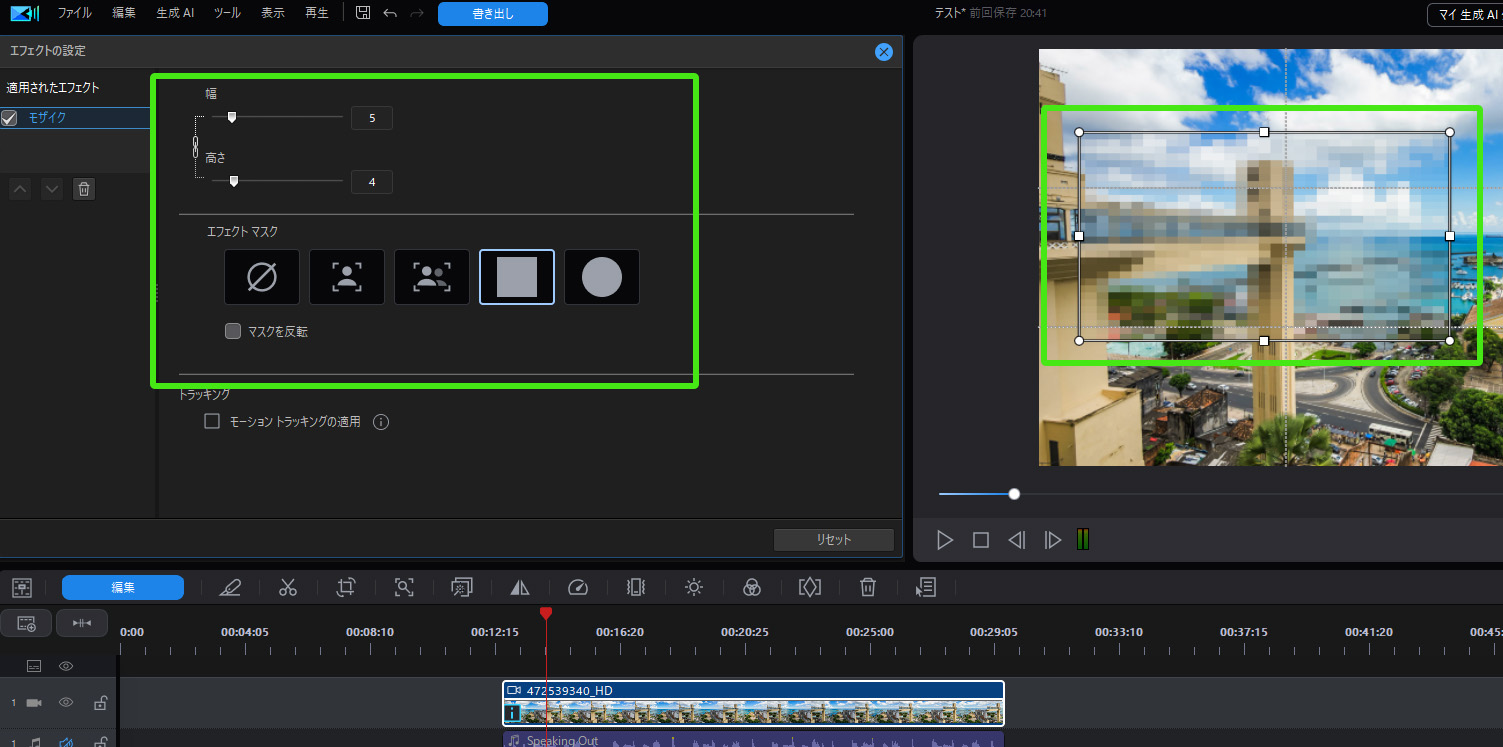
エフェクト画面でマスクの種類やモザイクの強さを選んで、表示される四角や円形の枠をドラッグして、隠したい場所に合わせます。
けんモザイクエフェクトの削除もここから行います。
モザイク・ぼかしの種類
PowerDirectorでは、モザイク・ぼかしの種類がいくつかあり、それぞれ違った見え方にできます。
- ぼかし:通常ぼかし、ガウスぼかし、放射状のぼかし、顔のガウスぼかし
- モザイク:通常モザイク、顔モザイク
- ブラー:ヘイローブラー、ズームブラー
これらを組み合わせることで、画面全体をふんわりさせたり、一部だけをしっかり隠すモザイクまで、用途に合わせたぼかし表現ができます。
 けん
けん自分の動画に合う設定を、プレビューしながら少しずつ変えて試してみましょう。
動く被写体に追従するぼかし・モザイク処理する方法
「顔モザイクエフェクト」で一発で顔にモザイクをかける
◎顔モザイクを自動追従させる


※今回はモザイクを使いますが、ぼかしエフェクトでも同様の手順となります。


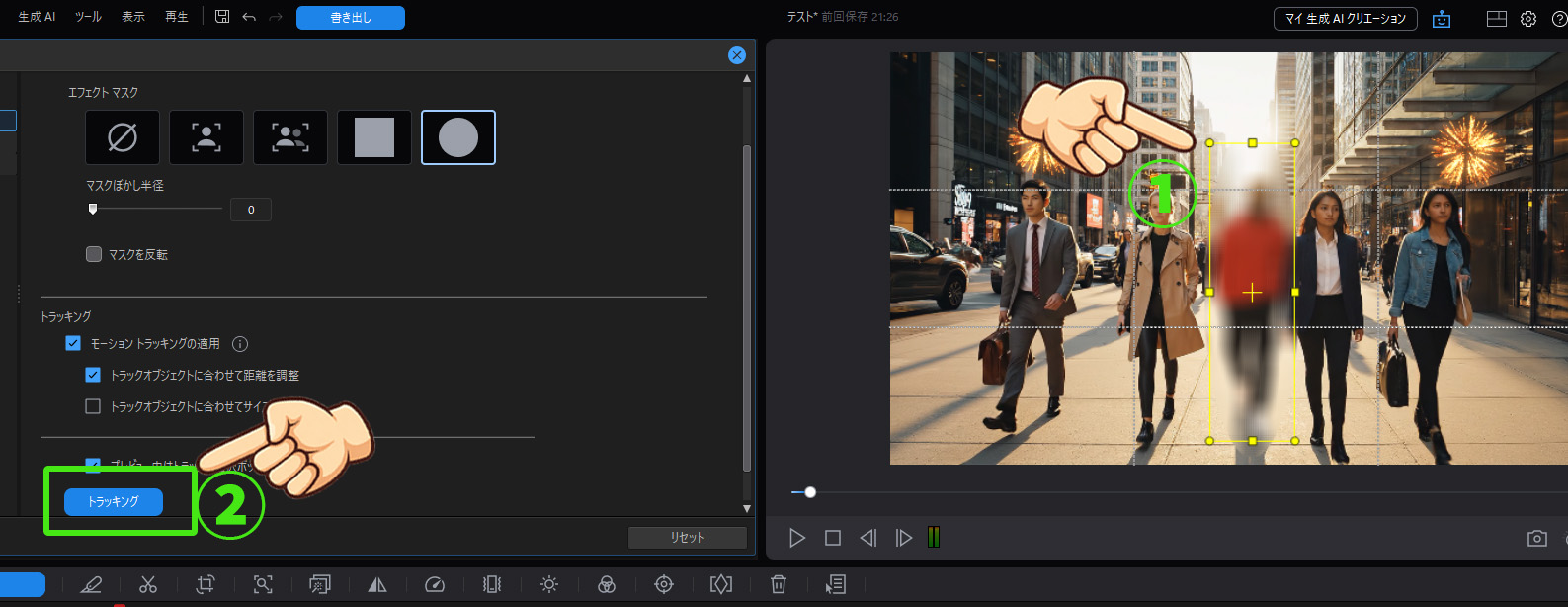
モーショントラッキングでモザイクをかける方法
モーショントラッキングを使うと、動く被写体にモザイクやぼかしを自動で追従させることができます。
 けん
けんお世辞にも便利・使いやすいとは言えない…。今後の技術向上を期待するしかなさそうです。
◎モーショントラッキングでのモザイクのかけ方


プライバシー対策に活用できる応用テクニック
複数箇所に同時にぼかしを入れることもできる
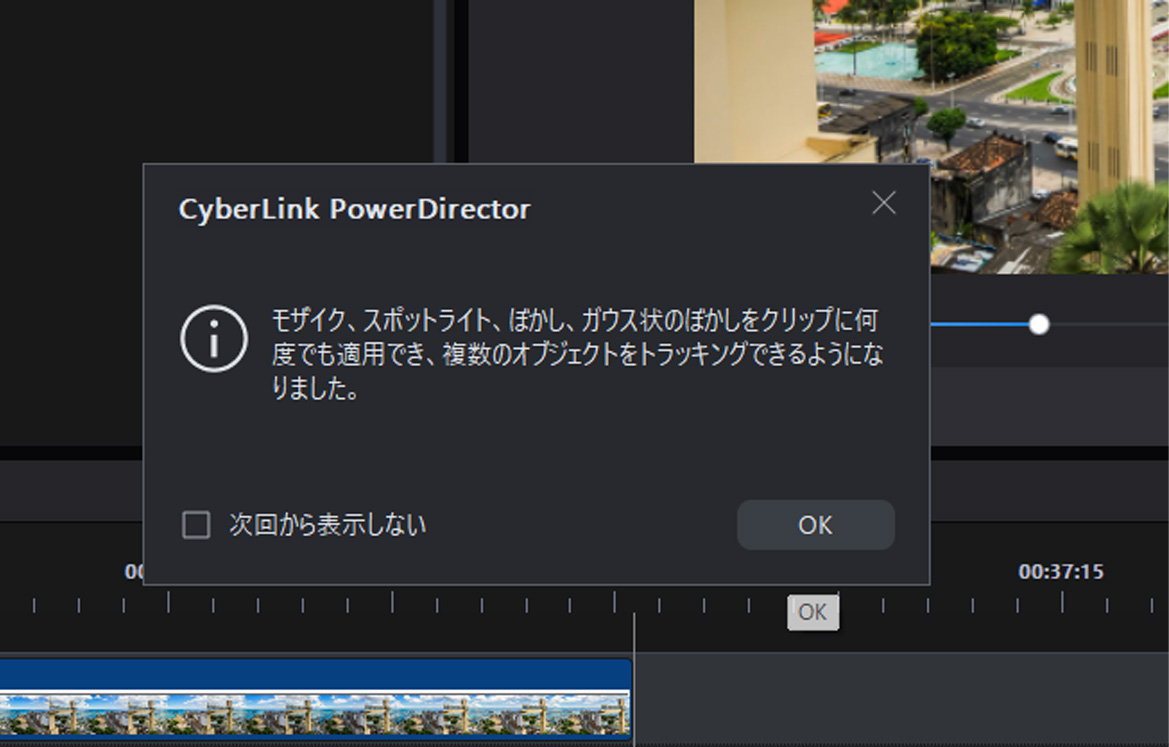
PowerDirectorでは、複数の顔やナンバーが映っている動画でもぼかしを複数箇所に同時に入れることができます。
同じクリップ内にぼかしモザイク・ぼかしエフェクトを複数追加するやり方になります。
エフェクトルームからモザイクやぼかしを同じクリップに何度か適用していき、それぞれのマスク位置とサイズを変えていきます。
動画のプライバシー保護に不可欠
PowerDirectorの「ぼかし」「モザイク」は、動画のプライバシー保護には欠かせない機能です。
顔や車のナンバー、住所や会社名など、個人を特定できる情報は、そのまま公開すべきではありません。
第三者が映り込んだ状態でYouTubeやSNSに動画をアップすると、権利トラブルのきっかけになりかねません。
- 通行人の顔を隠した街歩きのVlog
- 車のナンバープレートを見せたくないドライブ動画
- 子どもの顔を見せたくない家庭の記録動画
- ちらかった自宅の背景をぼかす etc…
こうした配慮をきちんとしておくことで、視聴者への安心感も高まり、安心してチャンネル運営ができます。

モザイク・ぼかしの書き出し前の最終チェック
モザイクの強さの目安
ぼかしやモザイクの強度は、「情報が読めない程度まで隠しつつ、画面全体の印象が不自然にならないレベル」が目安となります。
プライバシー目的なら、顔なら目・鼻・口の形や表情が判別できないこと、ナンバーや文字なら数字や文字列が読めないことが最低ラインと考えましょう。
- ぼかし強度を少しずつ上げて、読めなくなったところで止める
- モザイクなら「マス目」を細かくしすぎず、適度な荒さにする
- 必要に応じて、マスクの範囲を少し広めにとる
最後に、フルスクリーンで再生し、スマホサイズでも情報が読み取れないかを確認しておくと安心です。
 けん
けんモザイクを強くしすぎると逆に目立つので注意。
PowerDirectorなら動画のモザイク処理が簡単
PowerDirectorなら、動画のモザイク処理やぼかしを、初心者でも扱いやすい操作で素早く仕上げられます。
- 固定場所へのモザイクは、エフェクトを追加し、マスクの位置・大きさ・強さを調整するだけ。
- 顔ぼかしエフェクトを使えば、一発で映り込んだ人の顔にぼかしを入れれる
「見せたい情報はそのまま」「見せたくない部分だけしっかり隠す」という、実用的なモザイク編集をしていきましょう。
この記事が参考になれば幸いです。

コメント