
PowerDirectorで編集(又は書き出し)していたら、なぜか急に音が出なくなった…。
プレビューでは無音、書き出しても声が入っていない。何が原因なのか分からず、前に進めない…。
実は、PowerDirectorの音声トラブルは「ソフトの故障」よりも、ミュート設定や出力設定、再生ソフト側の相性など、ちょっとしたポイントが原因になっていることが多いです。
この記事では、パワーディレクターで音声が出ない場合に確認してみるチェックポイントなどをできるだけかんたんに整理しました。
PowerDirectorの「音が出ない」「音声が聞こえない」で悩んでいる方は、上から順番にチェックしてみてください。
私がPowerDirectorをおすすめする理由
「コスパ」という観点で見て、PowerDirectorは一人副業をする方に十分おすすめできるソフトです。
高度なプロ向け機能では他ソフトに劣る場面もありますが、月額費用とできることのバランスが良く、個人で広告動画やYouTube配信を行いたい方には、現実的で使いやすい選択肢だといえます。
この記事では、そんなPowerDirectorを使う皆さんの学習コストを少しでも下げるお手伝いができれば幸いです。


PowerDirectorの音が出ないとき、まず確認すべきこと
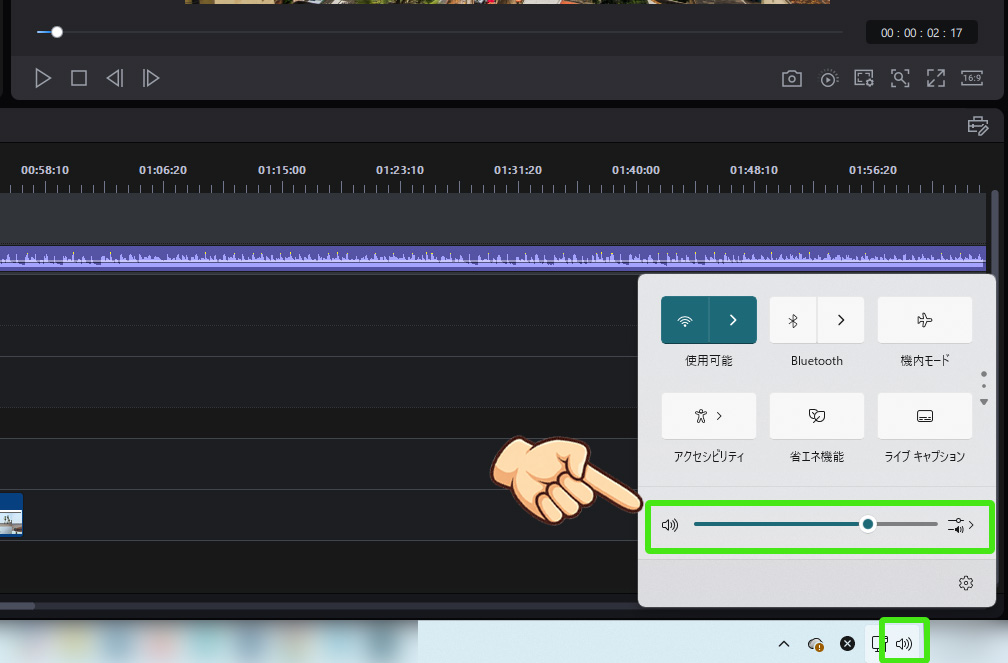
PowerDirectorで音が出ないときは、「ソフト側の音量設定」と「PCの再生デバイス」を確認するだけで直るケースが多いです。
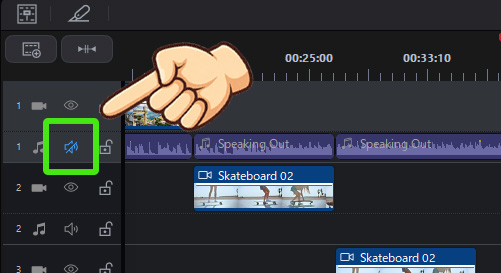
タイムライン左側のスピーカーアイコンがミュートになっていないか
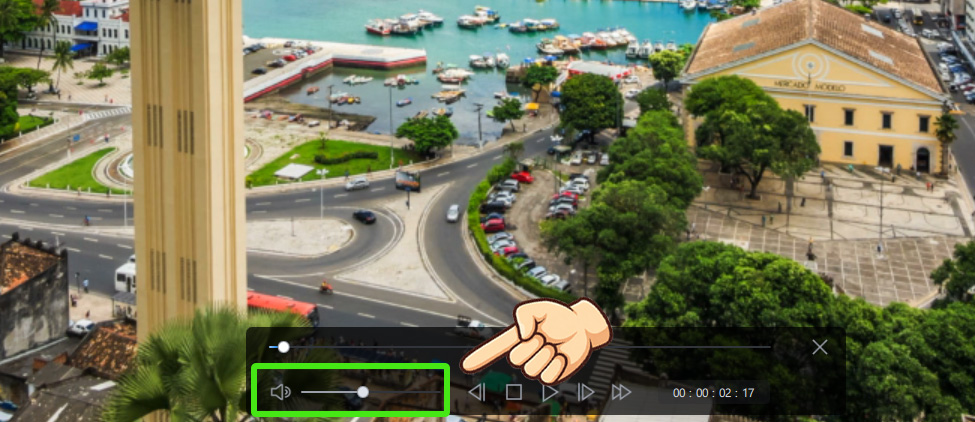
プレビューウィンドウ下の音量スライダーがゼロになっていないか
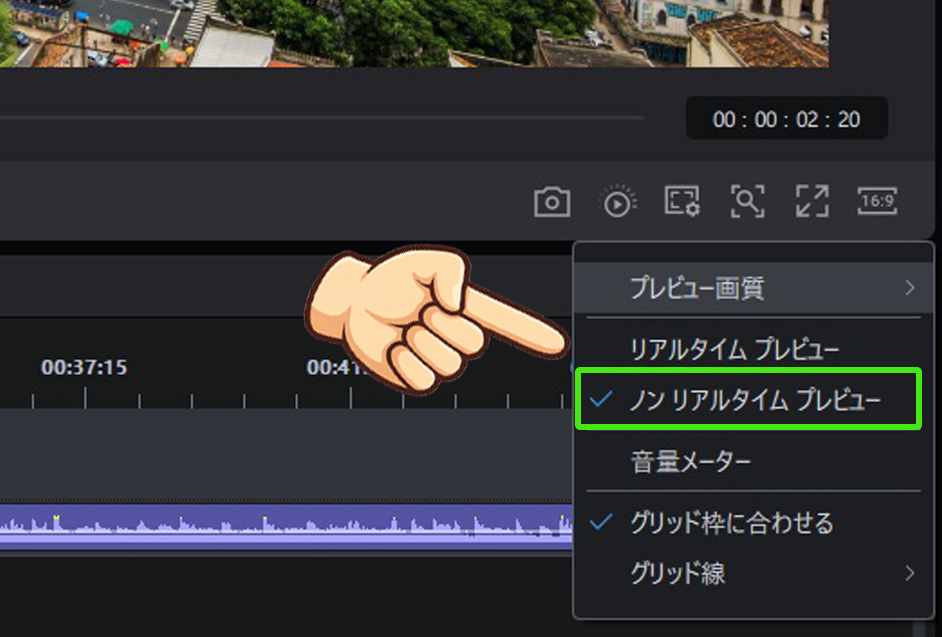
プレビュー品質が「ノンリアルタイム」になっていないか
PC側で正しいスピーカー/イヤホンが「出力デバイス」として選ばれているか

 けん
けんまずは設定違い、デバイスの選択違いから疑ってみてください。
PowerDirectorで音が聞こえない時にチェックすること
プレビュー画面での再生設定を確認する

編集画面で音が聞こえないときは、「プレビュー再生設定」と「タイムラインの表示モード」を見直してみましょう。
- プレビューウィンドウ下の「設定(歯車)/プレビュー品質」から、再生モードが「リアルタイムプレビュー」になっているか
- プレビュー品質をフルHDなど高すぎる設定にしていないか(PC性能が足りないと、コマ落ちや音切れの原因になります)
- タイムラインの拡大率を変えても波形がまったく表示されない場合は、オーディオが正しく読み込めているかどうかも確認
「音声が壊れている」のではなく、「再生モードの仕様で音が出ない」だけのケースも少なくないので、まずはプレビュー設定から順番に見直してみてください。
トラック内の設定を見直してみる

オーディオ設定でどこかがミュートになっていないかを疑ってみましょう。
タイムラインで音量がゼロになっていただけ…というケースも少なくありません。
- 各トラック左側のスピーカーアイコンに「/」が付いていないか(付いていれば、そのトラックはミュート)
- クリップ自体を右クリックして「ミュート」がオンになっていないか
- トラックの音量が下がりきっていないか
BGMだけ大きくて声が聞こえないときも、ミキサーでBGMトラックを下げる・音声トラックを上げることでバランスを取り直せます。
PowerDirectorを使っていて、もし不具合出た時の対処法を紹介している記事もあります。
書き出し後に音が出ない場合の原因と対策
再生ソフト・デバイス側の問題
書き出したファイルは正常だけれども、再生ソフトやデバイスの都合で音が出ていないケースもあります。
PowerDirector側だけを疑わず、再生環境の原因も探ってみましょう。
- Windowsなら、デフォルトの音声出力デバイスではなく、別のプレイヤーでも再生してみる
- PCの既定の再生デバイス(スピーカー/ヘッドホン)が正しく選ばれているか、ミュートされていないか
- Bluetoothイヤホンや外部スピーカーを使っている場合は、有線イヤホンに切り替えて再生してみる
あるプレイヤーだけ音が出ない場合は「コーデック非対応」やソフト側の不具合であることも多いため、別プレイヤーで正常に聞こえるかどうかを基準に、原因を切り分けていきましょう。
PowerDirectorの環境別の注意点
PowerDirectorのスマホ版やMac版の場合
調べたかぎりではMac版とスマホアプリ版は、Windows版365と比べて機能や想定用途が少しちがうため、音声まわりでも注意点があるようです。
以下、公式サイトやレビュー、チュートリアル動画にもとづく情報になります。
スマホアプリ版については、App Storeの説明や公式チュートリアルから、音量調整・BGM追加・音声ミキシング・音声ダッキングなど、基本的なオーディオ編集機能は用意されているとされています。
ただし、長時間プロジェクトで音声クリップがズレる・動いてしまうといったバグ報告もあり、複雑な編集では挙動に注意したほうがよい、というユーザーの声も見られました。
Windows版365=フル機能前提、Mac版=だいぶ追いついているが一部差あり、モバイル版=ライト編集向けという前提で、環境ごとに若干の差があると考えておいたほうが良いでしょう。

音が聞こえないトラブルを未然に防ぐための運用ポイント
録音・BGM・ナレーションの管理方法
未然にトラブルを切り分けしやすいように、録音・BGM・ナレーションをきちんと管理しておきましょう。
対応している音声形式をそろえ、フォルダ構成を整理しておくだけでも、読み込みエラーや行方不明をかなり防げます。
- 音声ファイルはプロジェクトごとに専用フォルダを作り、「BGM」「効果音」など用途別に分けて保存
- PowerDirectorが公式に対応している形式(WAV・MP3・M4Aなど)でそろえる。
- ナレーションとBGMは別トラックに置き、バランス調整しやすい形にしておく
 けん
けん音声ファイルを決まった場所で管理するのは、トラブルを減らす近道。
それでも音が出ないときの最終手段

CyberLink公式サポートを活用してみる
自分で試せる対処を一通りやっても直らないなら、早めにCyberLink公式サポートに相談したほうが安心です。
もちろん日本語の問い合わせもできます。
その際は
- 使用中のPowerDirectorのバージョン
- Windows / Macのバージョン
- オーディオデバイスの種類(ヘッドホン・スピーカーなど)
- どの画面までは音が出て、どこから出ないのか
といった情報を整理しておくと、原因の切り分けがスムーズになります。
ソフトの再インストール・リセット
音が聞こえない原因を一通り確認しても改善しない場合は、ソフト側で何かしらの問題がある可能性もあります。
ただ、アンインストールや再インストールはリスクもある作業です。いきなり実行するのではなく、まずは公式サポート情報やFAQを確認したり、プロジェクトファイルのバックアップを取ったうえで行いましょう。
他の方法ではどうしても直らないときの選択肢ぐらいの位置づけにしておくとよいでしょう。
 けん
けんもうどうにもならない場合は最終手段として再インストール。
PowerDirector音声トラブルは原因切り分けが鍵
PowerDirectorの「音が出ない」トラブルは、あせらず原因を切り分けていくことがいちばんの近道です。
多くの場合、ソフトの故障ではなく、設定や再生環境のちょっとした食い違いで起きていることも往々にしてあります。
とくに意識したいポイントは、次の3つです。
- 編集画面で音が出ないときは「プレビュー設定」「トラックのミュート」「PCの再生デバイス」を確認。
- 再生ソフトやヘッドホン側の問題、あるいは環境固有の不具合も疑う。
- どの設定を見直しても改善しない場合は、日本語対応の公式サポートに相談。
この3ステップで「どこまで音が出て、どこから出ないのか」を切り分けていけば、原因にかなり近づきやすくなります。
この記事が参考になれば幸いです。

コメント