
PowerDirectorで、人物だけをふわっと浮かせたような動画や、商品だけをきれいに切り抜いた画像を作りたい。
けれど、クロマキーやマスクの細かい設定を見ると「なんだか難しそう…」と感じていないでしょうか。
この記事では、PowerdirectorでAIを使った背景除去(削除)について解説していきます。
 けん
けんグリーンバックがなくてもOK。難しいことはありませんよ。
私がPowerDirectorをおすすめする理由
「コスパ」という観点で見て、PowerDirectorは一人副業をする方に十分おすすめできるソフトです。
高度なプロ向け機能では他ソフトに劣る場面もありますが、月額費用とできることのバランスが良く、個人で広告動画やYouTube配信を行いたい方には、現実的で使いやすい選択肢だといえます。
この記事では、そんなPowerDirectorを使う皆さんの学習コストを少しでも下げるお手伝いができれば幸いです。


PowerdirectorでAIを使った背景除去

AI背景除去はが一番手っ取り早く除去ができるおすすめの方法です。
動画をタイムラインに置き、クリップを選択して「AI背景除去」にチェックを入れるだけで、AIが人物を認識して背景をまとめて削除します。
けん初心者でもすぐに使えます!
① AI背景除去で背景を削除する方法

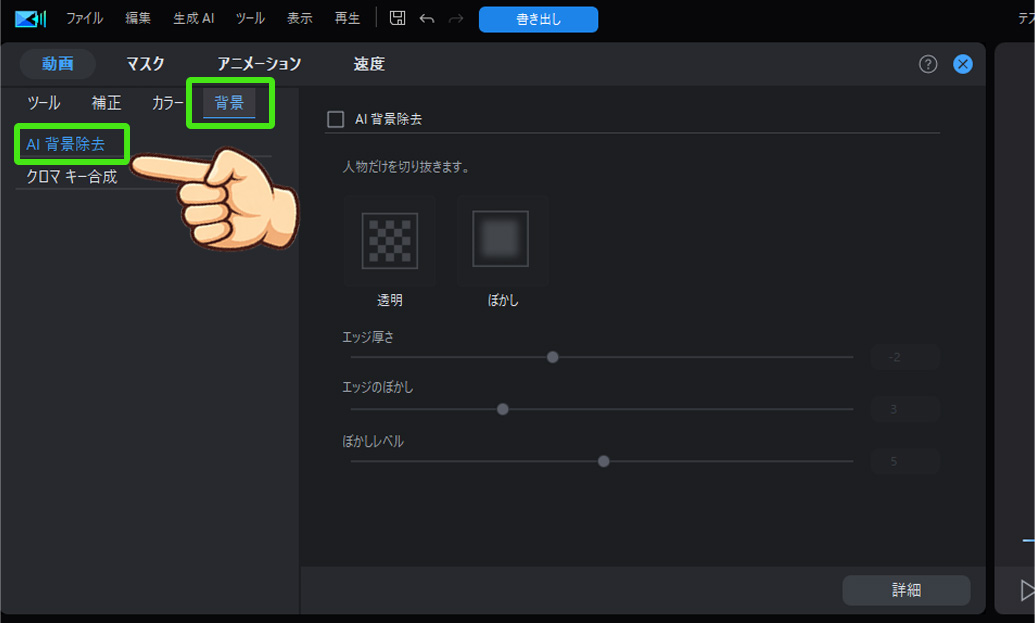

チェックを入れると、AIが自動で人物や被写体を検出し、背景だけを取り除いてくれます。
それぞれの数値をいじって、除去具合を調整します。


背景用の画像・動画を合成する手順

AI背景除去で人物を抜いた人物クリップの上のトラックに、新しい背景画像をに置いてみましょう。
- タイムラインで「人物クリップ」があるトラックより下に、背景用クリップを配置
- 必要に応じて、「位置」や「拡大・縮小」を調整し、人物のバランスを整える
 けん
けんプレビューで全体を再生し、魅力的な構図になっているかをチェックしましょう。
エッジの調整・不自然な部分の修正を行う
AI背景除去をかけたあと調整画面のスライダーを調整することで、自然な切り抜きに近づけるようになります。
初期状態のままだと、欠けていたり輪郭の白いフチが目立つことがあります。
- 「エッジの厚さ」で、切り抜き範囲を少し外側・内側に動かす
- 「エッジのぼかし」で、輪郭の境界を調整する
プレビューを再生しながら、「にじみすぎていないか」「輪郭がカクカクしていないか」を確認しましょう。
けん細部のひと手間もこだわってみてください。

AI背景削除に向いている素材・向いていない素材
背景削除に向いている素材かどうかは、「被写体と背景の差」と「光の状態」でほぼ決まります。
はっきりしたコントラストと、シンプルな背景ほどきれいに抜けます。
- 被写体と背景の色や明るさに差がある映像や画像
- 無地に近い背景、スタジオ風のシンプルな背景
- 輪郭がくっきりした被写体、商品や人物など
逆に、次のような素材は難しくなります。
- 被写体と背景の色が似ている、暗すぎる・明るすぎる映像
- 細かい髪の毛、半透明の布、ガラスなど境界があいまいなもの
- 影が強く出ている、背景に物が多くて複雑なシーン
PowerDirectorのAI背景除去やクロマキーでも、この一般的な条件は同じでなので、撮影や素材選びの段階で意識しておきましょう。
背景削除を使った動画はビジネス・教育コンテンツでの活用されている
背景削除は「話し手を目立たせたいビジネス動画・教育動画」と相性が良く、プレゼン資料や画面キャプチャと組み合わせることで、内容がぐっと伝わりやすくなります。
背景を整理することで、視線が話し手と資料に集中しやすくなり、情報が伝わりやすい動画になりやすい、というメリットもあります。
PowerDirectorの背景削除のよくある質問FAQ
Powerdirectorなら背景削除もカンタン!
PowerDirectorのAI背景除去を使えば、グリーンバックを用意しなくても、動画を読み込みこませるだけで人物の背景を自動で消せます。
「タイムラインに素材を置く → AI背景除去 → 下のトラックに背景画像や動画を敷く」というシンプルな流れで、あっという間に合成画像が作れます。
少し癖があったり、思い通りにいかないこともないわけではないですが、背景削除をしたい人にとっては欠かせない効能になるはずです。
この記事が参考になれば幸いです。

コメント