
PowerDirectorで人や物だけを浮き上がらせたいけれど、「マスク切り抜きってそもそも何?」「どこをどう触ればいいのか分からない」という方も多いと思います。
難しそうに聞こえるかもしれませんが、やることは「マスクをかける → 形を調整する → 必要に応じて微調整する」というシンプルな流れです。
この記事では、PowerDirectorのマスク機能を使って背景を削除する(隠す)基本的なやり方を紹介していきます。
 けん
けん動画だけでなく、写真の切り抜きにも応用できるので、サムネ作りにもすぐ活かせるはずです。
私がPowerDirectorをおすすめする理由
「コスパ」という観点で見て、PowerDirectorは一人副業をする方に十分おすすめできるソフトです。
高度なプロ向け機能では他ソフトに劣る場面もありますが、月額費用とできることのバランスが良く、個人で広告動画やYouTube配信を行いたい方には、現実的で使いやすい選択肢だといえます。
この記事では、そんなPowerDirectorを使う皆さんの学習コストを少しでも下げるお手伝いができれば幸いです。


Powerdirectorのマスク・切り抜きとは?
マスク機能は、隠したい部分を隠し、見せたい場所だけを表示させる機能です。
PowerDirectorでは、クリップを選択して「マスクデザイナー」を開くと、円形・四角・カスタムなどのマスクを使って、見せたい部分だけを残すことができます。
カスタムマスクを使うと、おおまかに人物に沿ってなぞりながら切り抜けたりもします。
例えば、TVでよく見るようなワイプを作りたい時などに活用されていますね。
けんマスク機能は、「切り抜く」ではなく、厳密にいうと背景を「隠す」機能となります。
PowerDirectorのマスク・切り抜きで背景を削除する方法
③ マスク機能で背景切り抜く(隠す)手順
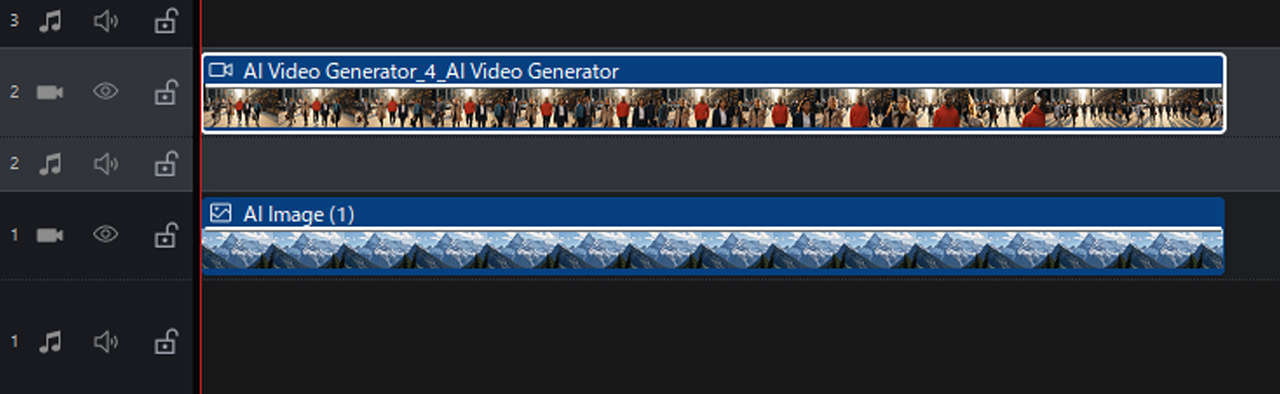
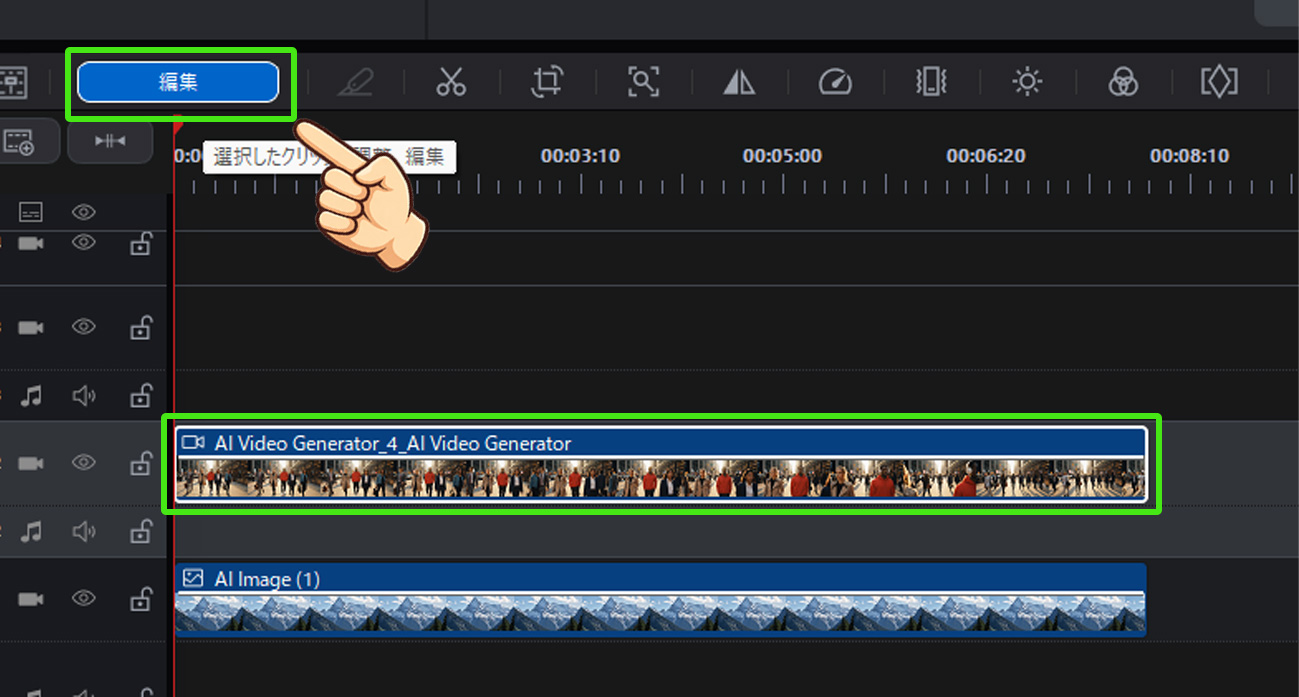
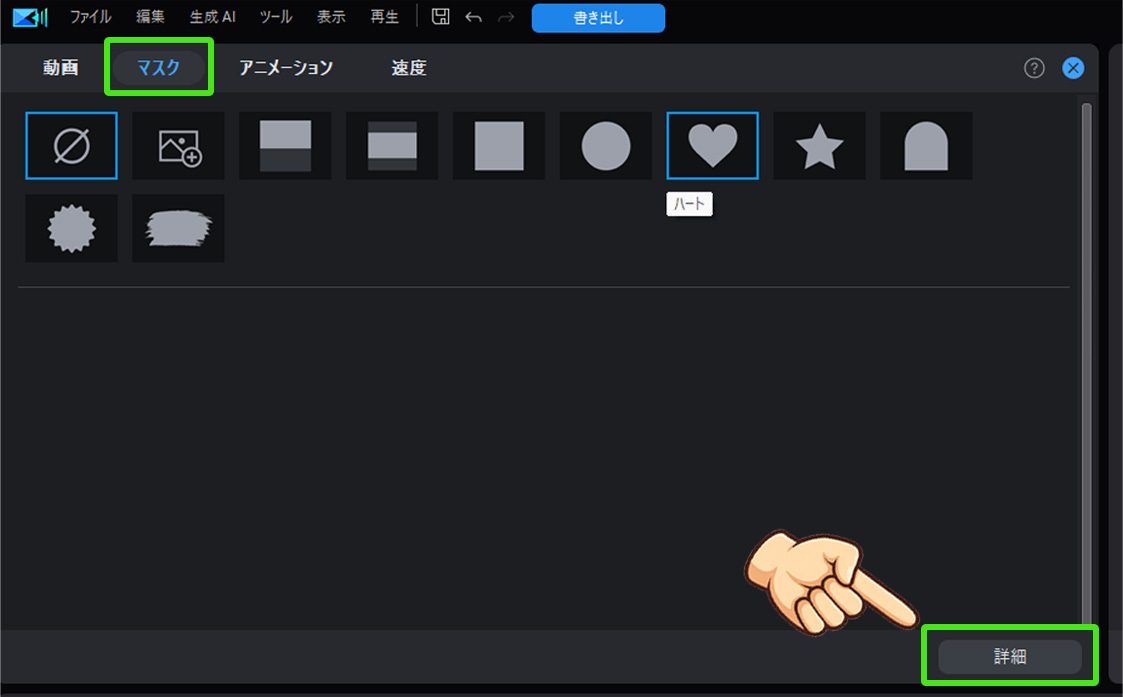
あらかじめ用意された四角形・円形などのプリセットマスクでいったんマスクをかけることもできますが、詳細の方がさらに調整ができます。
けん最初は大まかに形を取って、あとで細部を詰めましょう。
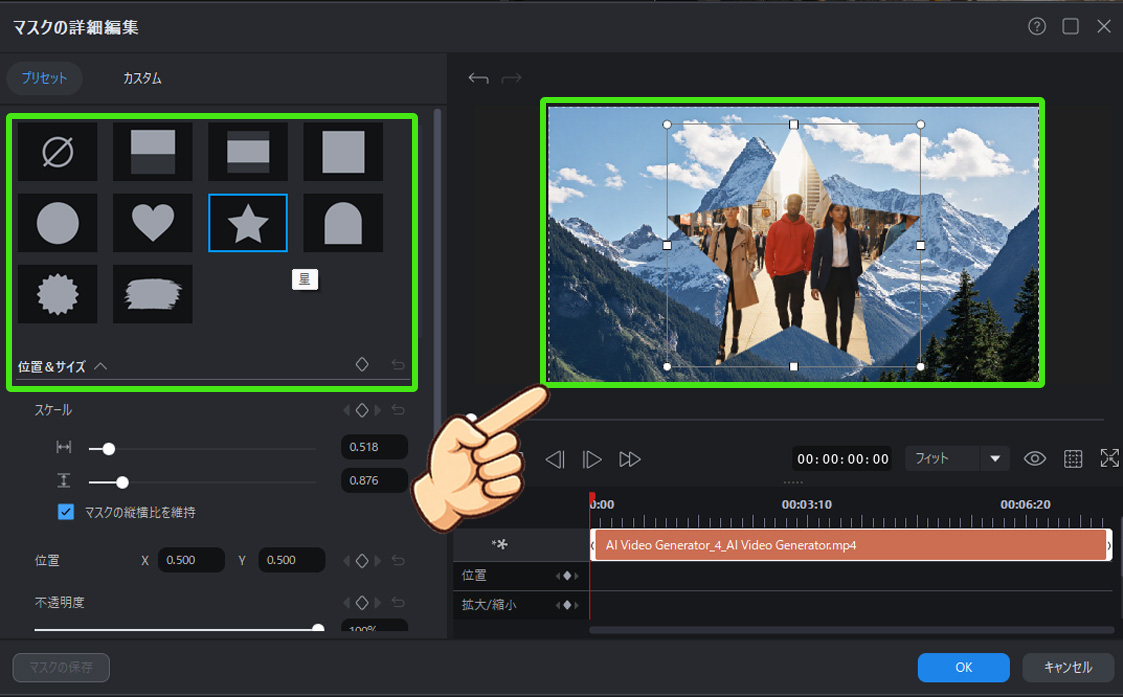
切り抜きたい形を選んだら、プレビュー画面で位置やマスクの大きさを調整できます。
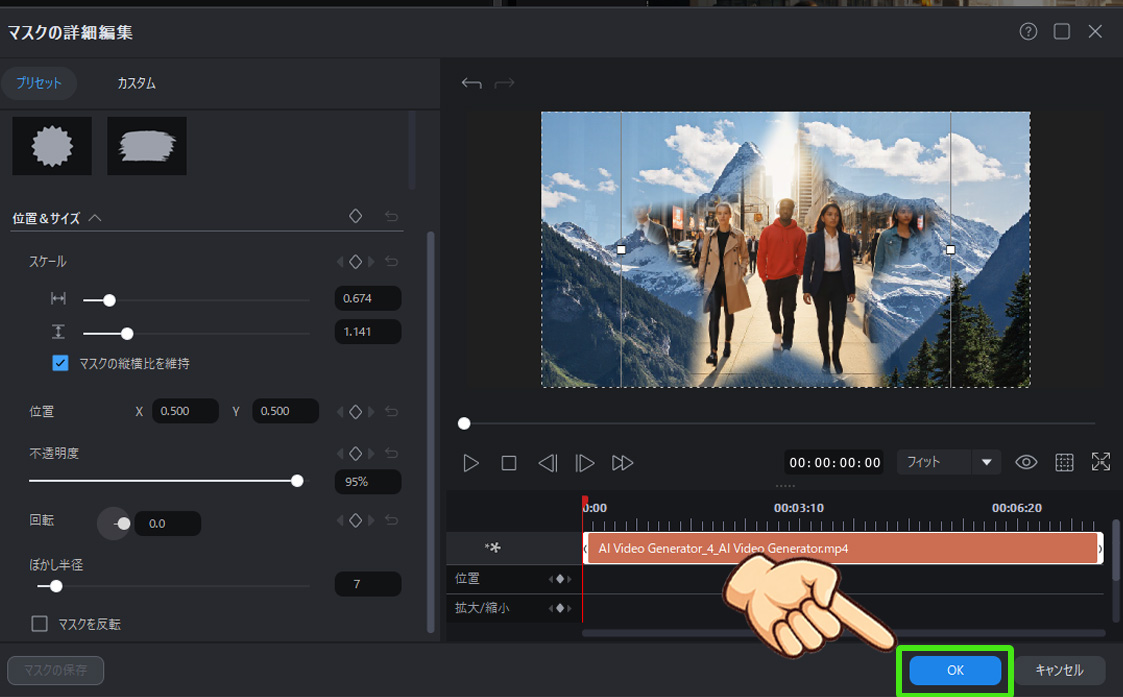
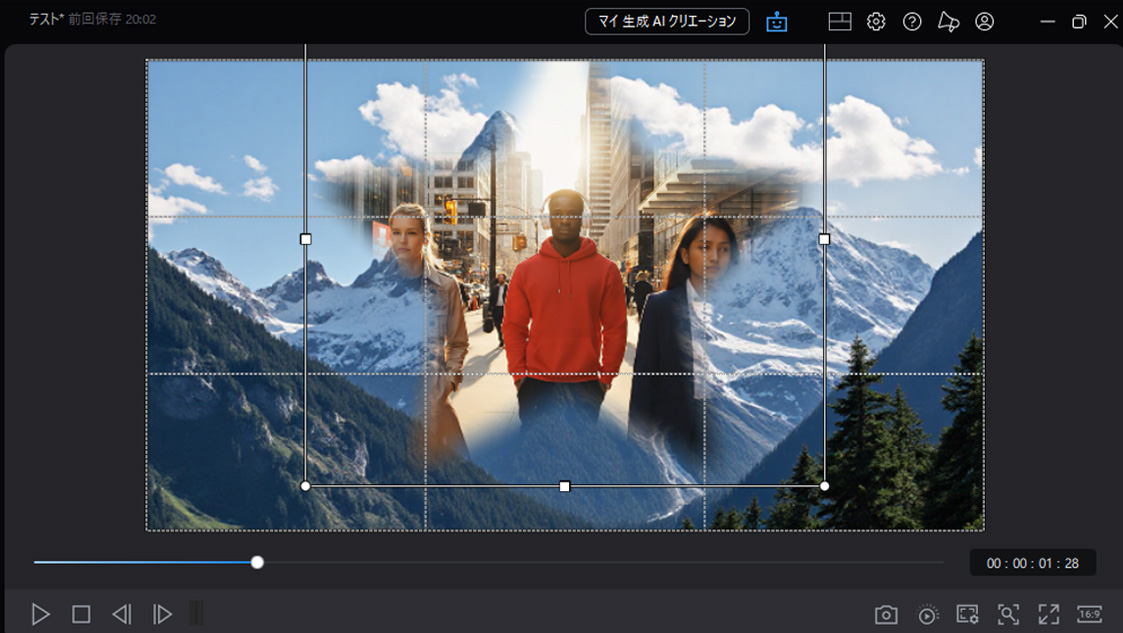
マスクを反転したり、マスクをぼかしたり微調整ができます。
マスクにキーフレームを打って動きをつける
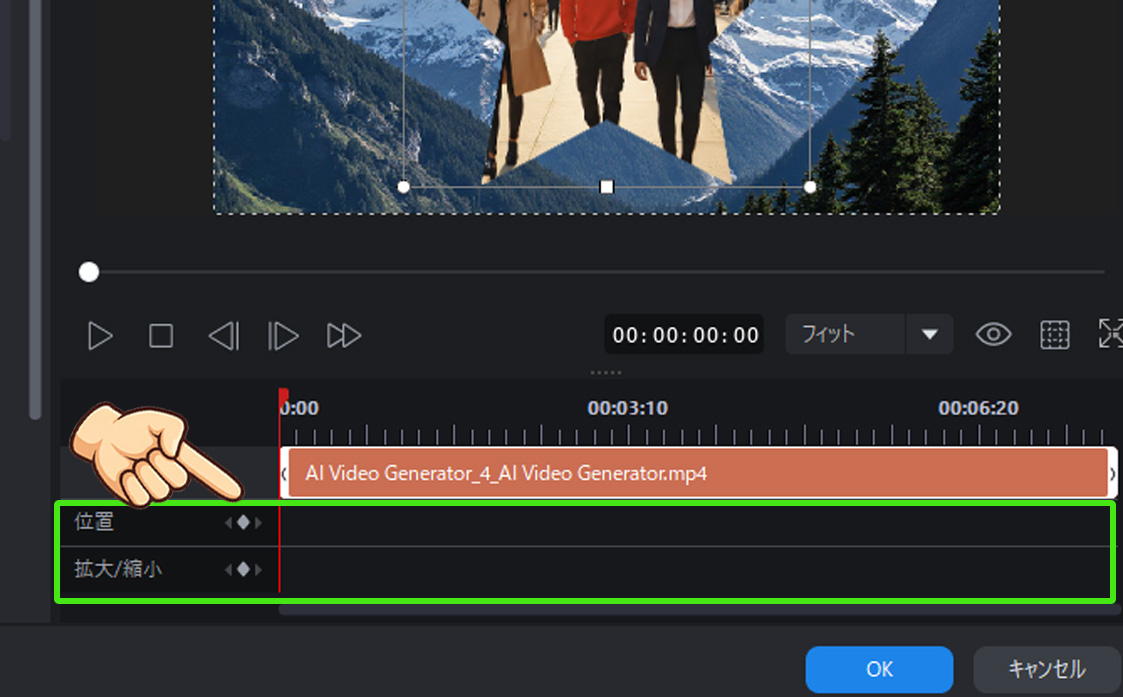
PowerDirectorではマスクにキーフレームを打つことができます。
通常のキーフレームの打ち方と同じです。
- 動きを付けたい時間に再生ヘッド(赤い線)を持ってくる。
- 「◆」をクリックしてマスクの大きさや位置を調整する。
- 次にマスクを動かしたい時間に再生ヘッドを持ってくる。
- 「◆」をクリックして、マスクの大きさや位置を調整する。
画像のマスク切り抜きもできる
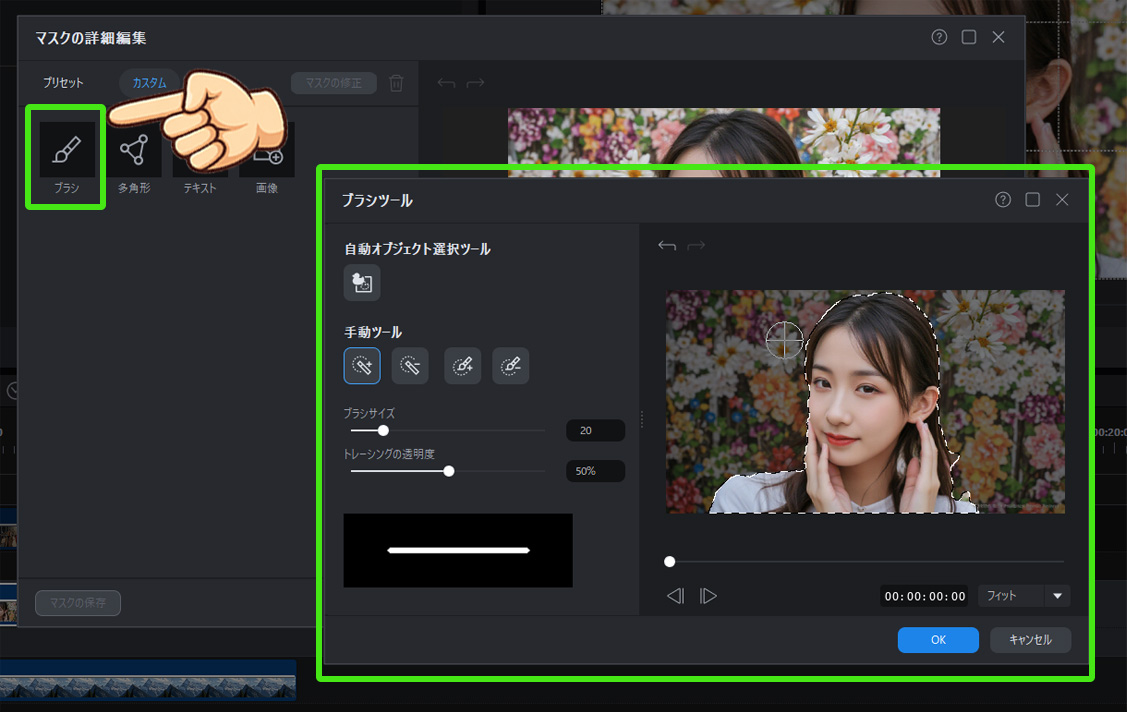
写真の人物切り抜きも、動画のときと同じようにマスクデザイナーを使えば、PowerDirectorだけで完結できます。
- 写真(静止画)をタイムラインに配置し、クリップを選択
- 編集画面から「マスク」タブにある「詳細」をクリック
- ブラシを選択して、「ブラシツール」から人物の輪郭にそってマスクを作成
- マスクが終わったらOK

AI背景除去との違いと使い分け
マスク背景除去とAI 背景削除は、どちらも背景を消す手段ですが、得意分野がはっきり分かれます。
マスクをある程度決まった形の残したい部分を自分の目で確認しながら、細かく調整できるのが強みです。
一方で、AI 背景削除はワンクリックで素早く背景を消せる反面、細かい形や複雑な動きには弱いことがあります。
| 項目 | マスク背景除去(背景隠し) | AI 背景削除 |
|---|---|---|
| 操作イメージ | 定型、又は自分で成型する | ワンクリックで自動判定 |
| 作業時間 | 細かい調整や慣れが必要 | とても短い、サクッと処理 |
| 仕上がりの精度 | 大まかな輪郭も調整可 | 背景素材によって輪郭が甘くなる |
| 向いている場面 | 髪の毛・指先・複雑な背景の動画や写真 | 単純な背景、短いクリップ、量産編集 |
| 調整の自由度 | 高い(フレームごとに細かく調整可能) | 限定的(結果をざっくり修正向き) |
けんせっかく動画を作るならマスクの方がおすすめ。(まだAI背景除去は発展途上なので…)
PowerDirectorのマスク機能を使いこなせば背景切り抜きも自由自在
PowerDirector のマスク機能を使いこなせば、背景切り抜きはかなり自由にコントロールできます。
AI に任せきりではなく、自分の手で調整できるようになると、仕上がりの自然さが一気に変わります。
最初は少し手間に感じるかもしれませんが、一度慣れてしまえば、自動背景削除だけでは作れない、細かい抜きや自然な合成ができるようになります。
作品のクオリティを一段上げたいときは、マスク機能を積極的に使っていきましょう。
この記事が参考になれば幸いです。

コメント