
動画のタイトルや字幕を、縦書きでかっこよく見せたい——そう思ったことはありませんか?
PowerDirectorでは、テキストを縦書き表示に設定することで、和風デザインやVlogなど、より印象的な映像を演出できます。
この記事では、PowerDirectorでテキストを縦書きにする手順などを解説していきます。
私がPowerDirectorをおすすめする理由
「コスパ」という観点で見て、PowerDirectorは一人副業をする方に十分おすすめできるソフトです。
高度なプロ向け機能では他ソフトに劣る場面もありますが、月額費用とできることのバランスが良く、個人で広告動画やYouTube配信を行いたい方には、現実的で使いやすい選択肢だといえます。
この記事では、そんなPowerDirectorを使う皆さんの学習コストを少しでも下げるお手伝いができれば幸いです。


PowerDirectorで文字を「縦書き」にできる?
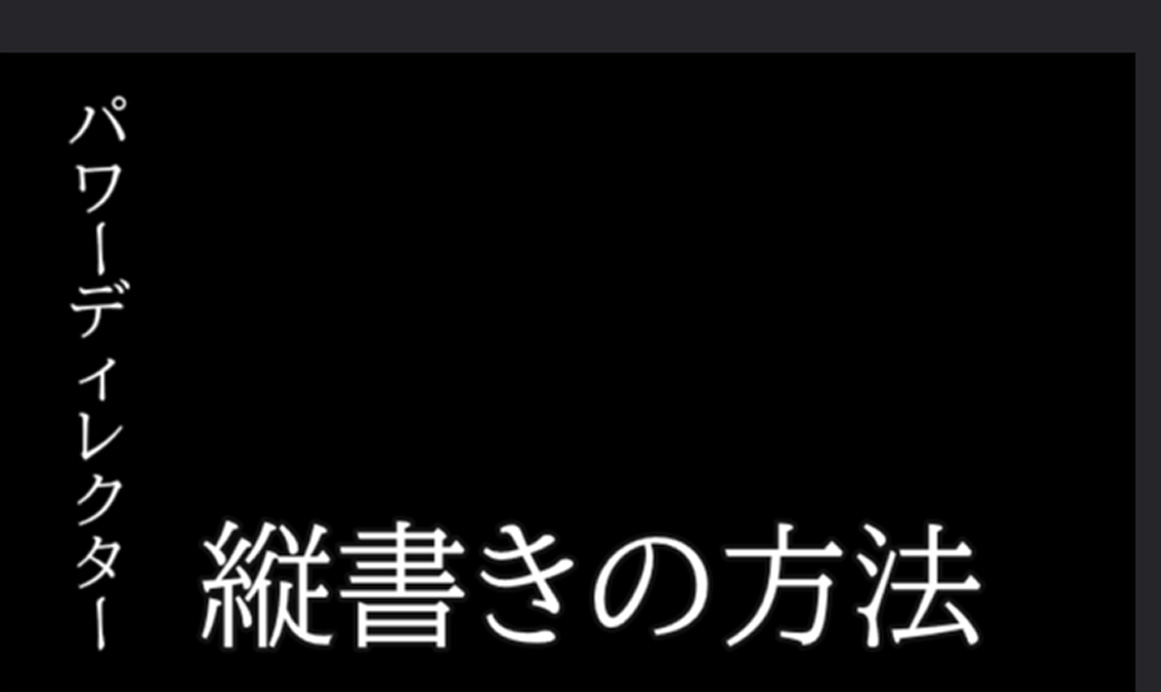
PowerDirectorでテキストを縦書きにする機能
PowerDirector365では、入力した文字をワンクリックで縦書きにできる「縦書きテキスト」機能があります。
 けん
けん古いバージョンでは、テキストを横書きで入力してから 90 度回転させて「なんちゃって縦書き」が紹介されていますね。
PowerDirectorで縦書きテキストを作る手順
タイトルを縦書きに設定する方法
タイトルを縦書きにする方法はとても簡単です。
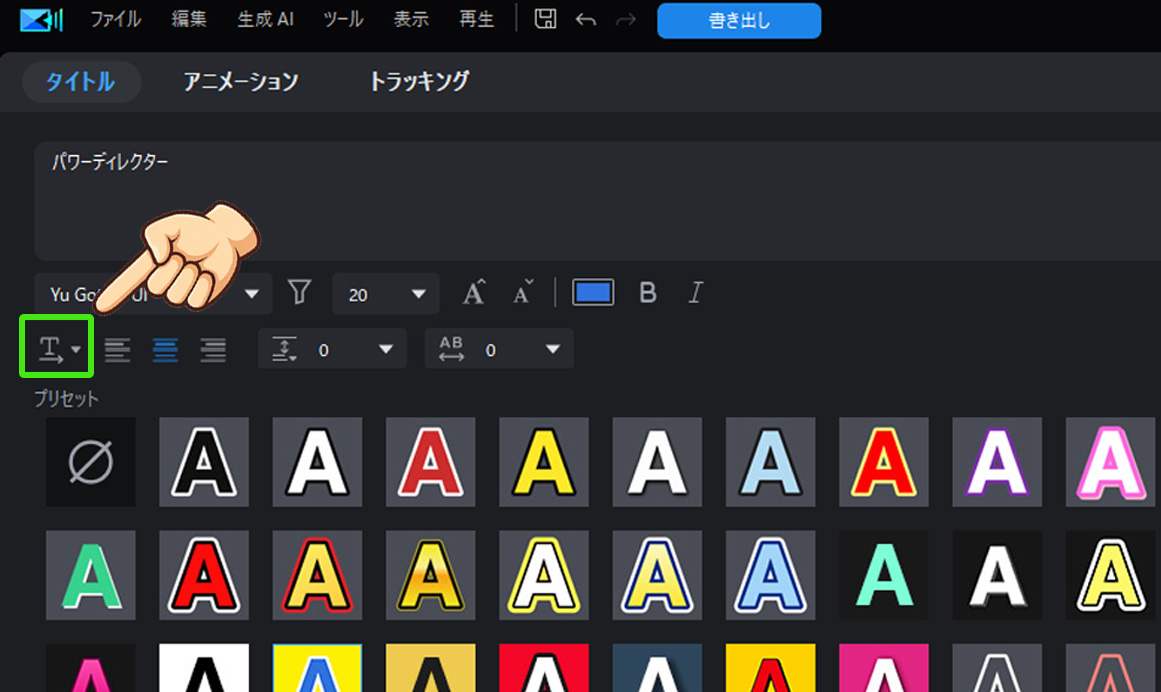
- 好きなタイトルをタイムラインに追加する
- クリップをダブルクリックして「テキスト編集画面」を開く
- 「テキストお方向」を示すアイコンから「垂直(縦)」を選ぶ
これだけで、横書きだった字幕やタイトルが、その場で縦書きに切り替わります。
 けん
けんあとはフォントや行間を整えておきましょう。
PowerDirectorで縦書きにできない文字
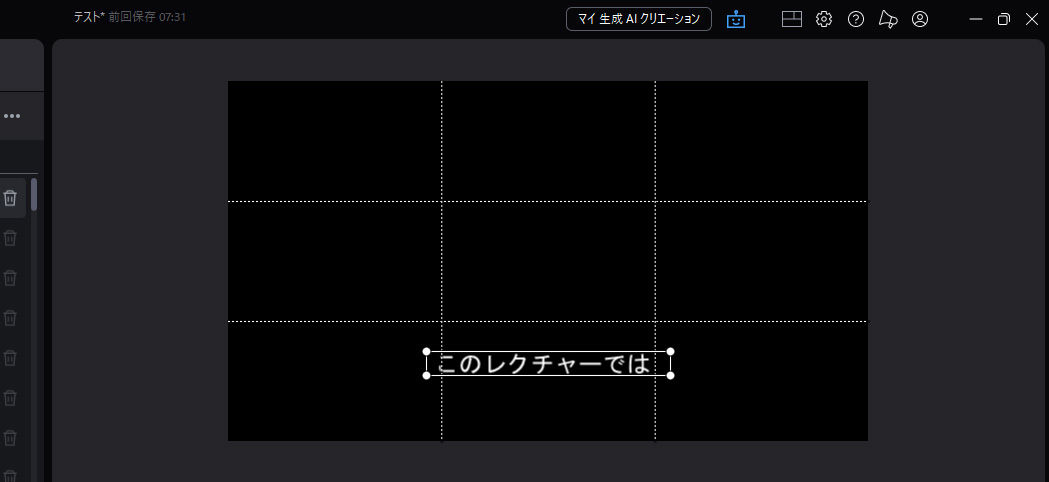
「字幕」「英語フォント中心のテキスト」「一部のアニメーションタイトル」の3つは縦書きにできません。
- 字幕
- 縦書きボタンも無く、フォントや位置を変えても縦書きにならない。
- 英語フォント
- 縦書きに対応しておらず、横向きのまま縦方向に並ぶような不自然な感じになる。
- アニメーションテンプレ
- レイアウト自体が縦書きに対応しておらず、フォントを変えても縦書きにはならない。
力技で縦書きにする方法
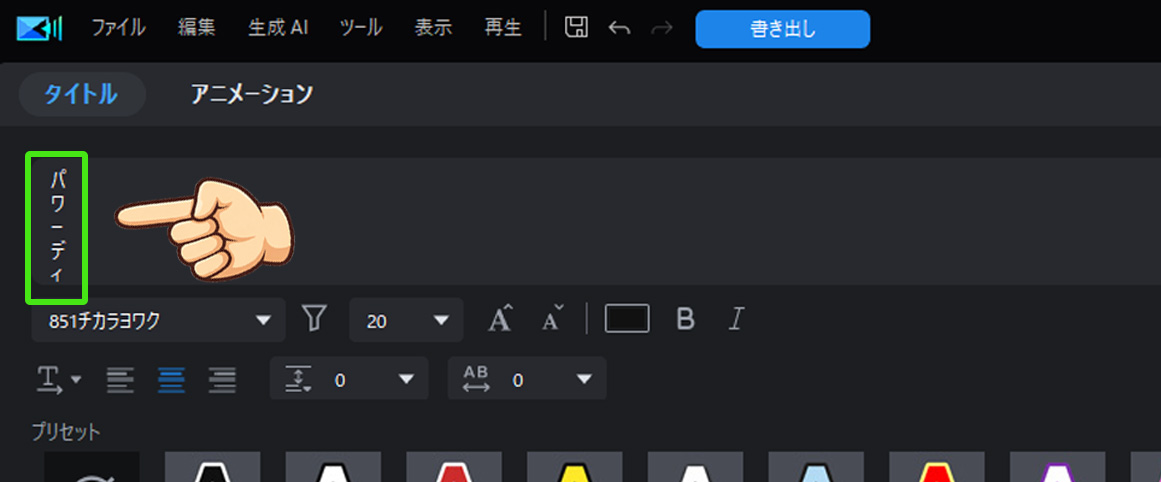
紹介した正規の方法以外でも、力技で縦書きにすることができます。
方法は簡単。横書きを90°回転させて、テキスト入力を縦書きにするだけになります。
カタカナ文字などを縦書きにする場合など、レトロな雰囲気を出したい時に使えるかもしれませんね。
けんほぼ使わないかもしれませんが…

テキストレイアウトを整えるコツ
縦書きテキストをきれいに見せるコツは、「行間・位置・フォント」の3つを意識して調整しましょう。
縦書きにすると文字間隔が広くなり、そのままでは読みにくいことが多いので、一手間加えて仕上げていきましょう。
- 行間を少し狭めて、文字を読みやすくする
- 余白を意識しながら、画面の中央や三分割ライン付近に配置する
- 細すぎるフォントは避けて、少し太めで読みやすい書体を選ぶ
- 影や縁取りをうすく付けて、背景となじみすぎないようにする
このあたりを調整するだけでも、同じ縦書きテキストがぐっと読みやすくなりますよ。
PowerDirectorで縦書きをより美しく見せる
和風・エモ系動画にぴったりな縦書きタイトル
和風・エモ系の動画では、縦書きタイトルを「フォント・位置・アニメーション」の3点で意識すると、一気に雰囲気が出ます。
とくに筆文字風や明朝体など、線に強弱がある書体を選ぶと、それだけで和テイストやしっとりした空気感を出しやすいです。
たとえば、こんなポイントを押さえてみましょう。
- 和風なら筆文字系・行書系フォント、エモ系なら少し細めの明朝体
- 画面の端にすっと立てるように配置し、余白を多めに残す
- 色は白・生成り・薄い金色など、背景より少しだけ目立つトーンで
けんエヴァンゲリオン風も縦書きを使っていますね。
PowerDirectorのテキスト縦書きのよくある質問(FAQ)
PowerDirectorの縦書き機能を使いこなそう
PowerDirectorで縦書きはとても簡単なので、さらに細かいところまでこだわっていきましょう。
- 行間と文字サイズを少し調整する
- フォントや色を動画の世界観に合わせる
- 画面の余白を意識して配置する
ザインのコツも押さえておくことで、和風・エモ系のタイトルからショート動画のテロップまで、ぐっと印象に残るテキスト表現が作れるようになります。
この記事が参考になれば幸いです。

コメント