
PowerDirectorで字幕やタイトルを作っていると、「もっとおしゃれなフォントを使いたい」「他の動画みたいなポップな文字にしたい」と感じることがあるはずです。
そもそもPowerdirectorにはたくさんのフォントが用意されていますが、より自分の世界観に近いフォントを選びたいと思うのは当然です。
この記事では、PowerDirectorにフォントを追加する基本を解説していきます。
私がPowerDirectorをおすすめする理由
「コスパ」という観点で見て、PowerDirectorは一人副業をする方に十分おすすめできるソフトです。
高度なプロ向け機能では他ソフトに劣る場面もありますが、月額費用とできることのバランスが良く、個人で広告動画やYouTube配信を行いたい方には、現実的で使いやすい選択肢だといえます。
この記事では、そんなPowerDirectorを使う皆さんの学習コストを少しでも下げるお手伝いができれば幸いです。


PowerDirectorにフォントを追加する方法3つ
PowerDirector365(サブスク)を使っている人はすでにたくさんのフォントを使えるようになっていますが、他にもフォントを加えたい場合は、「外部サイトからフォントを追加する方法」と「CyberLinkが提供するフォントパックを追加する」方法があります。
1. PowerDirector365ユーザーは無料で使えるフォントをダウンロードできる
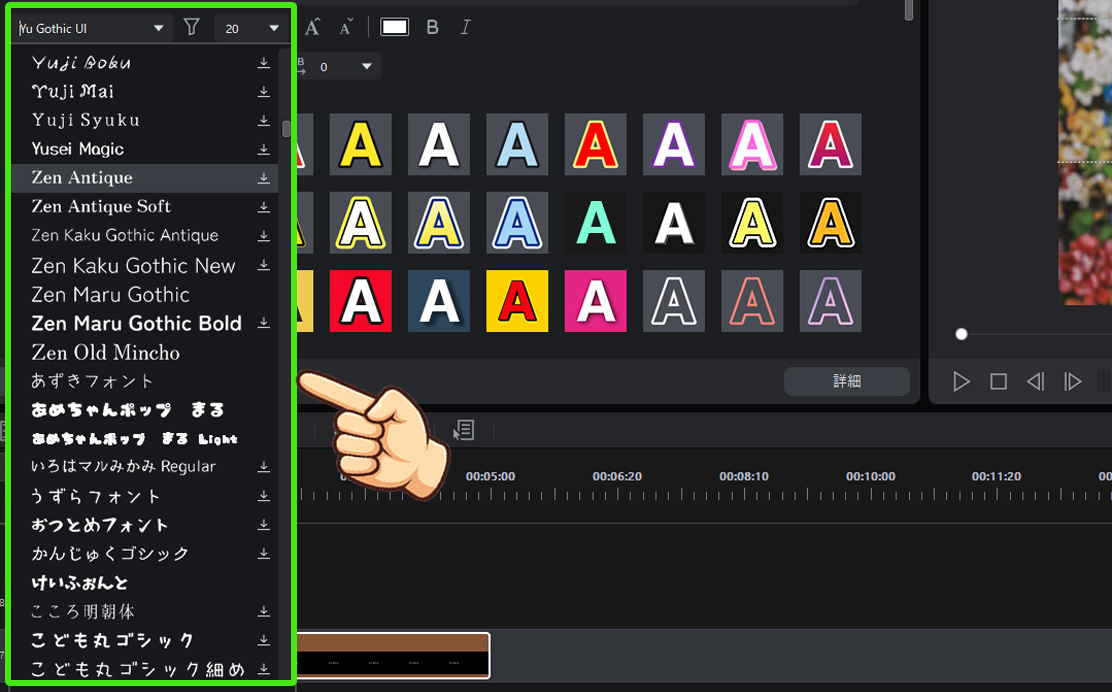
PowerDirectorで365は、すでにたくさんの個性的なフォントが用意されています。
フォント選択する際に、右側の矢印アイコンをクリックするとダウンロードでき、すぐ使えるようになります。
結構いろいろあるので、まず既存フォントを確認してみて、納得いくのがなければ外部からダウンロードを検討しましょう。
2. CyberLink Application Managerで新フォント(モリサワフォント)をダウンロード
商用利用を前提とした動画制作にも使いやすく、YouTubeサムネやテロップとの相性も良いものが多いです。
◎サブスク版で新しいフォントをダウンロードする手順
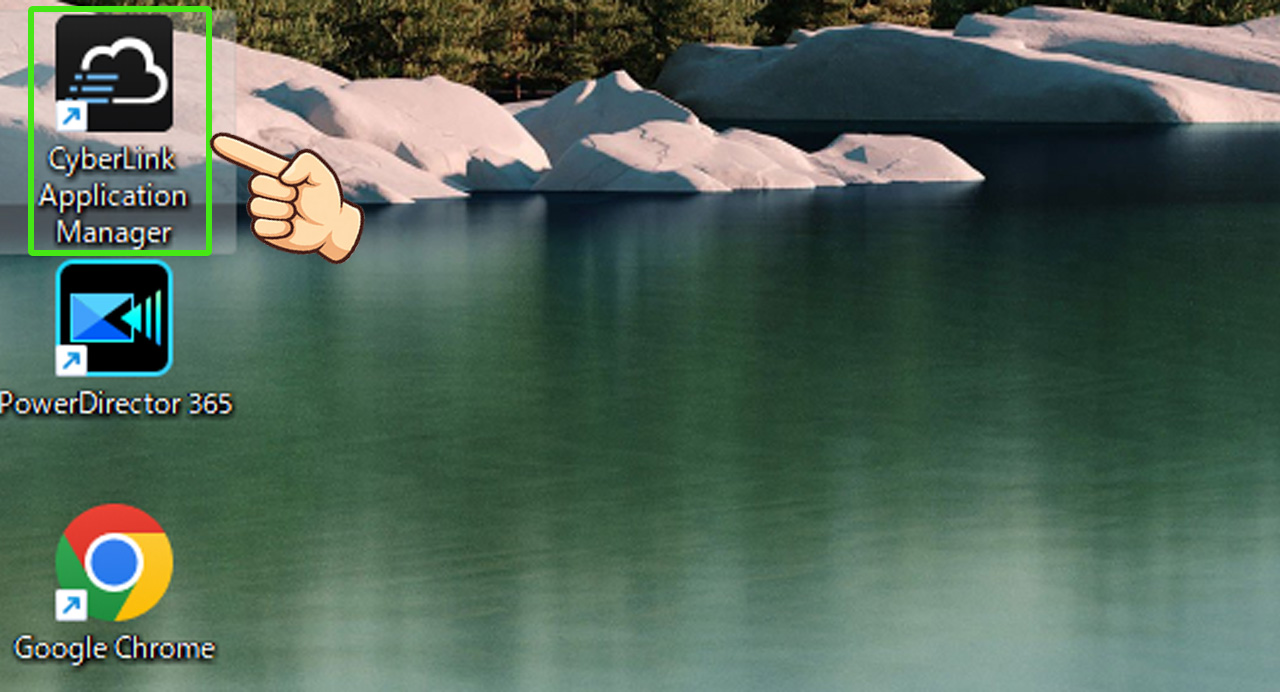
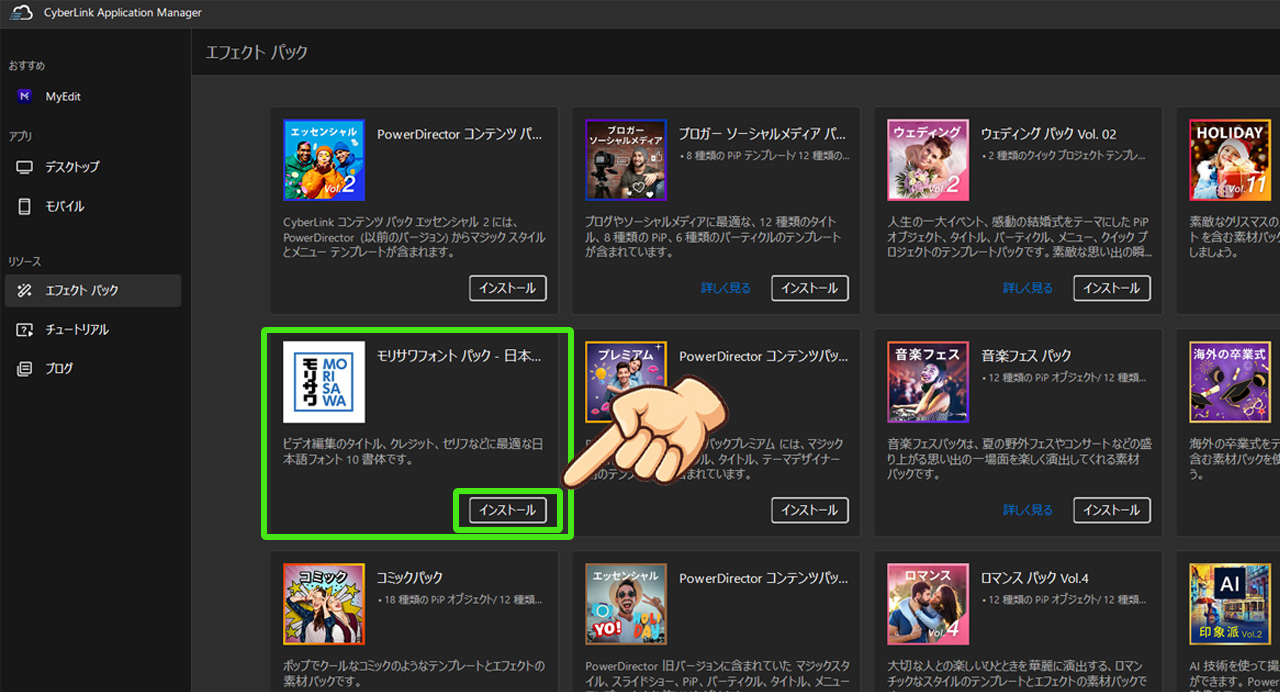
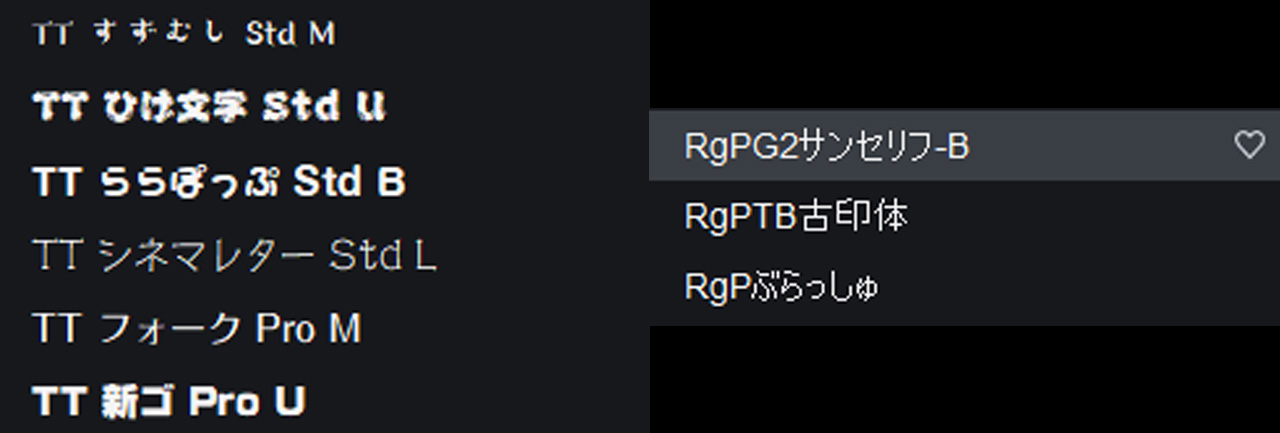
PowerDirectorでインストールされるモリサワフォント
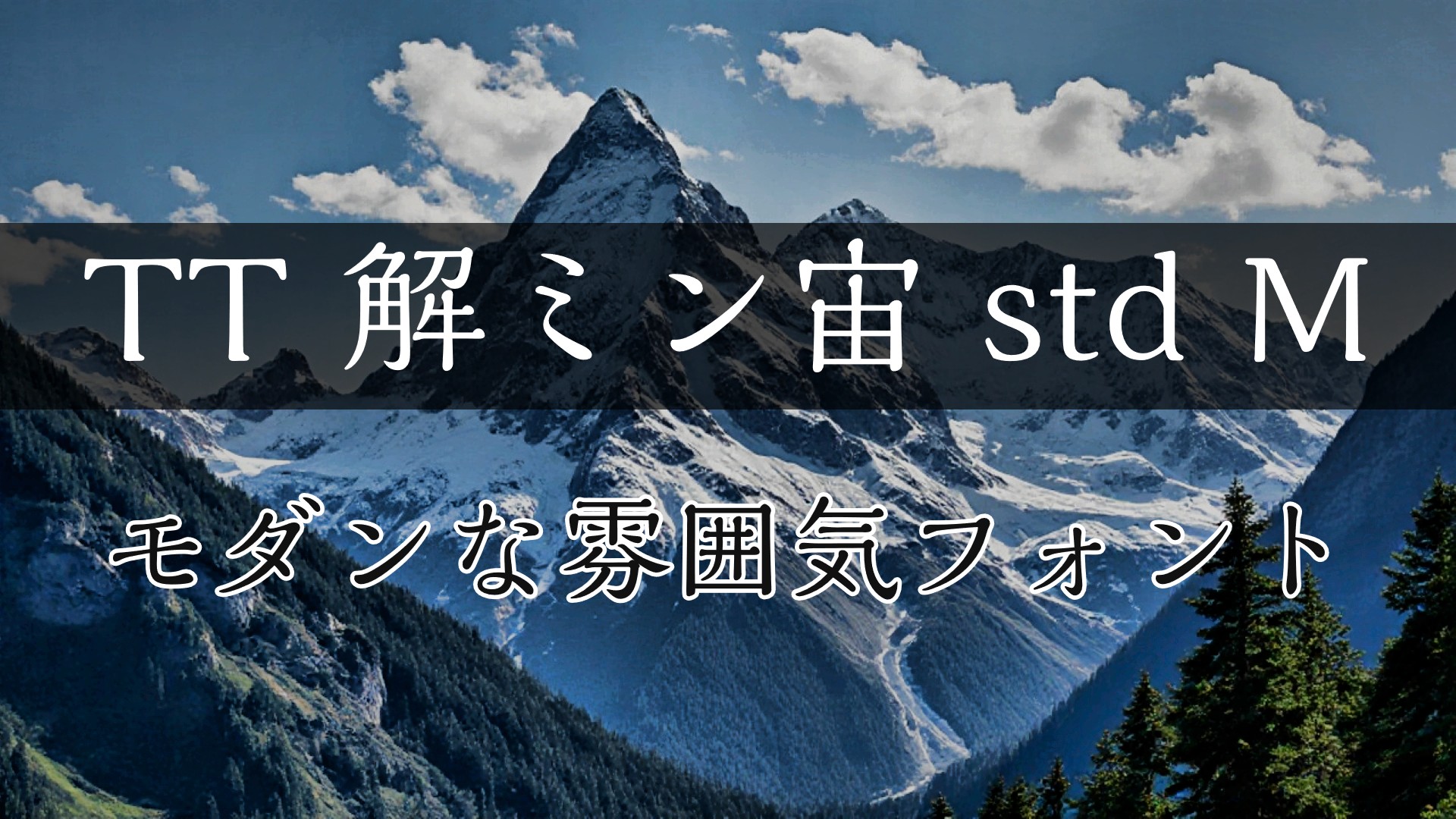
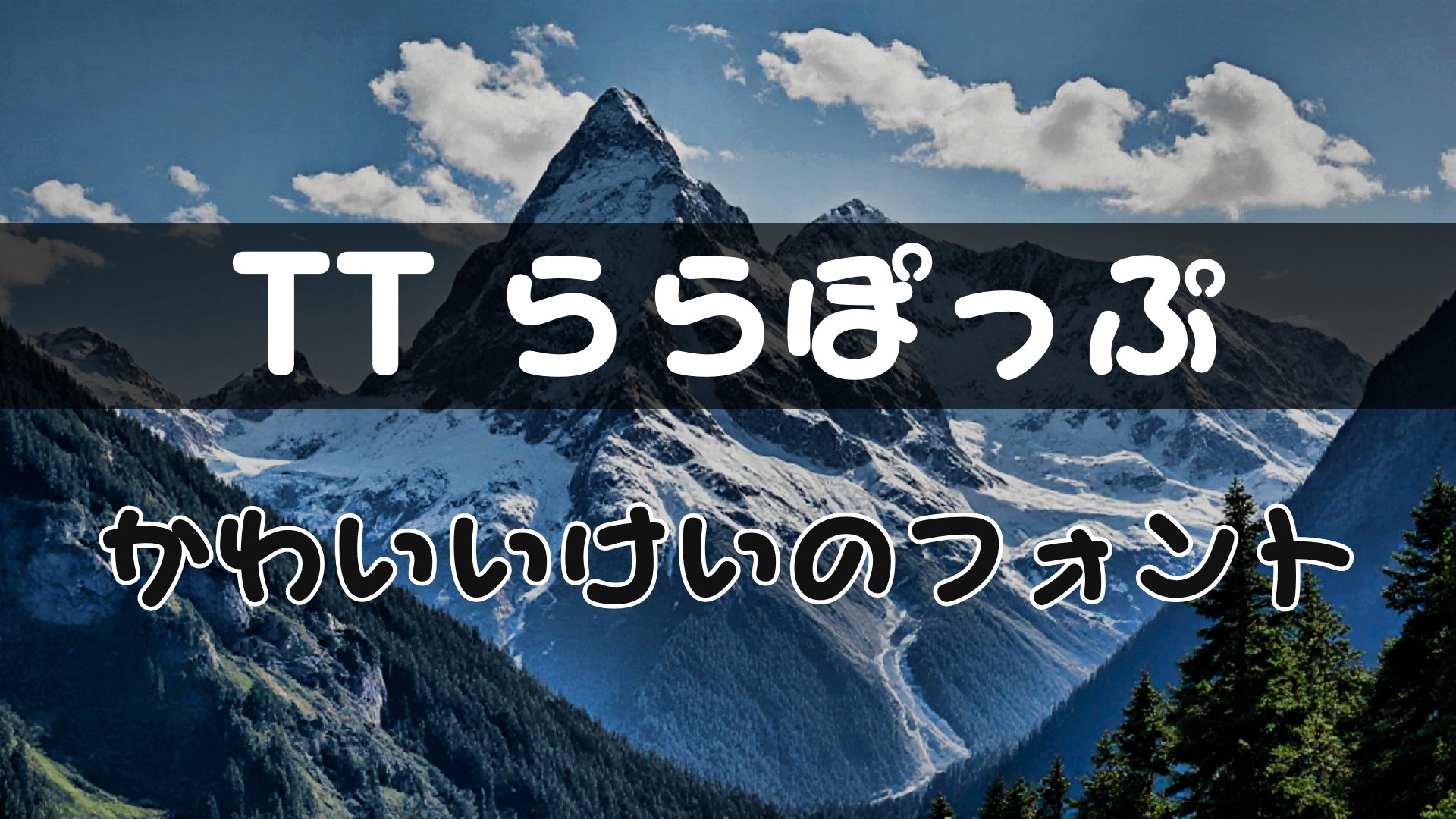
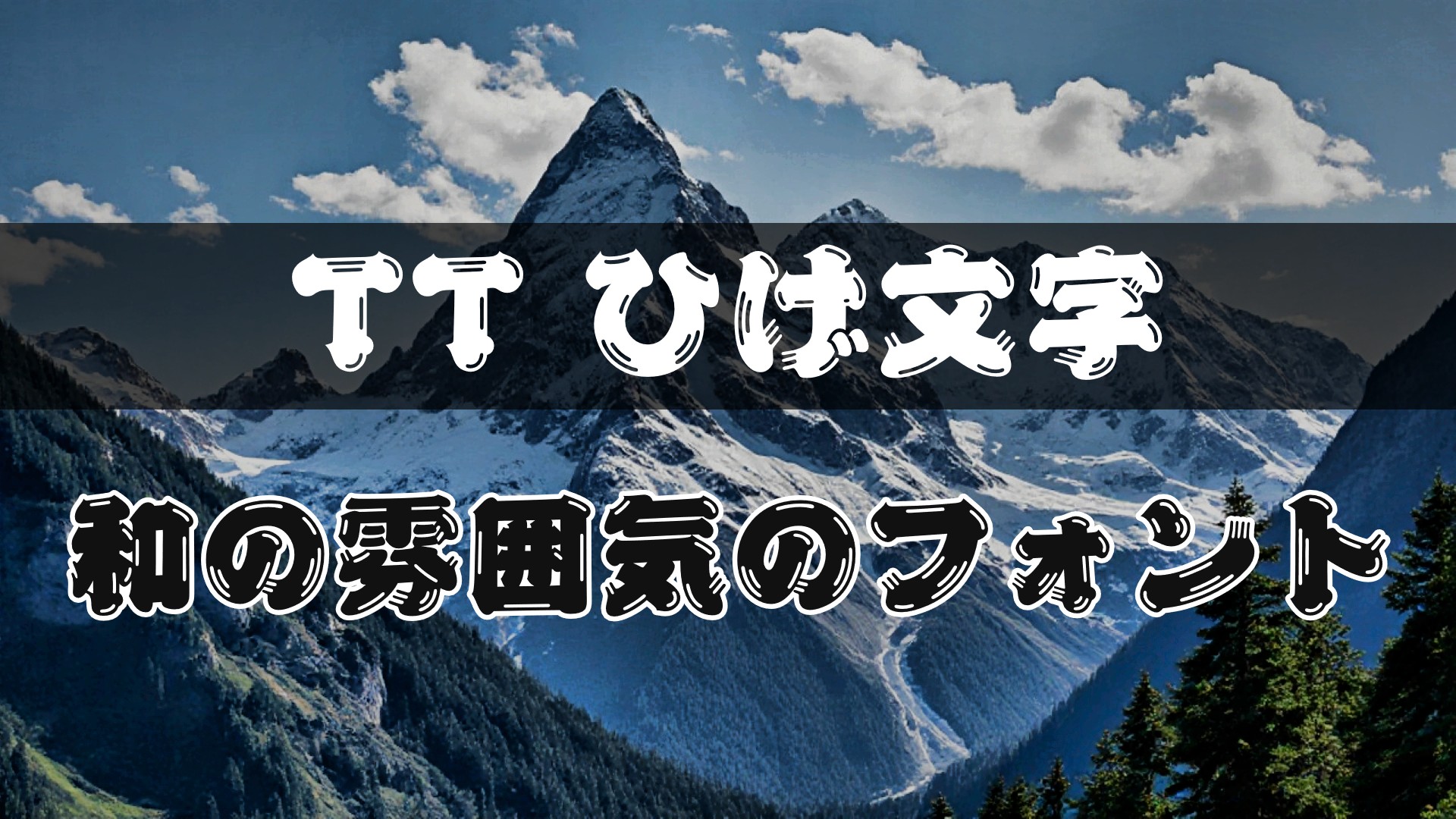
PowerDirectorでインストールされるモリサワフォント10種
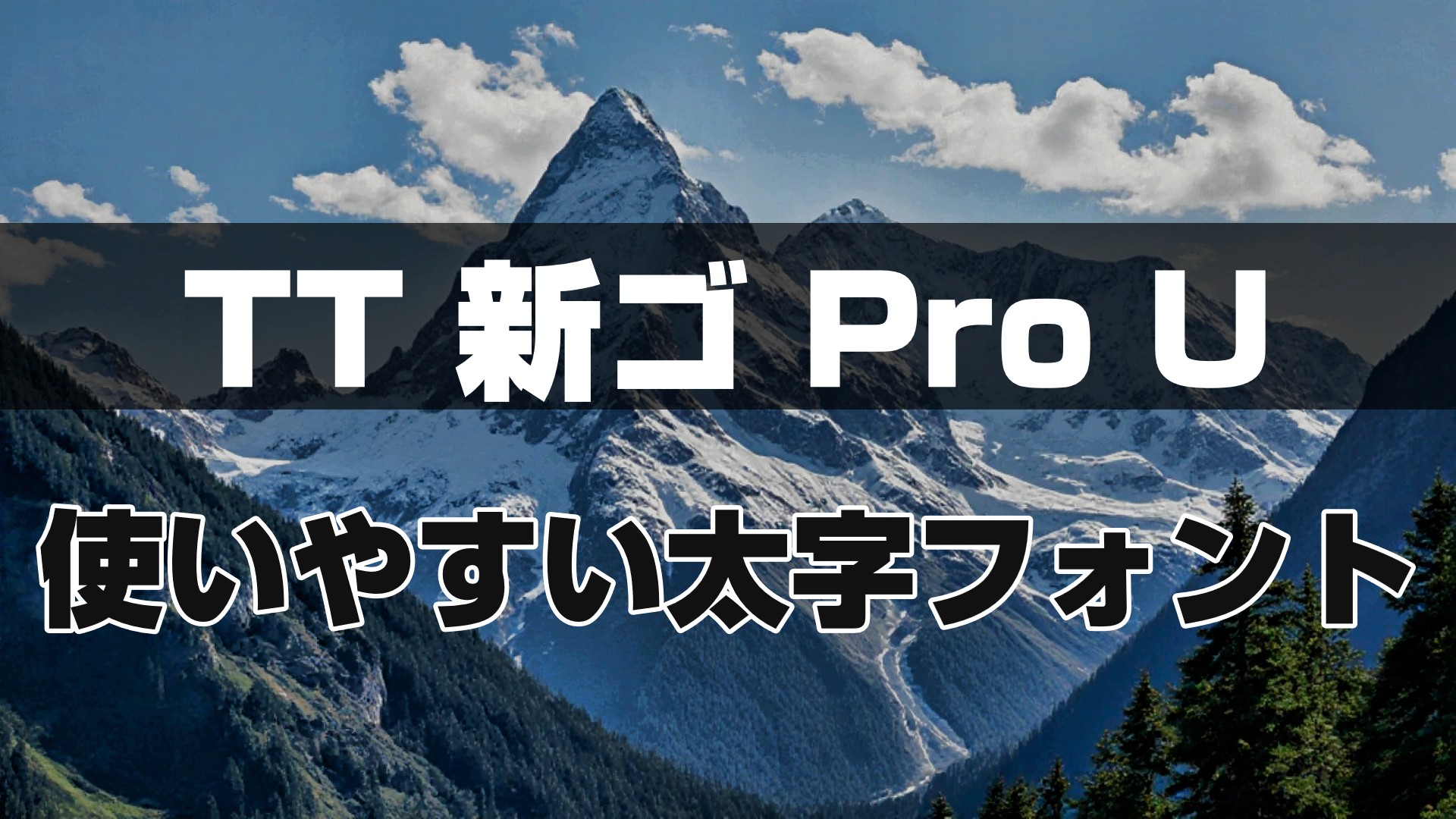
①TT新ゴPro U
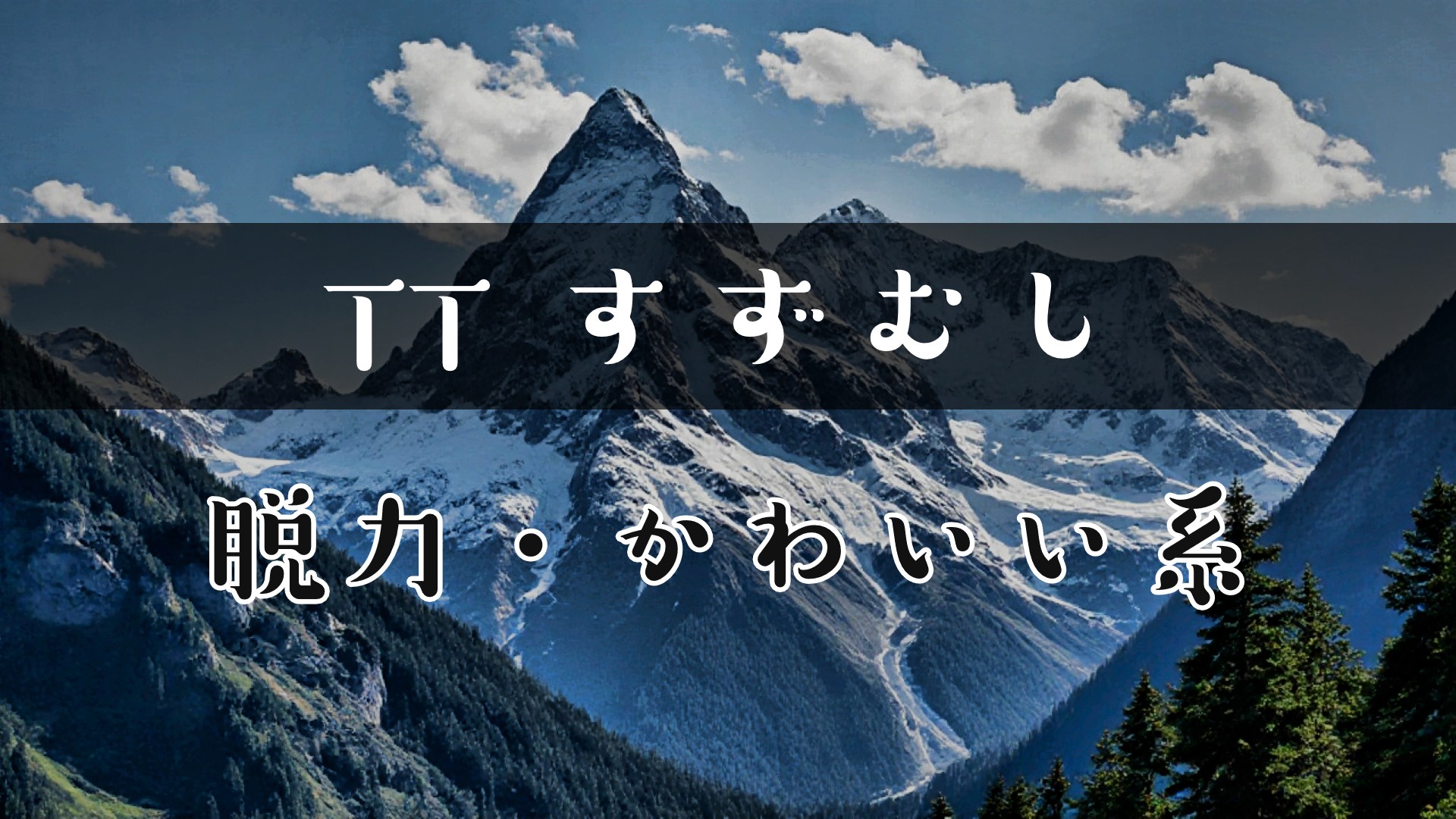
②TTすずむし
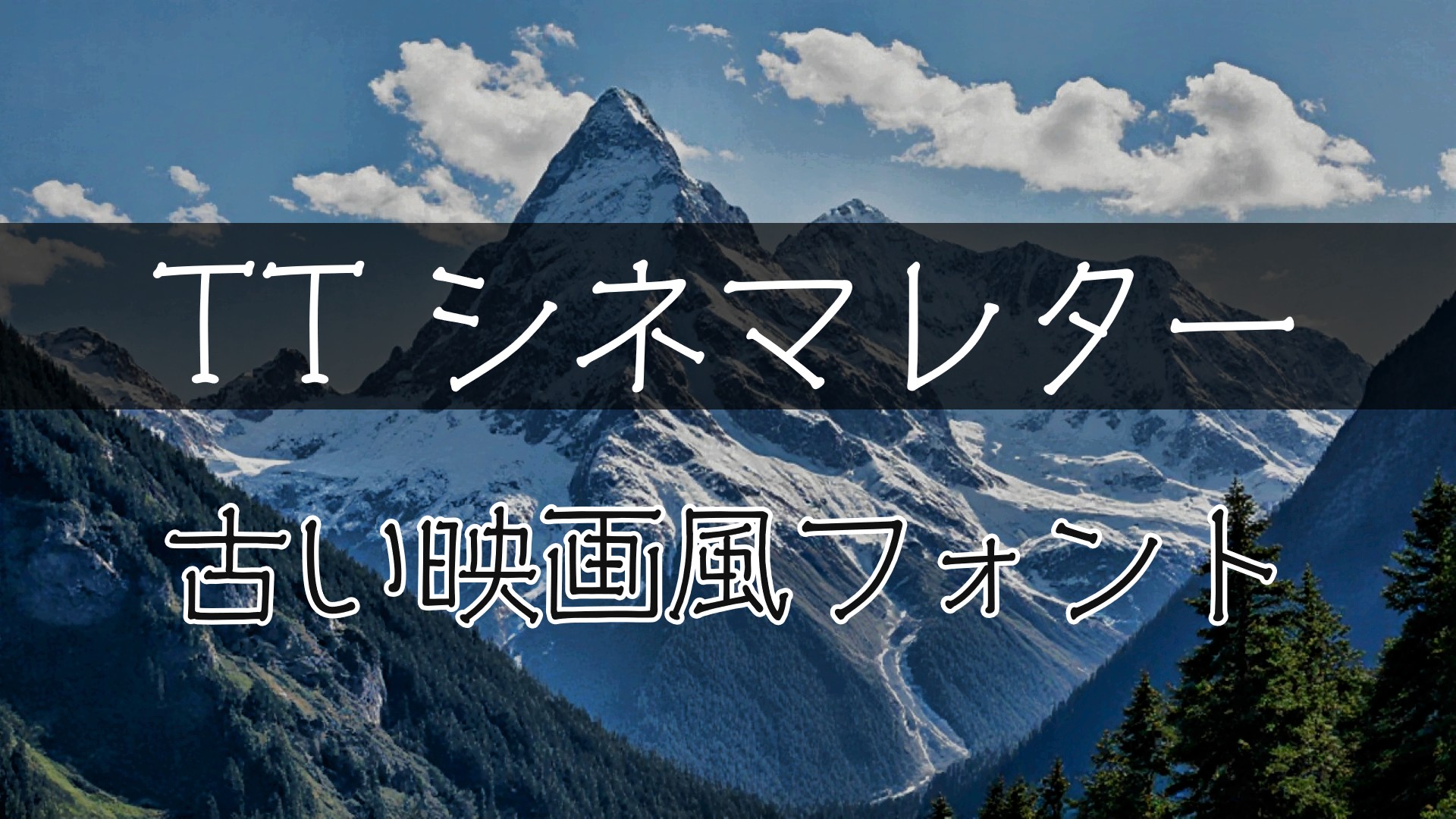
③TTシネマレター
④フォークPro M
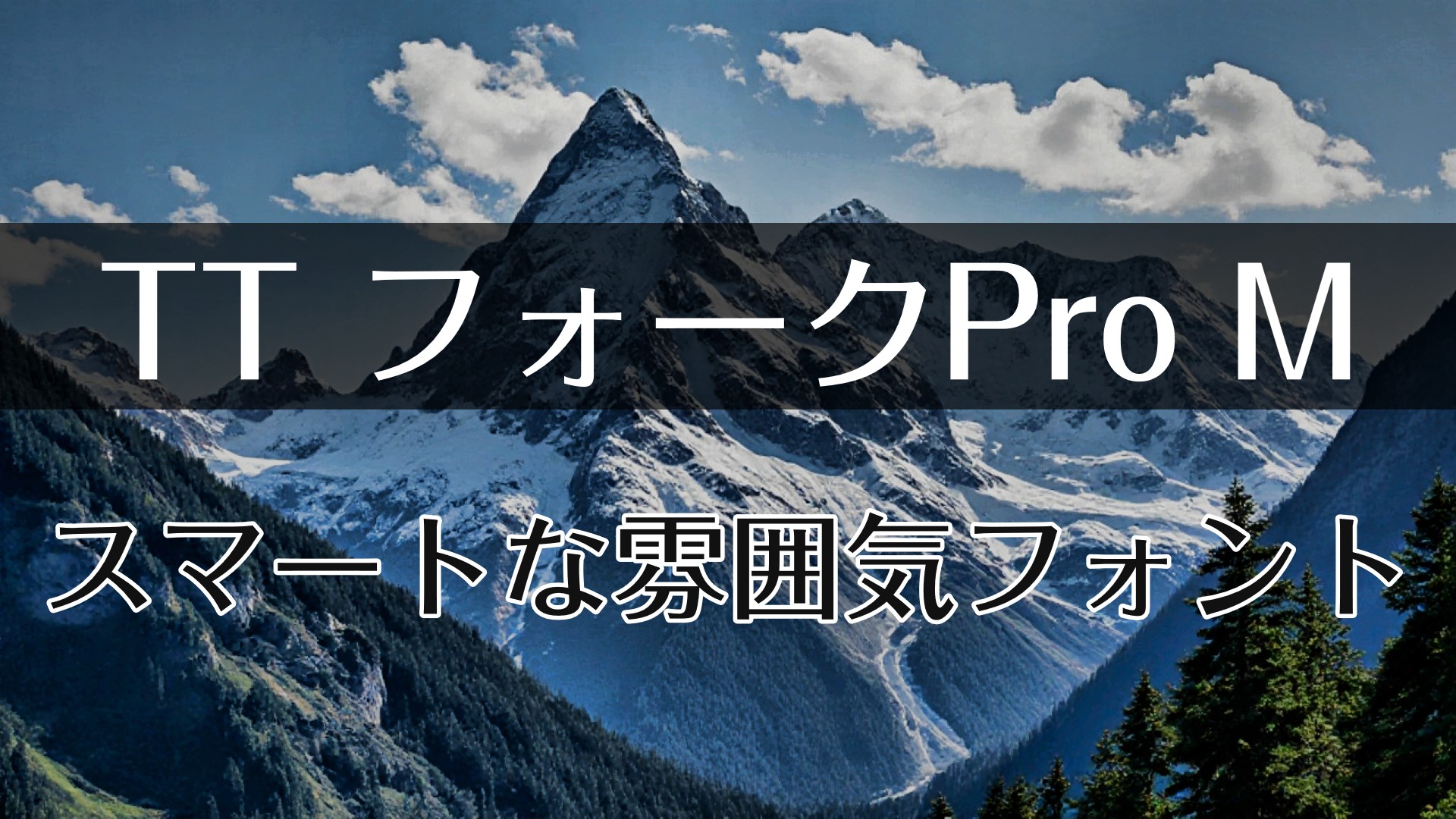
⑤TT新ミン宙
⑥TTららぽっぷ
⑦TTひげ文字
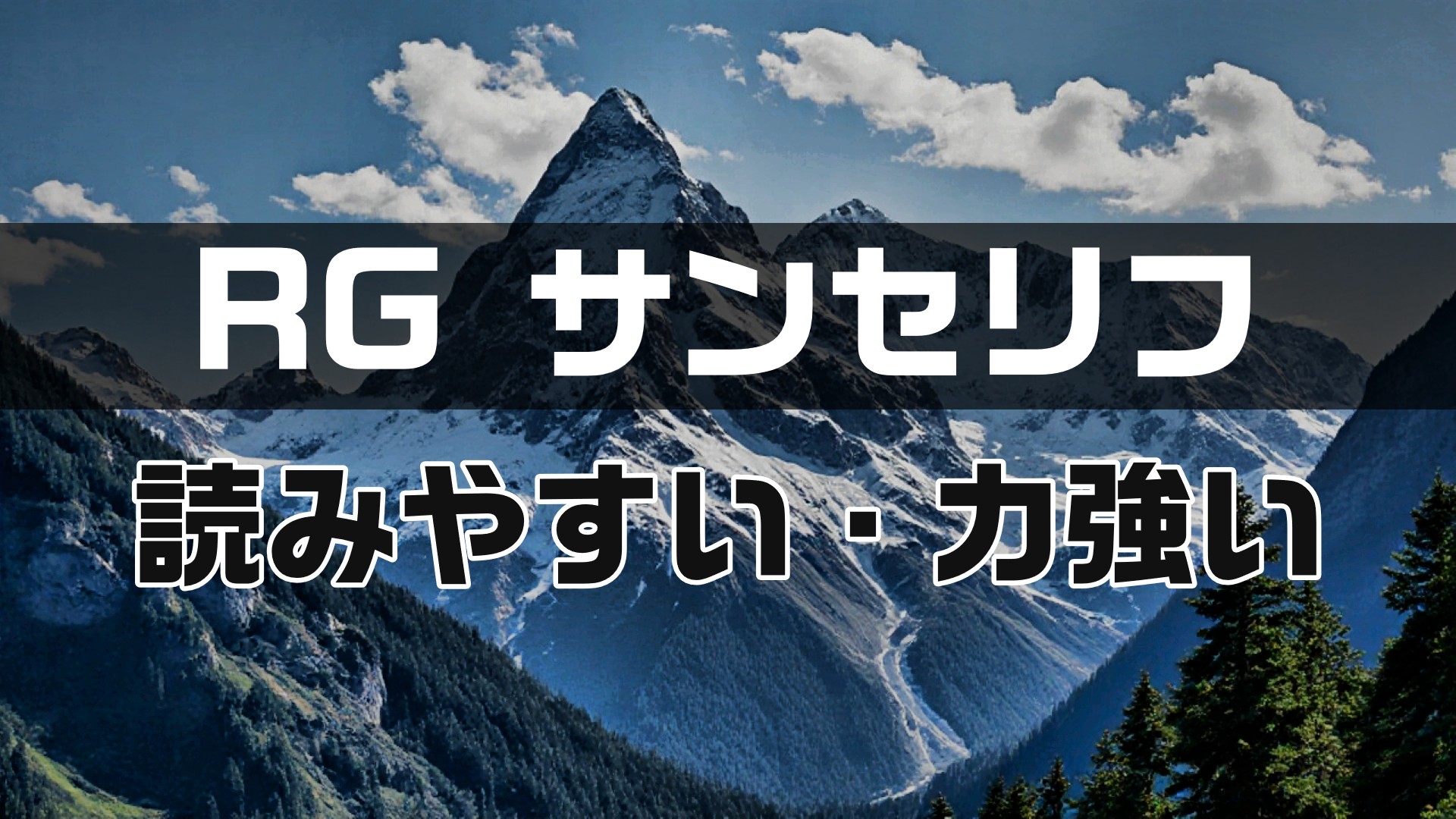
⑧RG サンセリフ
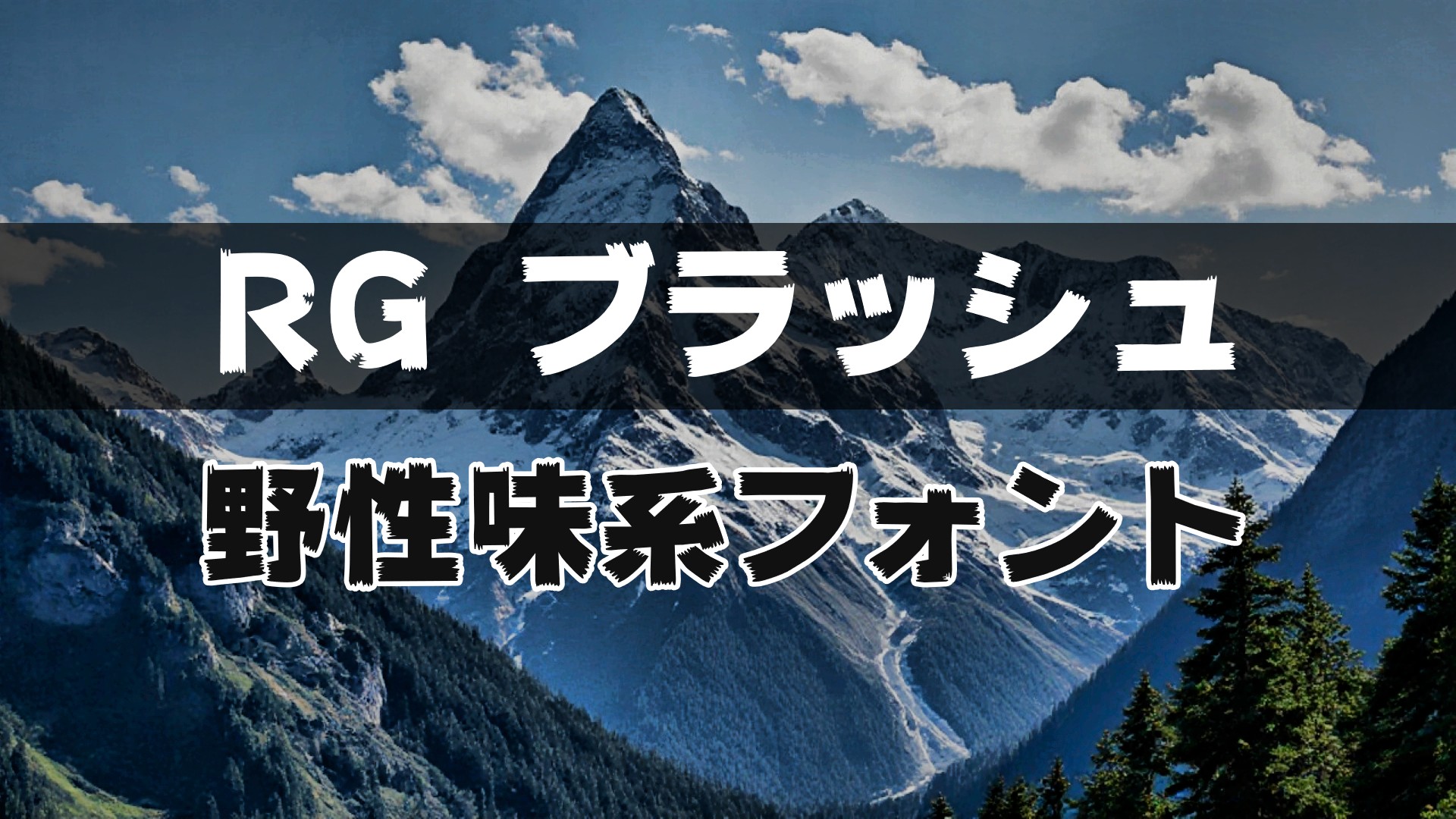
⑨RG ブラッシュ
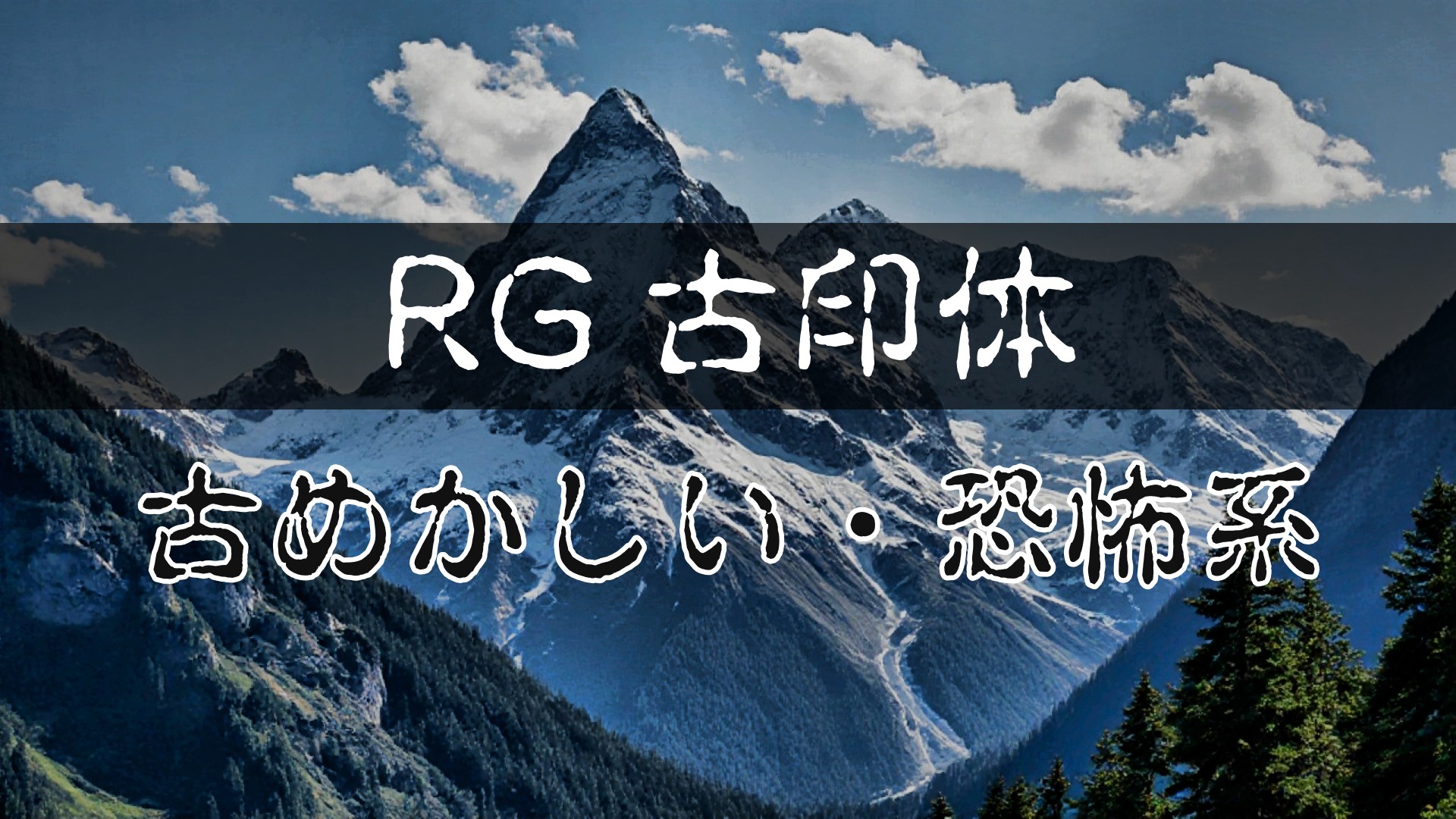
⑩RG 古印体
3. 外部のフォント配布サイトからインストール
◎外部のフォント配布サイトからインストールする手順
フォント追加の第一歩は、「信頼できるサイトから、用途に合ったフォントをダウンロードすること」です。
どんなにおしゃれでも、商用利用が不可だったり、出どころがあいまいなフォントは避けた方が安全です。
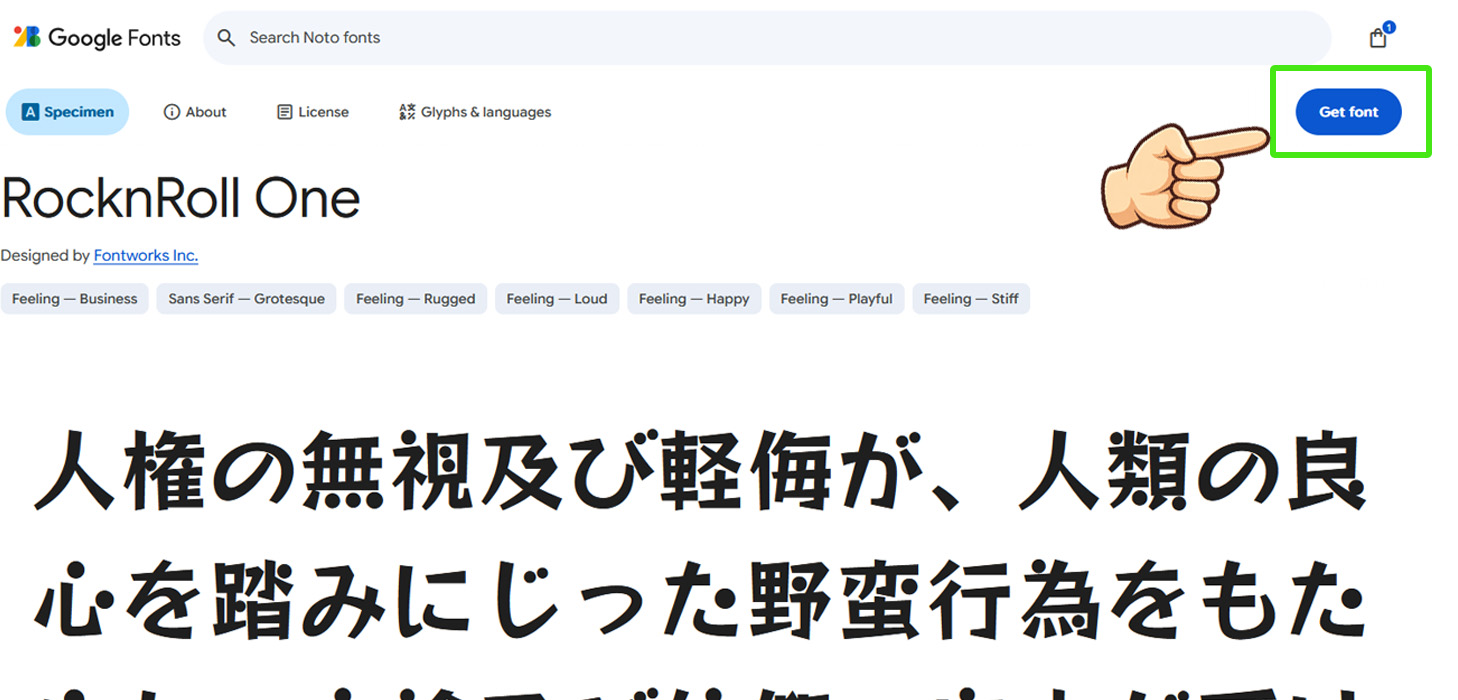
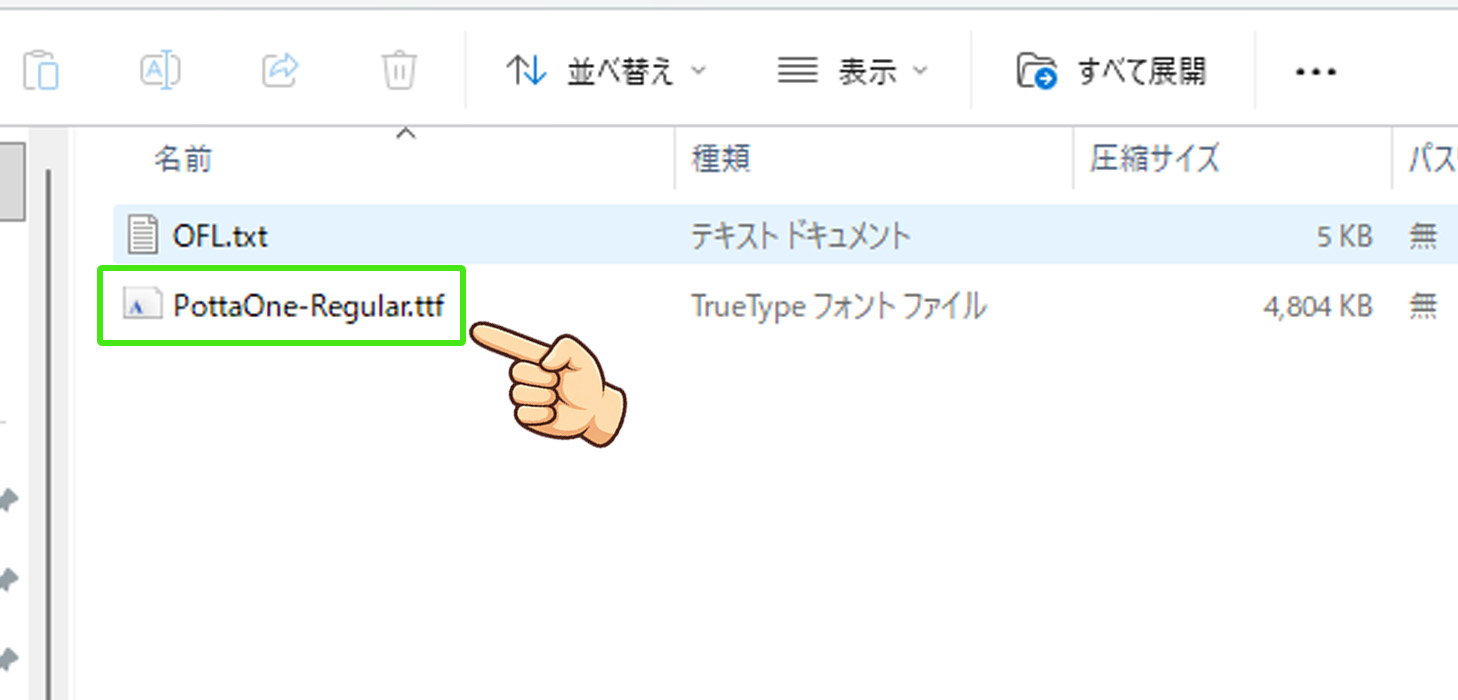
配布ページからフォントファイル(多くは .ttf / .otf)をダウンロードすると、ZIP形式で保存されていることが多いです。
その場合は、インストール前に一度解凍して、フォルダ内からフォントファイルをダブルクリックしましょう。
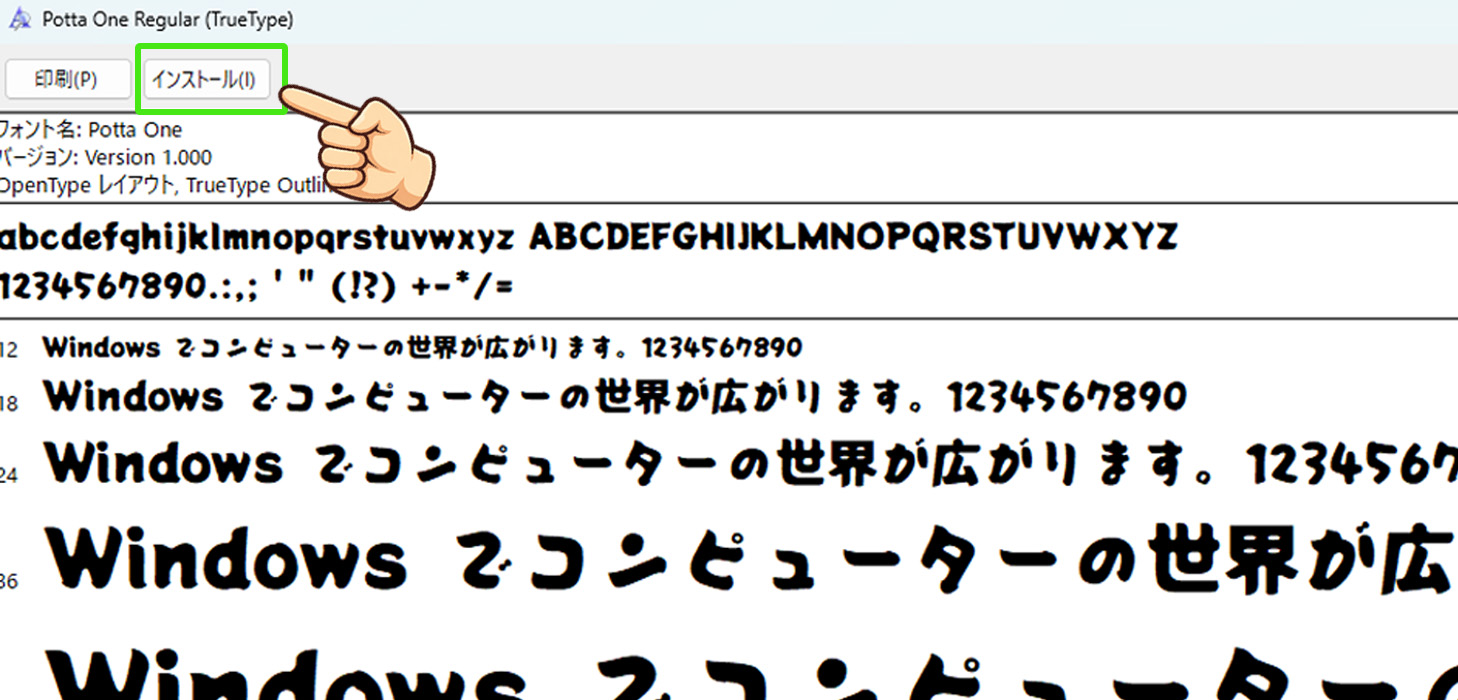
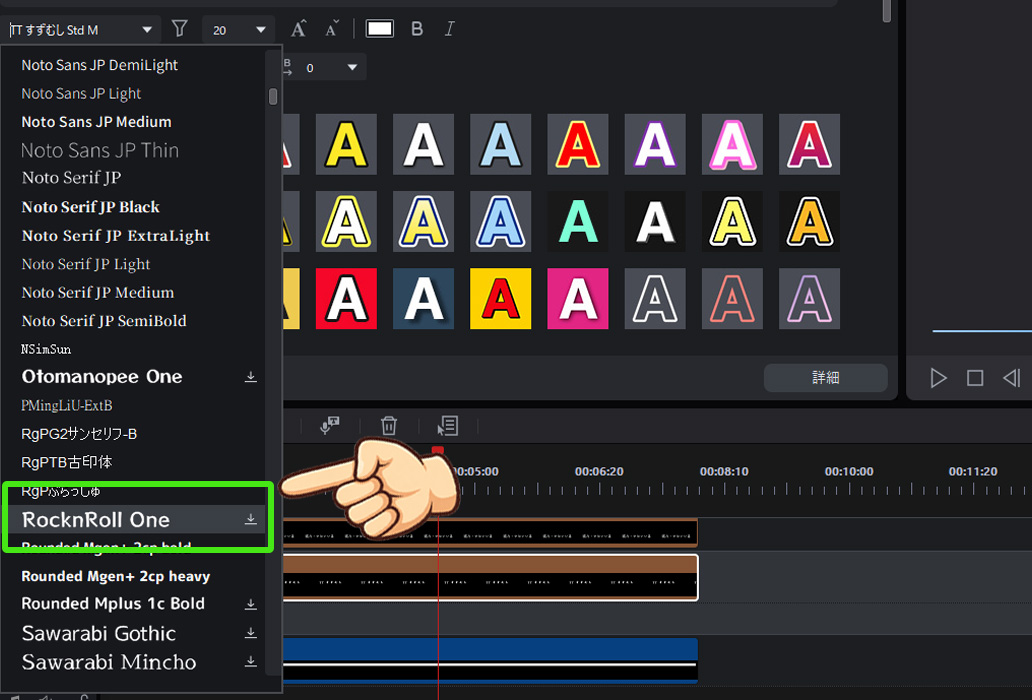
追加フォントをインストールしたあとは、いったんPowerDirectorを終了し、起動し直します(再読み込みのため)。

フォントが反映されない・使えない時の対処法
よくある原因と解決策
フォントが反映されないときは、インストールや設定まわりを確認してみましょう。
- PowerDirectorを起動したままフォントを入れた場合は、一度Powerdirectorを再起動してフォント一覧を更新。
- フォントがOSにインストールされているか、「設定→フォント」やフォントフォルダで確認します。
どうしても反映されないフォントは、破損していたり、相性が悪い可能性もあります。
 けん
けんダメなら別サイトから同名フォントを入れ直すか、似た別フォントを検討しましょう。
おすすめの日本語フォント5選【商用利用可】
YouTube動画に合う見出しフォント
YouTubeサムネやテロップでは、「読みやすさ」と「画面での存在感」のバランスが取れた書体を選びましょう。
サムネイルやテロップでは、太めのゴシック体や丸ゴシック体が使いやすく、商用利用可能なフリーフォントも豊富にそろっていますよ。
例えば、次のようなものがあります。
- M PLUS 1 / Rounded Mplus 系:
- 直線と曲線のメリハリがあり、ポップ系やエンタメ系のテロップにぴったり
- 源ノ角ゴシック(Source Han Sans):
- 太さのバリエーションが多く、タイトルから字幕まで幅広く使える定番フォント
- ラノベPOP:
- アニメ・ゲーム実況など、ライトなトーンのサムネや強調テロップ向きの手書き風フォント
いずれも、配布元で「商用利用可」と明記されていたフリーフォントですが、必ず最新の利用規約をチェックした上で使うようにしましょう。
 けん
けん私は「M PLUS 1(M+1)」や「けいふぉんと」をよく使います。好みや動画の世界観でえらんでみてください。
無料で安全に使えるフォントサイト
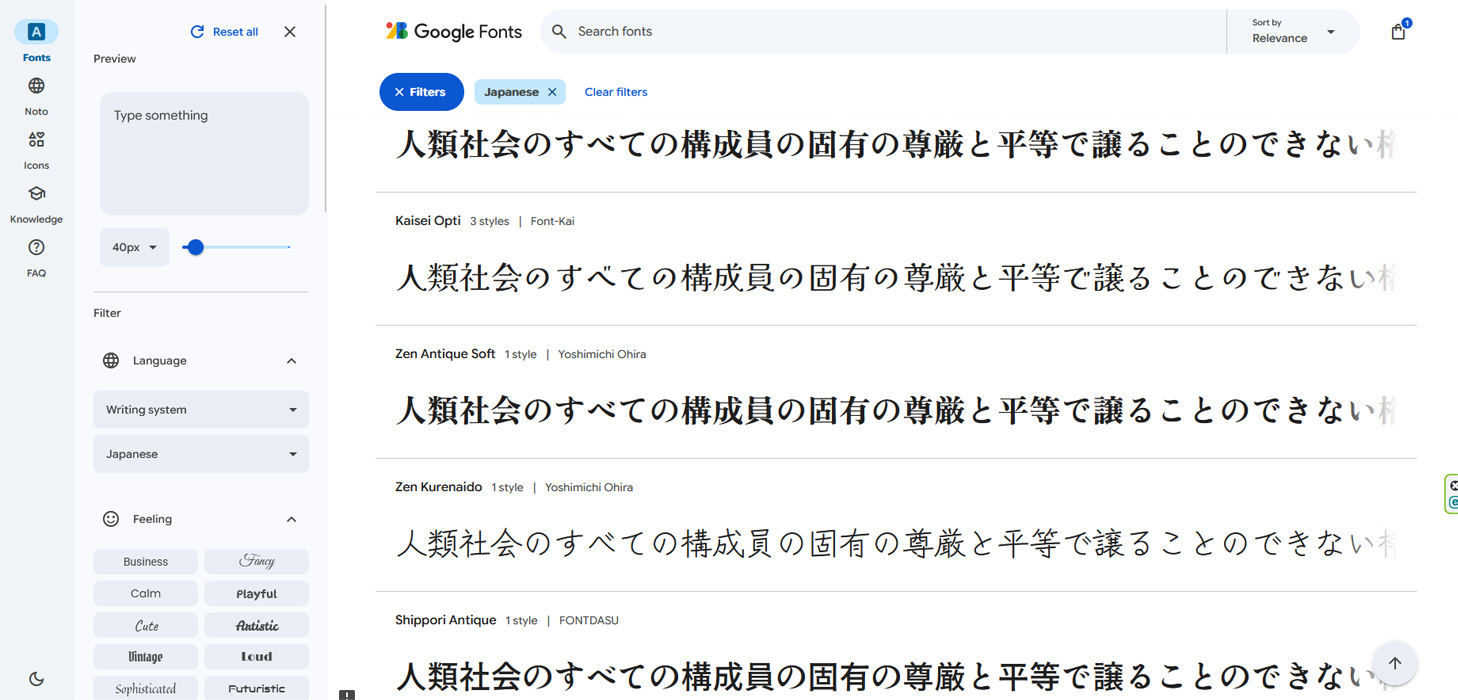
無料で安全にフォントを使いたいなら、「信頼できる配布サイトを選ぶこと」と「ライセンスを必ず確認すること」がいちばん大事です。
有名どころ、代表的なサイトとして以下があります。
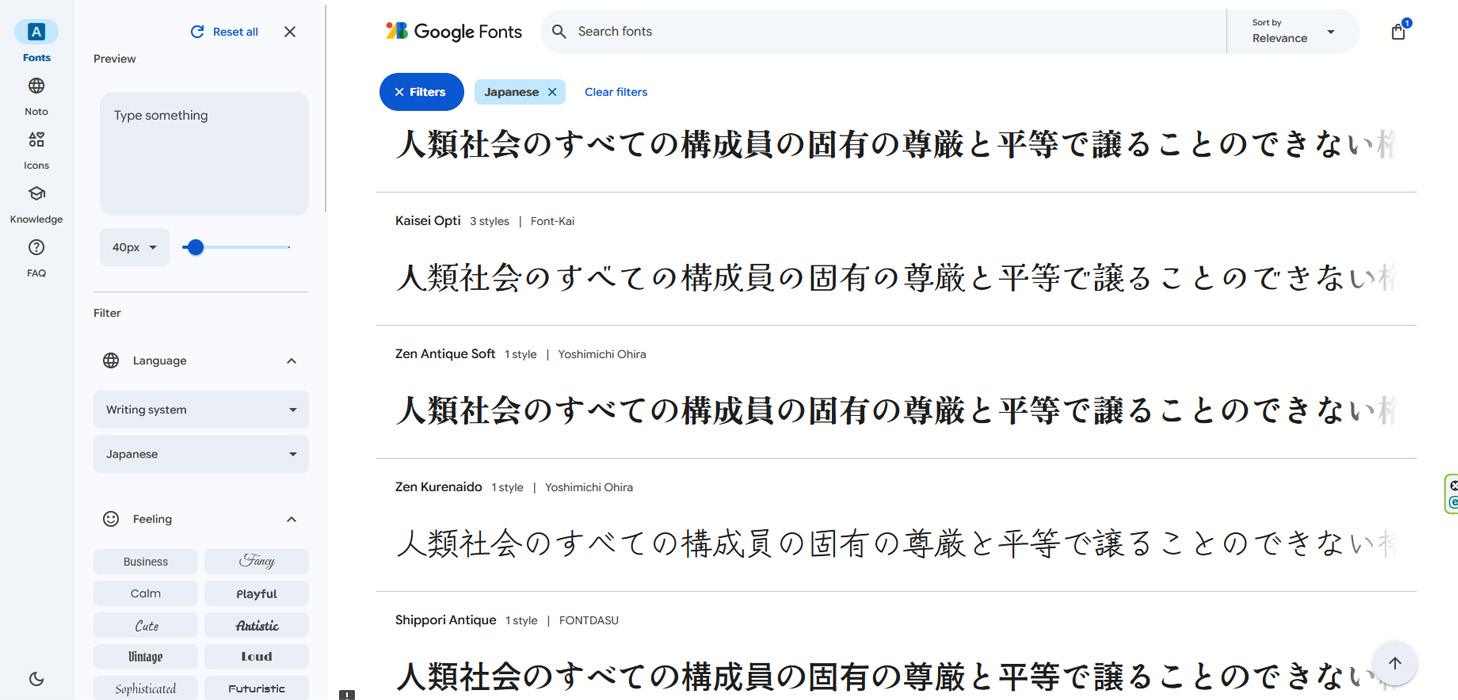
- Google Fonts:
- 世界的に利用されているフォントライブラリで、日本語フォントも多数。
- フォントフリー:
- 配布元へのリンクが整理されており、商用利用可の書体も探しやすいです。
いずれの場合も、ダウンロード前に配布ページの利用規約を開き、「商用利用可」「クレジット表記の有無」などを必ずチェックしてから使うようにしましょう。
フォント追加でPowerDirector動画をワンランクアップ
PowerDirectorでも、インストールしたフォントを使えるようになります。
少し手間をかけてフォント追加するだけで、タイトルもテロップも一気に「それっぽく」なります。
外部サイトでも、サブスクでのインストールもでき、たくさんの選択肢があるので、更にワンランク上の動画が作れるようになるでしょう。
この記事が参考になれば幸いです。

コメント