
PowerDirectorをそろそろ手放そうと考えている人にとって、「どうやってアンインストールすればいいのか」「簡単なのか」は気になるポイントだと思います。
この記事では、Windows版とスマホ版それぞれのアンインストール手順を解説していきます。
あわせて、削除前に必ずチェックしておきたい「プロジェクトや素材データの保存」「有料プランの解約の有無」といった注意点も整理しました。
私がPowerDirectorをおすすめする理由
「コスパ」という観点で見て、PowerDirectorは一人副業をする方に十分おすすめできるソフトです。
高度なプロ向け機能では他ソフトに劣る場面もありますが、月額費用とできることのバランスが良く、個人で広告動画やYouTube配信を行いたい方には、現実的で使いやすい選択肢だといえます。
この記事では、そんなPowerDirectorを使う皆さんの学習コストを少しでも下げるお手伝いができれば幸いです。


PowerDirectorをアンインストールする前に
アンインストールと解約の違い
当然ながら、アンインストールと解約は目的が違います。
- アンインストール
アプリやソフト本体をPCやスマホから削除すること。容量は空きますが、サブスクリプションの自動更新には影響しません。
- 解約(サブスクリプションのキャンセル)
CyberLinkメンバーサイトや、App Store/Google Playの「サブスクリプション」画面から自動更新をオフにする操作です。期限までは使えますが、その後は新たな請求が発生しないようになります。
 けん
けん当然アンインストールだけではサブスク料金は止まりません。
PowerDirector(Windows)のアンインストール方法
Windows版のアンインストール手順
Windows版のPowerDirectorは、基本的に「設定」または「コントロールパネル」からアンインストールできます。
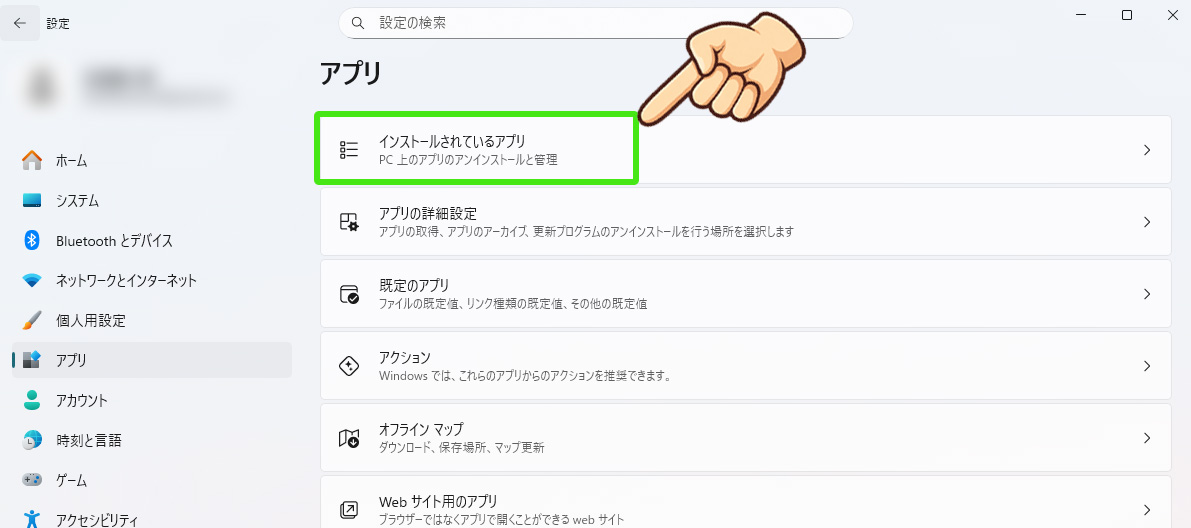
1.スタートメニューから「設定」→「アプリ」→「インストールされているアプリ」(または「アプリと機能」)を開きます。
2.一覧の中から「CyberLink PowerDirector」またはバージョン名付きのPowerDirectorを探し、「…」や右クリックで「アンインストール」を選びます。
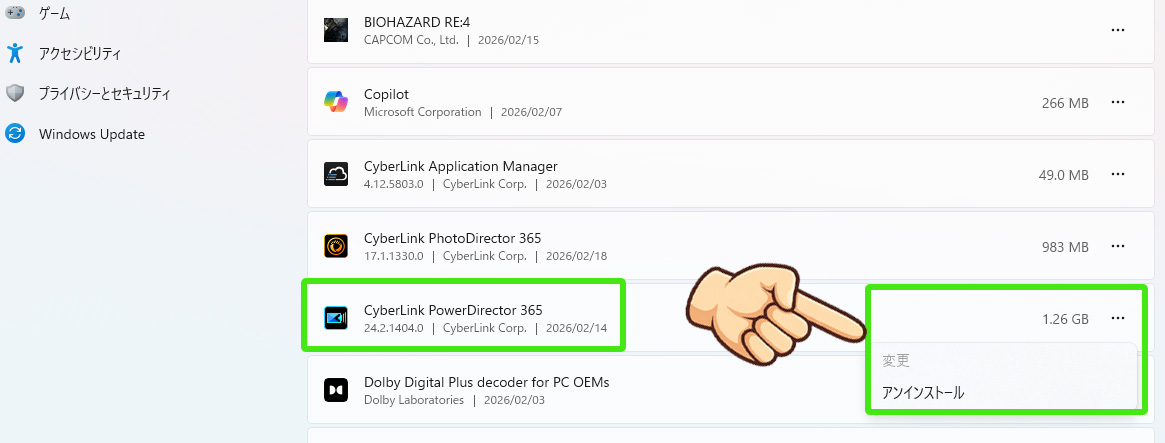
画面の案内にしたがって削除を完了させます。途中で確認メッセージが出たら「はい」を選択。
古いバージョンや一部環境では、インストールフォルダ内の「uninstall.exe」から削除する方法もあります。
けん念のためアンインストール後は一度パソコンを再起動すると、残ったプロセスも整理されて安心です。
PowerDirectorをアンインストールできないときの対処法
アンインストール中にエラーが出る場合
アンインストール中にエラーが出る場合は、落ち着いて原因を切り分けてから対処しましょう。
手順を飛ばして削除すると、再インストールもうまくいかないことがあります。
それでもうまくいかない場合は、以下のようなことを試してみましょう。
- 管理者権限を持つのユーザーでWindowsにサインインし直し、もう一度アンインストールを実行。
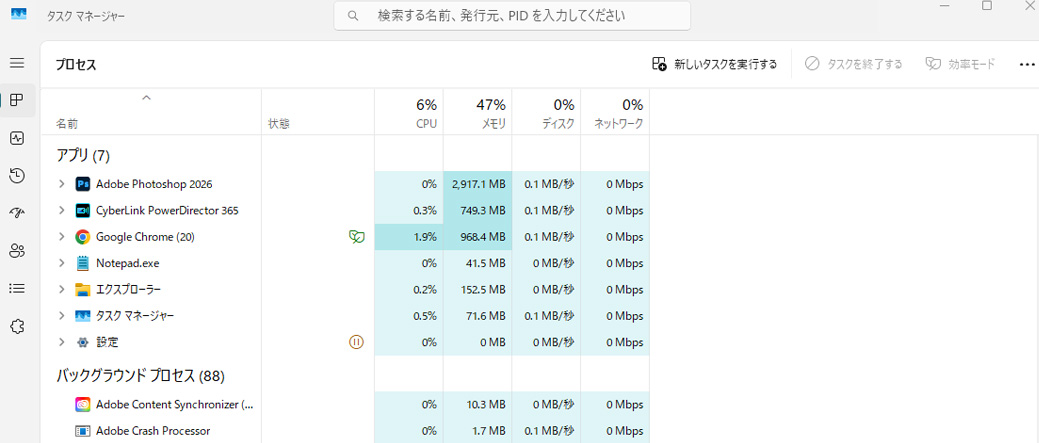
- PowerDirectorや関連プロセスが動いていないかを、タスクマネージャーで終了してから再度実行してみる。
- インストーラーの破損が疑われる場合は、同じバージョンを上書きインストールしてから、改めてアンインストールを行うと成功するケースがある。
それでも失敗する場合は、CyberLink製品のクリーンアップツールや、Revo Uninstallerなどの専用アンインストーラーを使って残りファイルを整理する方法も検討しましょう。
「PowerDirectorが起動中です」と表示される場合
「PowerDirectorが起動中です」と表示されてアンインストールできない場合は、バックグラウンドでPowerDirector関連のプロセスが動いているケースがあります。
以下のように完全に終了させてから、再度アンインストールを試しましょう。
- PowerDirector本体のウィンドウをすべて閉じます。トレイアイコンがある場合は右クリックで終了。
- キーボードの「Ctrl+Shift+Esc」でタスクマネージャーを開き、「PowerDirector」「PDHanumanSvr.exe」などCyberLink関連のプロセスが残っていないか確認します。
- 見つかったプロセスを右クリックし、「タスクの終了」で完全に止めてから、再度アンインストールを実行。
それでも同じメッセージが出る場合は、一度Windowsを再起動してから、起動直後にアンインストールを行うと成功しやすくなります。
PowerDirectorスマホ版のアンインストール方法
まずは有料プランは解約しているか確認
スマホ版PowerDirectorをアンインストールする前に、まず有料プランが解約されているかを確認しておきましょう。
アプリをアンインストールしても、サブスク料金は自動では止まりません。
けんアンドロイドもアイフォンでも、基本は「自動更新を止める=更新日まで利用可」です。
Androidでのアンインストール方法
Android版のPowerDirectorは、ホーム画面からでも設定画面からでも、どちらでもアンインストールできます。
端末やAndroidのバージョンによって表記は少し変わりますが、「アプリ一覧で長押し」か「設定→アプリ」から操作すれば、基本的には問題なく削除できます。
iPhone/iPadでのアンインストール方法
iPhone/iPadのPowerDirectorは、ホーム画面から長押しして削除するのがいちばん簡単です。
- ホーム画面・Appライブラリから削除する
- ホーム画面、またはAppライブラリで「PowerDirector」アイコンを長押しします。
- メニューから「Appを削除」または「Appを取り除く」を選び、「Appを削除」でアンインストールします。
- 設定アプリから削除する
- 設定アプリを開き、「一般」→「iPhoneストレージ」(iPadでは「iPadストレージ」)をタップ。
- 一覧から「PowerDirector」を選び、「Appを削除」を押して確認します。
PowerDirector365の解約方法(サブスクリプション契約を終了する)
公式サイト(CyberLink アカウント)からの解約
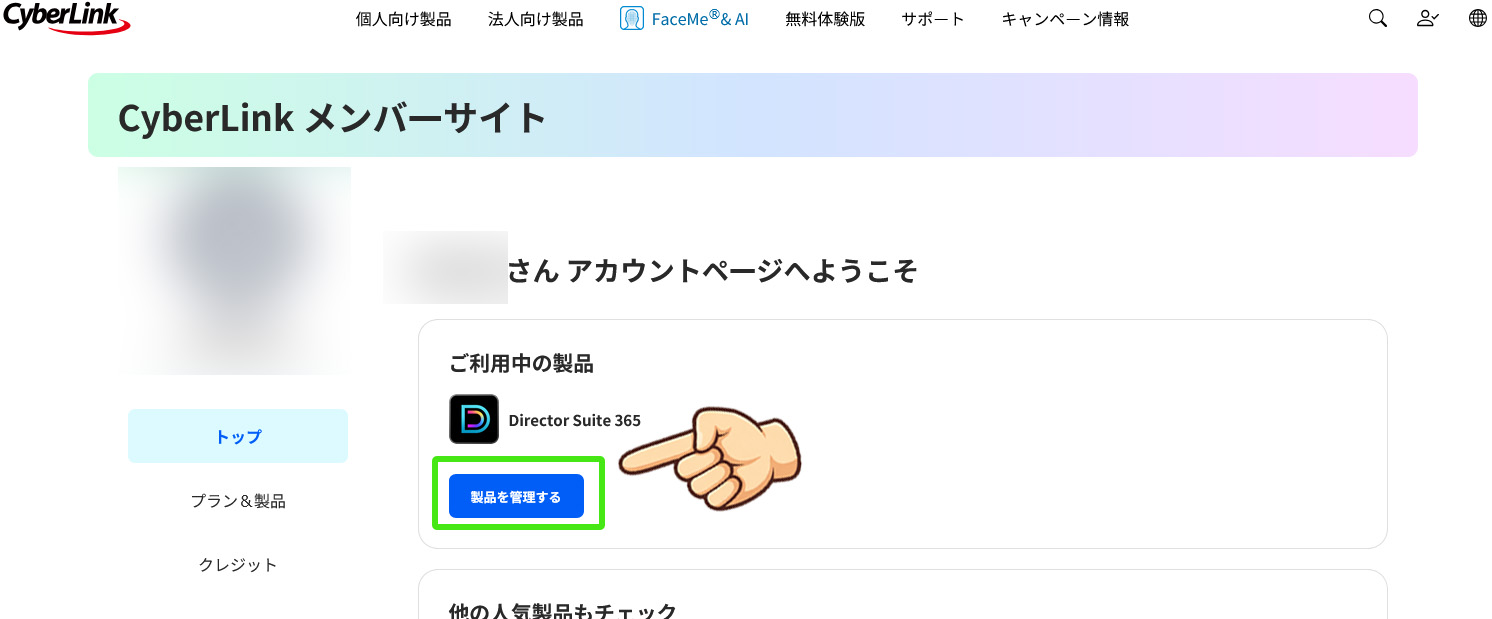
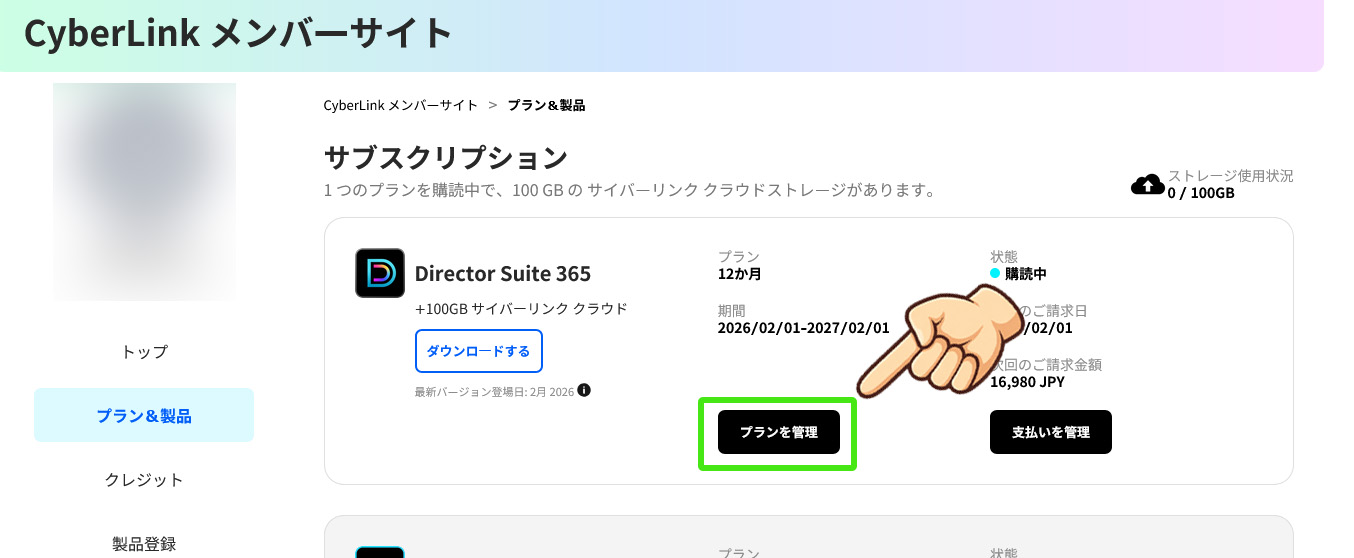
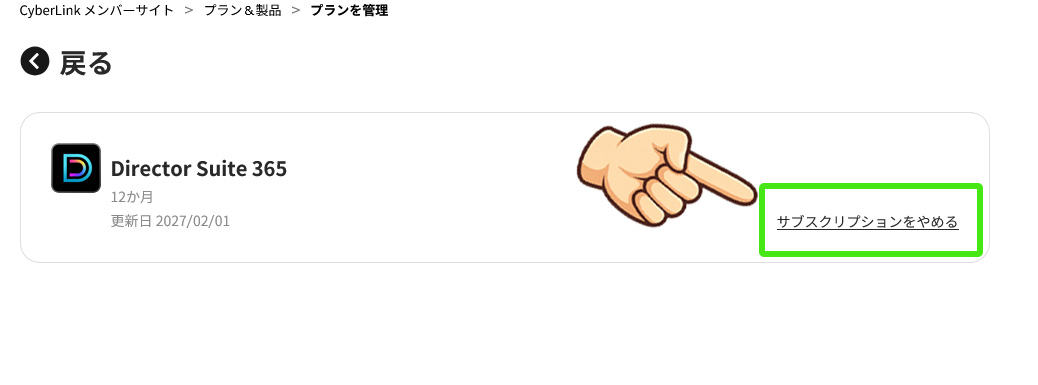
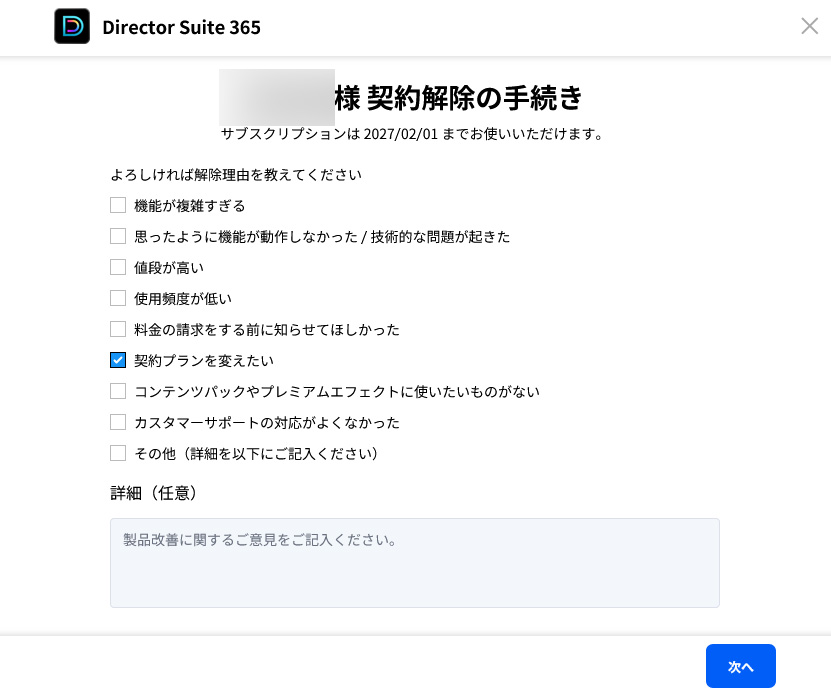
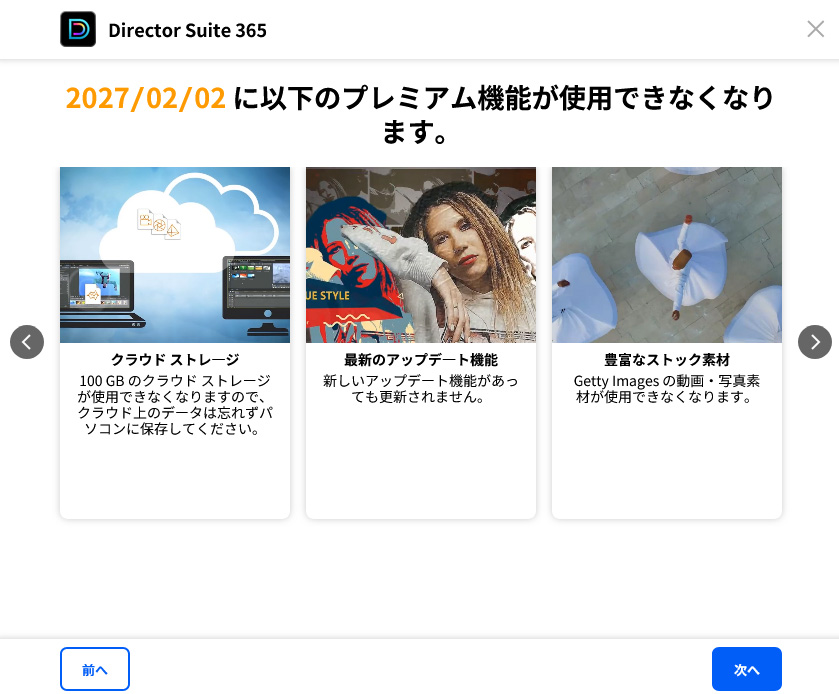
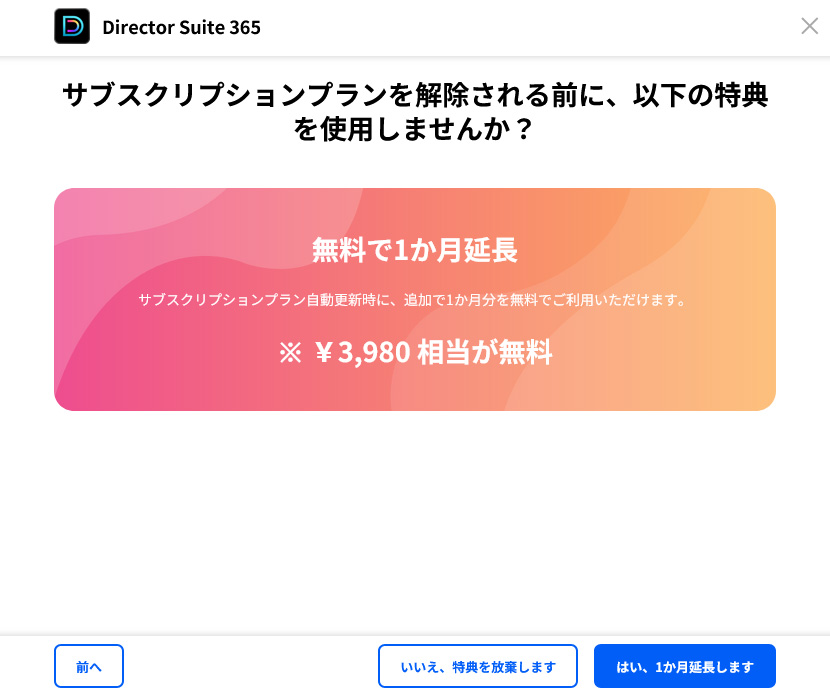
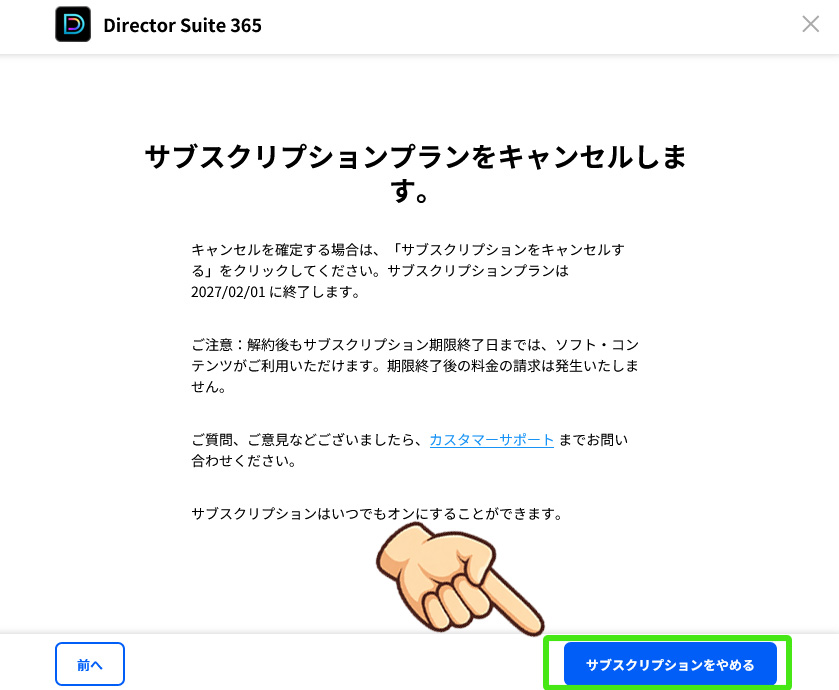
◎PowerDirector(Director Suite 365)解約手順


Google Playで契約した場合の解約手順
◎スマホ版の有料プラン解約手順
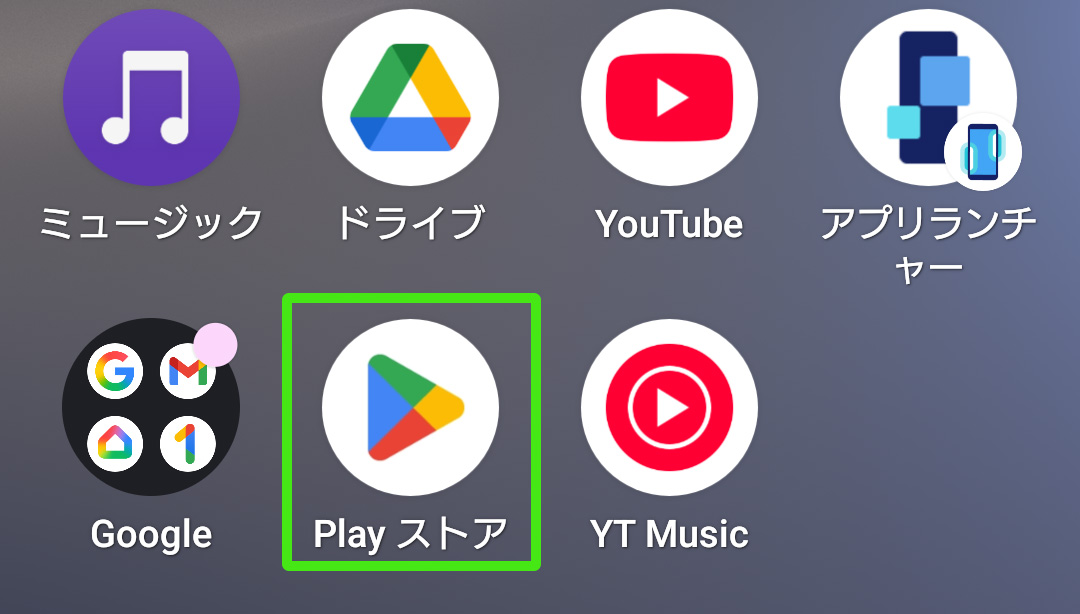
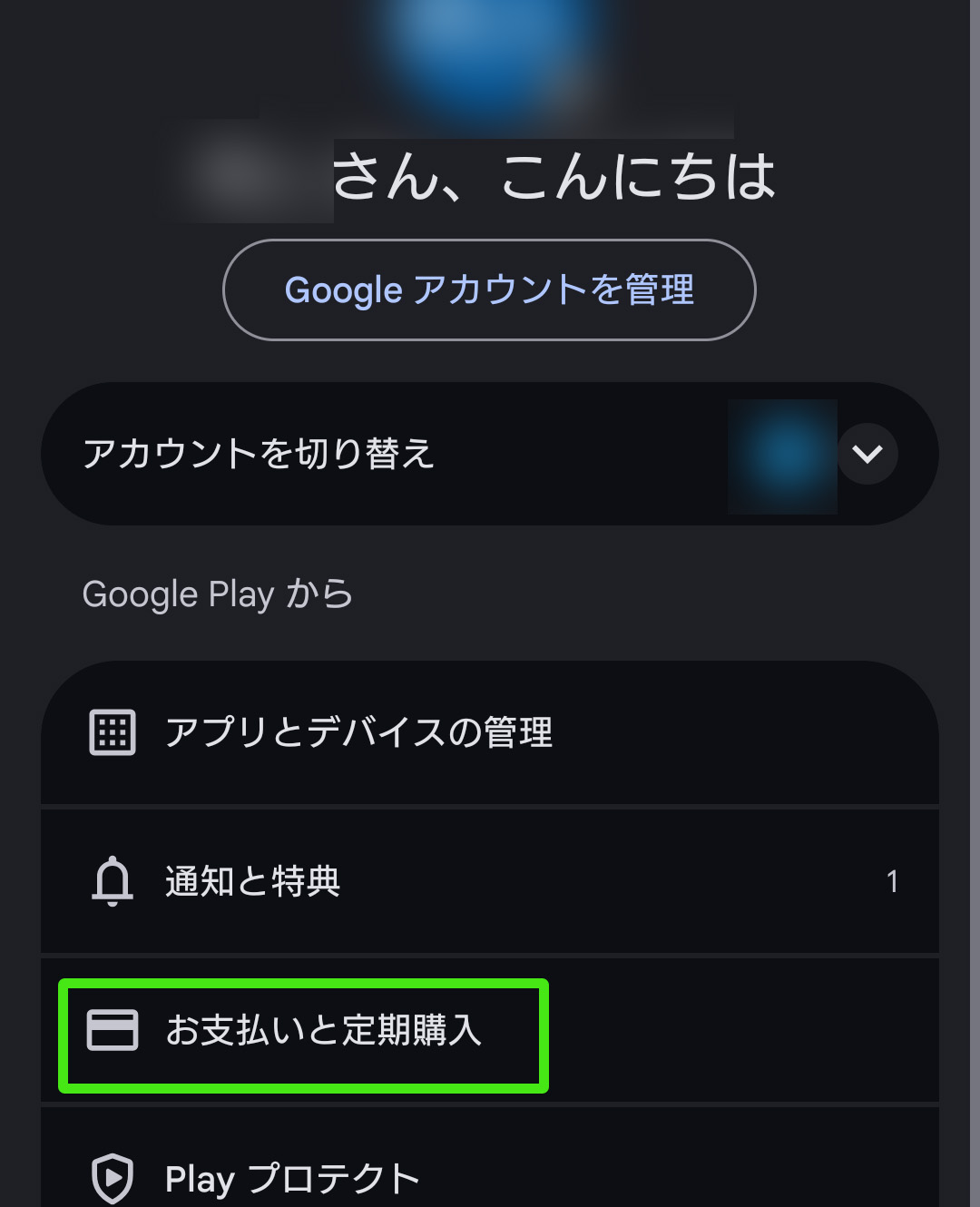
アカウント画面は右上のプロフィールアイコンからいけます。
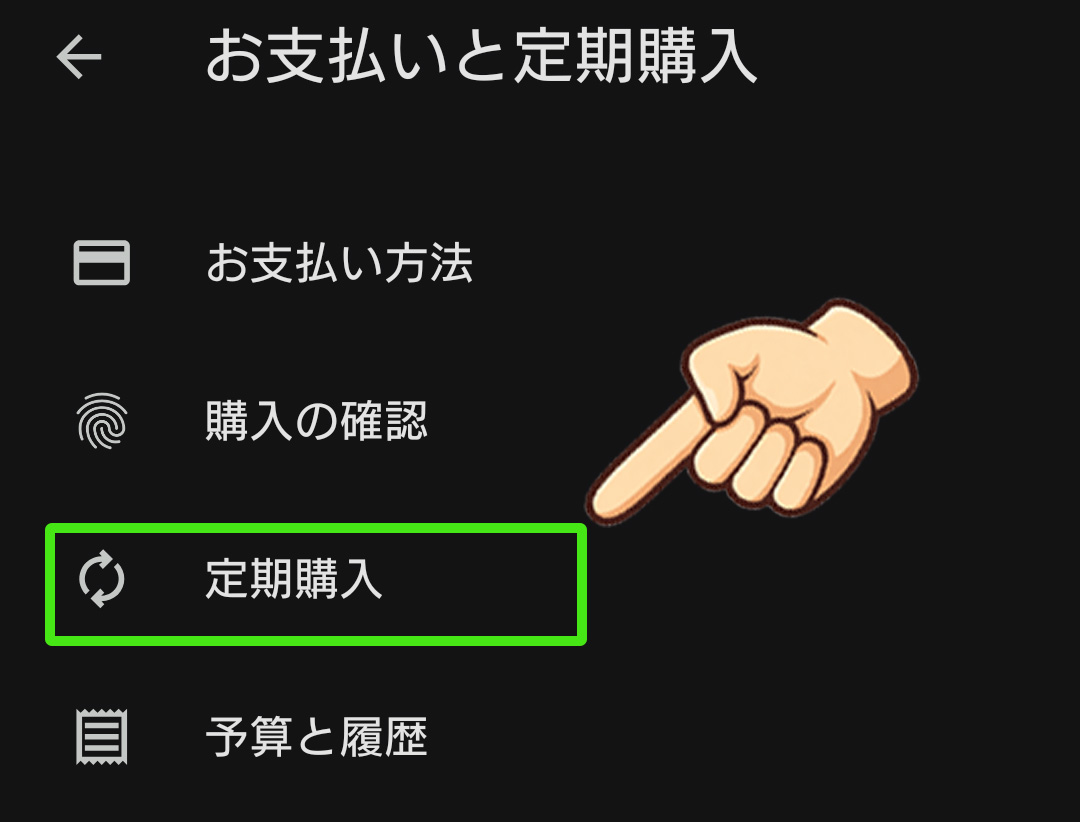
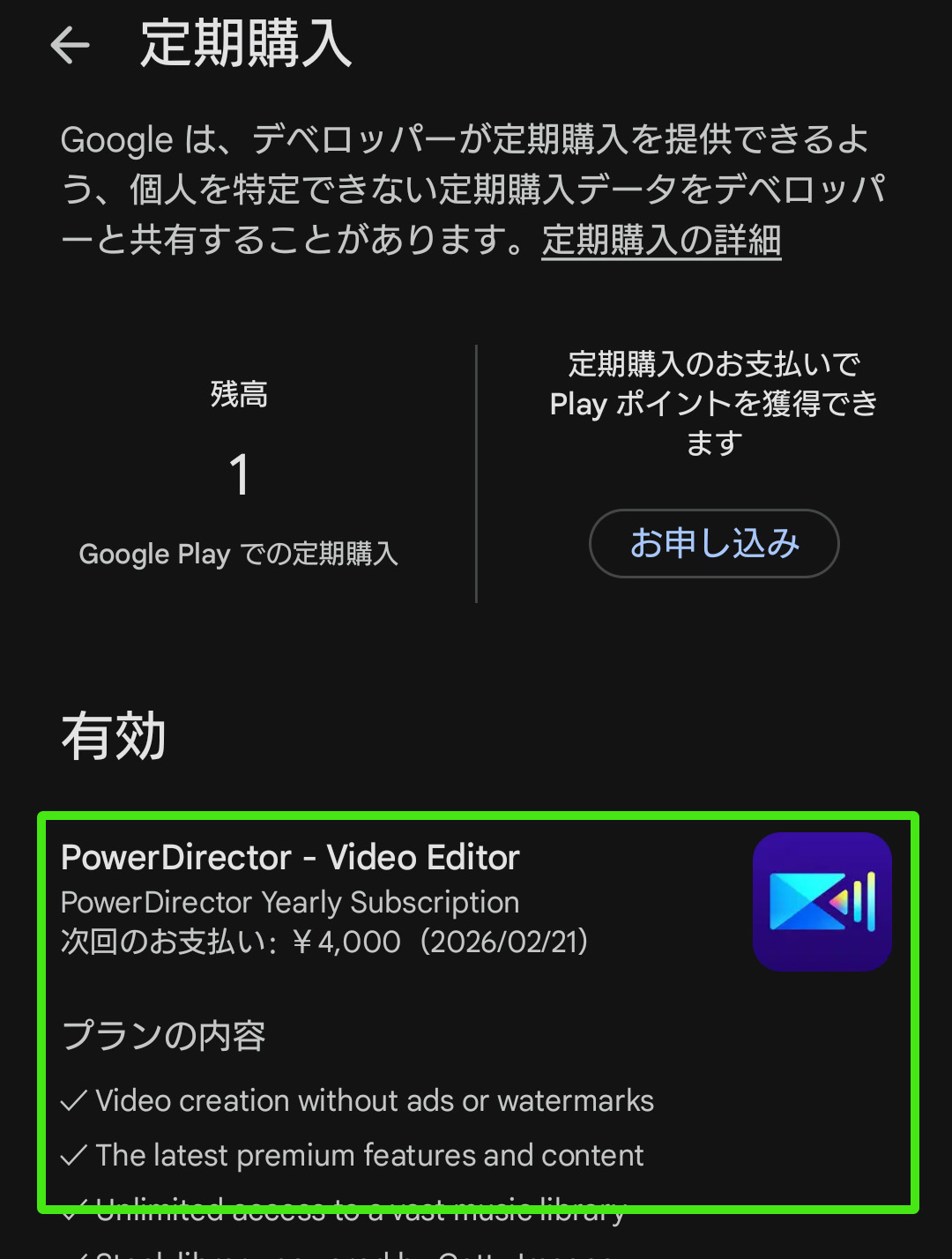
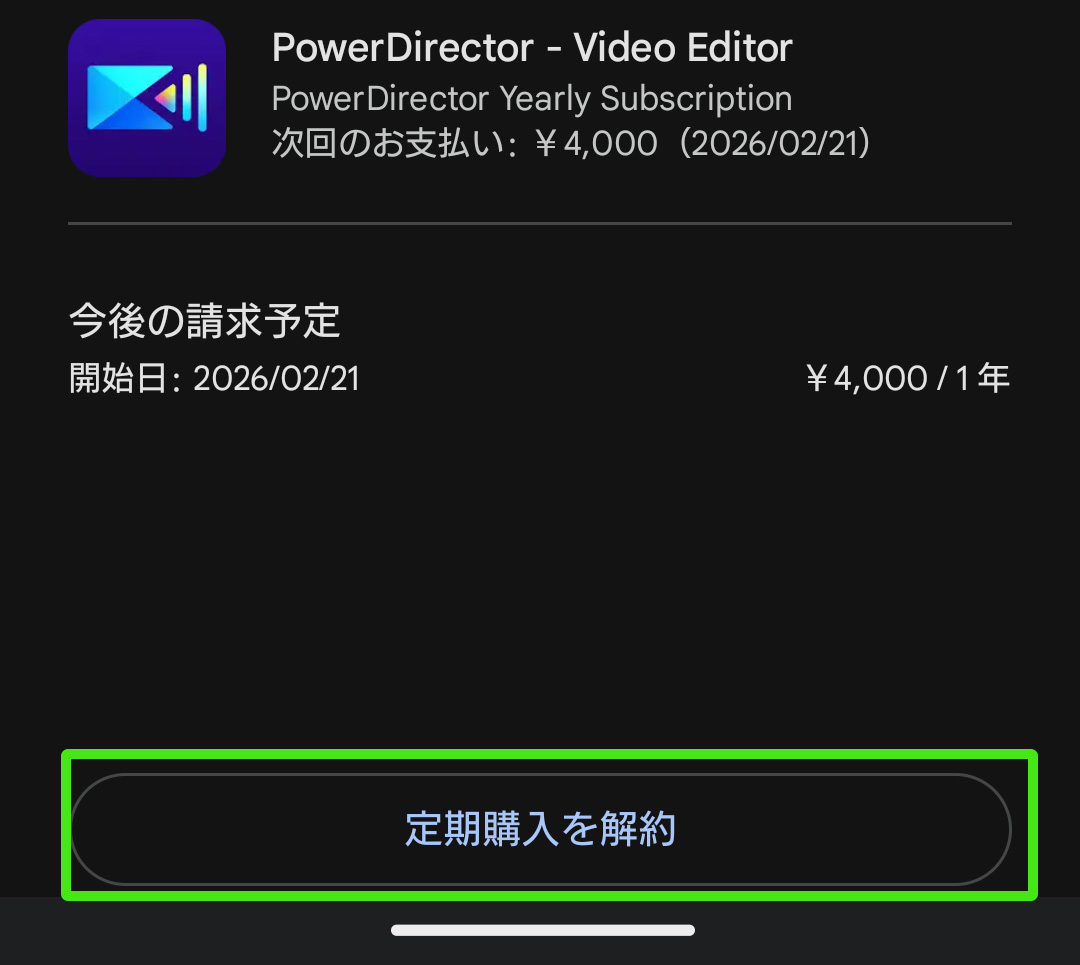
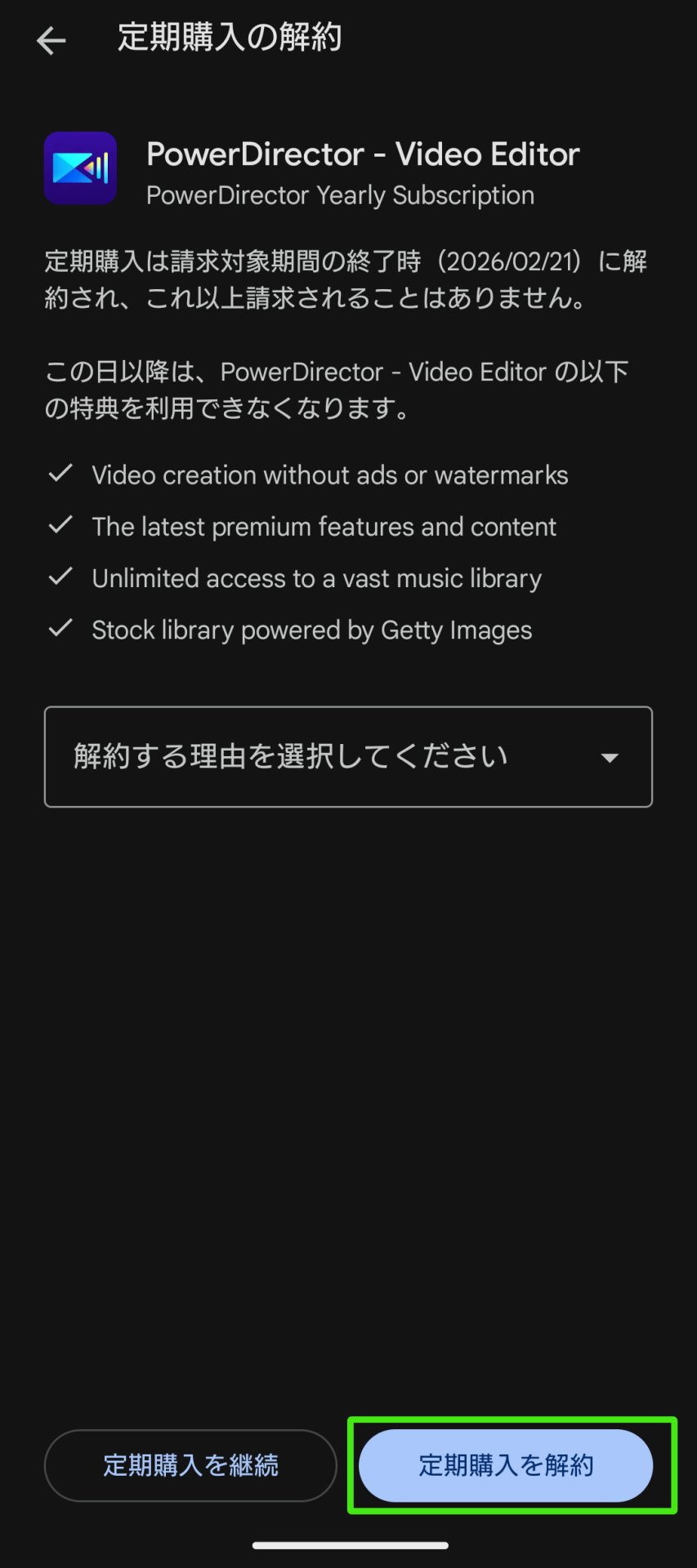
なお、Iphoneの場合は以下になります。
- iPhoneで「設定」アプリを開く
- 一番上の自分の名前(Apple ID)をタップ
- 「サブスクリプション」を選ぶ
- 一覧から「PowerDirector」を探してタップ
- 「サブスクリプションをキャンセル」をタップ
- 確認画面で「確認」を押して完了

削除・解約後にやっておくべきこと
削除や解約が終わったあとも、いくつか整理しておくと安心です。
CyberLinkからのメールが必要かや、クラウドのデータや素材は必要かなどこのタイミングで見直しておきましょう。
- CyberLink Cloud内の不要なプロジェクトや素材を削除しておく。 サブスク終了から一定期間後には自動削除されますが、自分でも整理しておくと安心。
- CyberLinkアカウントを今後使わない場合は、マイページからアカウント削除の手順を確認し、必要なら退会まで進める。
- 製品ニュースやキャンペーンメールが不要なら、配信停止ページやメールの「配信停止」リンクからニュースレターを解除。
ここまで終われば、ソフト本体だけでなく、クラウドやメールも含めてすっきり整理された状態になります。
パワーディレクターのアンインストールは簡単
パワーディレクターのアンインストール自体は、PCでもスマホでも「アプリ一覧から選んで削除する」という基本さえ押さえておけば、むずかしい操作ではありません。
ただし手順を飛ばすなど横着はご法度です。PCの中を大きく変更する作業なのであくまで慎重に最後までやりきりましょう。
また以下の2つも確認しておくと安心です。
- アンインストール前に、プロジェクトや素材、CyberLink Cloud上のデータを必要な分だけバックアップしておくこと。
- 有料プランを使っていた場合は、Windows版ならCyberLinkアカウント、スマホ版ならGoogle Play/App Storeから「サブスクリプションの解約」まで済ませること。
この記事が参考になれば幸いです。

コメント