
動画内のナレーションや声をもっと個性的にしたい——
そんなときに役立つのが、PowerDirectorの「ボイスチェンジャー」機能です。
実はPowerDirectorなら、数クリックで声の高さやトーンを調整し、男性声を女性声に、ナレーションをロボット風にといった加工が簡単にできます。
この記事では、PowerDirectorのボイスチェンジャーの使い方を解説していきます。
私がPowerDirectorをおすすめする理由
「コスパ」という観点で見て、PowerDirectorは一人副業をする方に十分おすすめできるソフトです。
高度なプロ向け機能では他ソフトに劣る場面もありますが、月額費用とできることのバランスが良く、個人で広告動画やYouTube配信を行いたい方には、現実的で使いやすい選択肢だといえます。
この記事では、そんなPowerDirectorを使う皆さんの学習コストを少しでも下げるお手伝いができれば幸いです。


PowerDirectorのボイスチェンジャーとは?
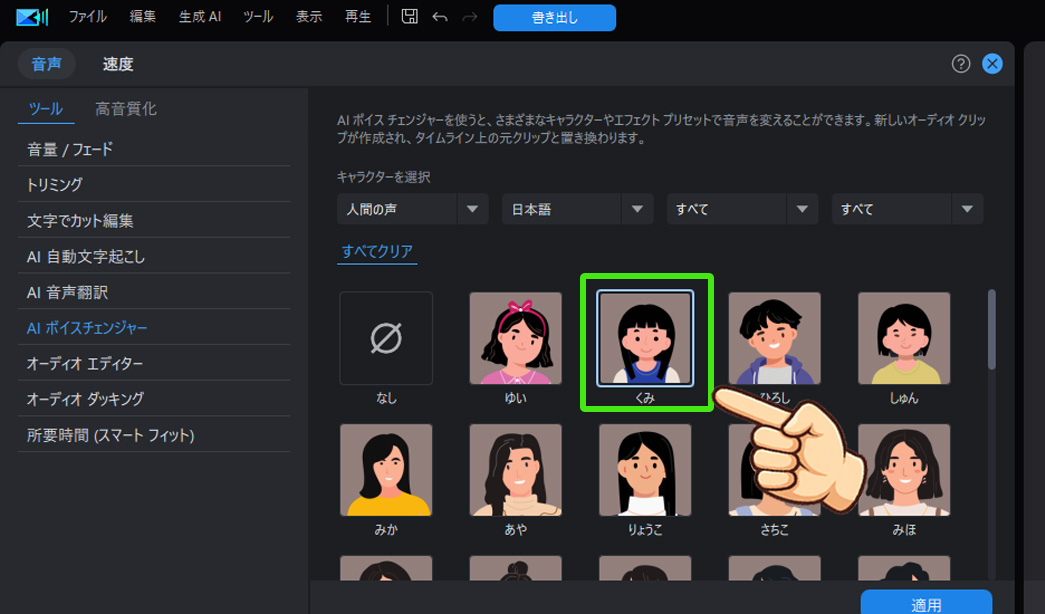
ボイスチェンジャー機能の概要
PowerDirectorのボイスチェンジャー機能で、クリップ内の声をあとから別人のような声に変えられるようになります。
用意されたボイスプロファイルを選ぶだけで、年齢・性別など、キャラクターに合わせた声質へ変換できます。
ボイスチェンジャーでできること
ボイスチェンジャーを使うと、元の声の年齢や性別の印象を大きく変えることができるので、こんな使い方ができます。
- 年齢や性別を変えたナレーション
- ゲーム実況やVTuber動画でキャラごとの声を演じ分け
- ロボット風や電話越し風などの効果音的な声
 けん
けん演出の幅を一気に広げられるのがボイスチェンジャー機能の大きな魅力です。
PowerDirectorでボイスチェンジャーを使う方法
ボイスチェンジャーの使い方手順
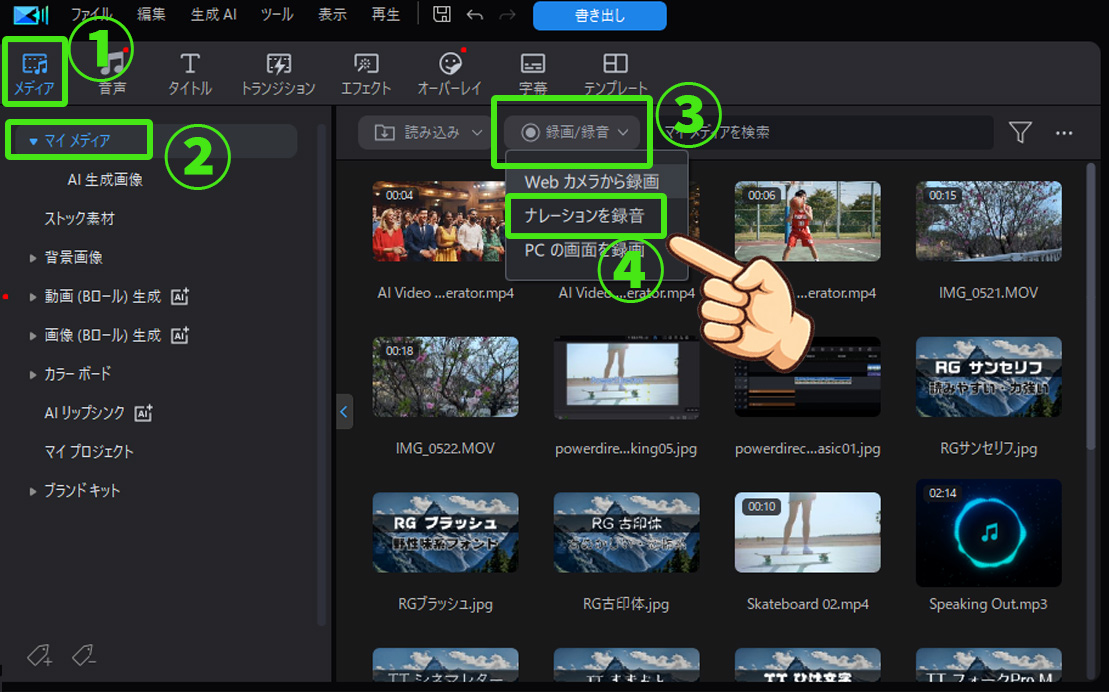
PowerDirector内で録音できるので、録音する方法から解説します。
「メディア」→「マイメディア」→「録画/録音」→「ナレーションを録音」を選択
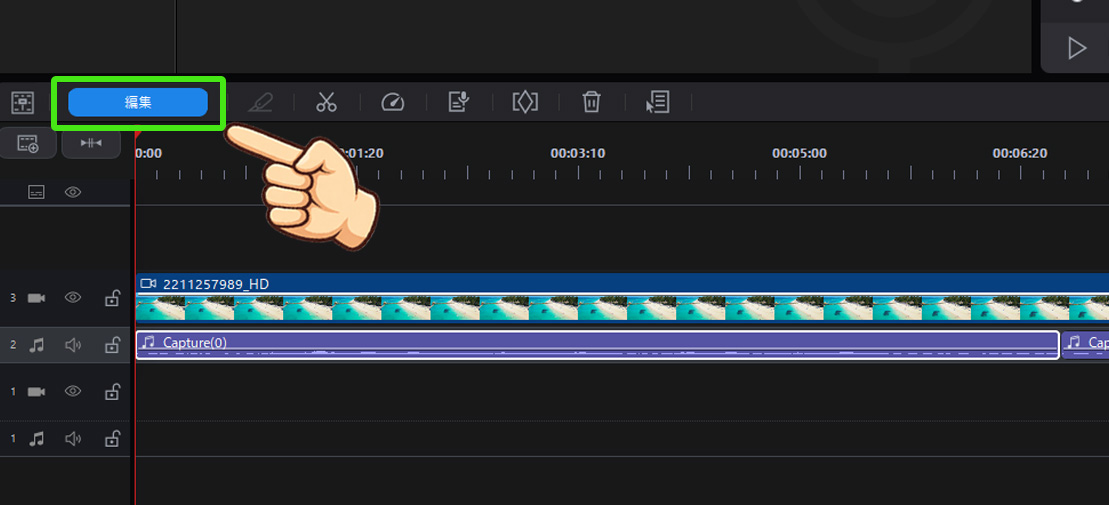
※編集ボタンでなくても、ダブルクリックでもOKです。
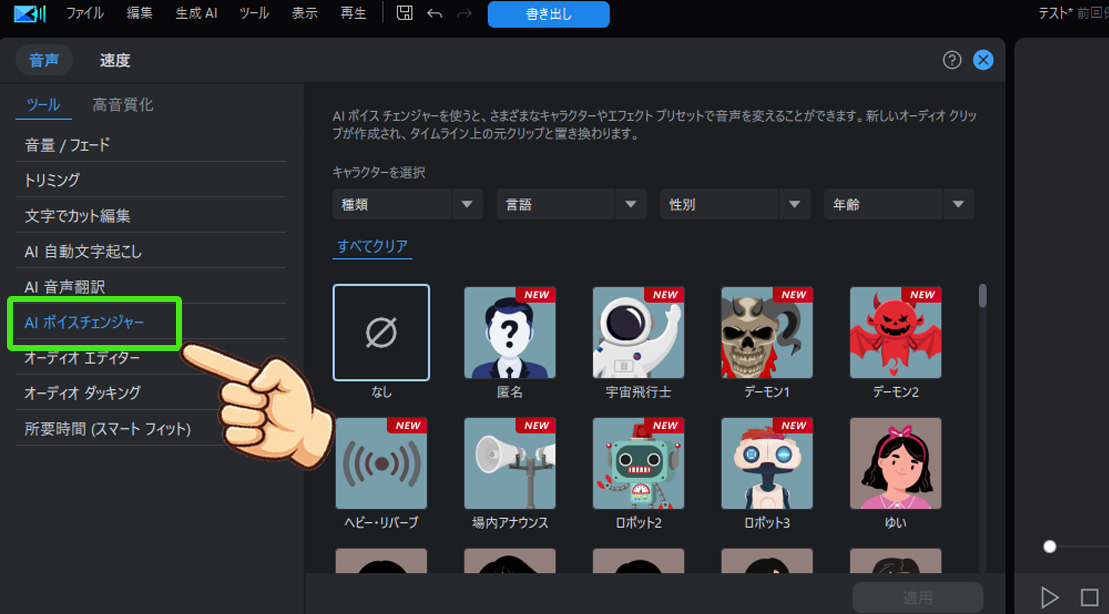
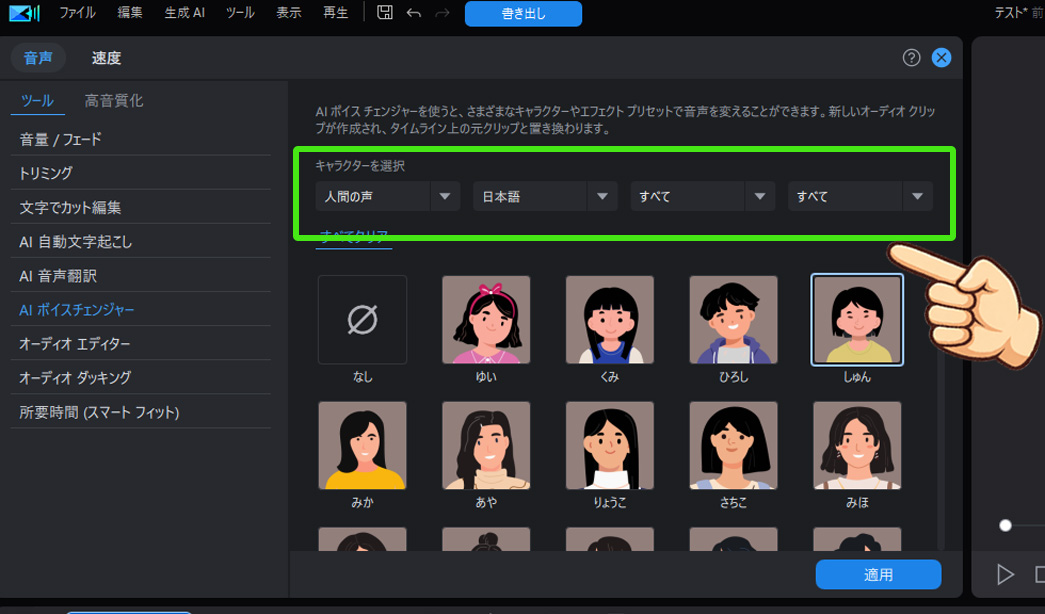 けん
けんキャラクターをクリックすると自動的にプレビューされます。
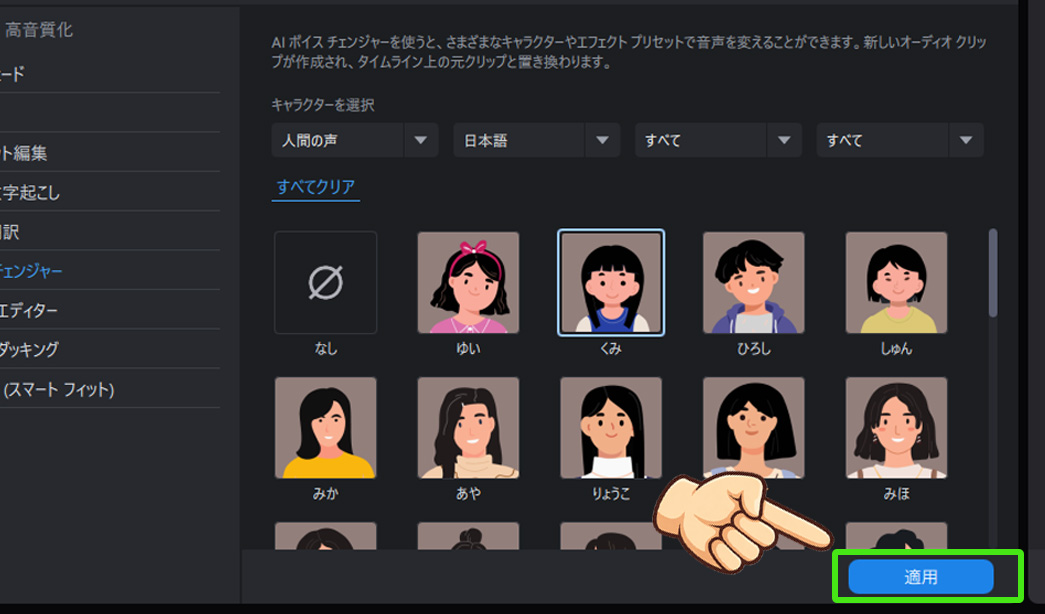
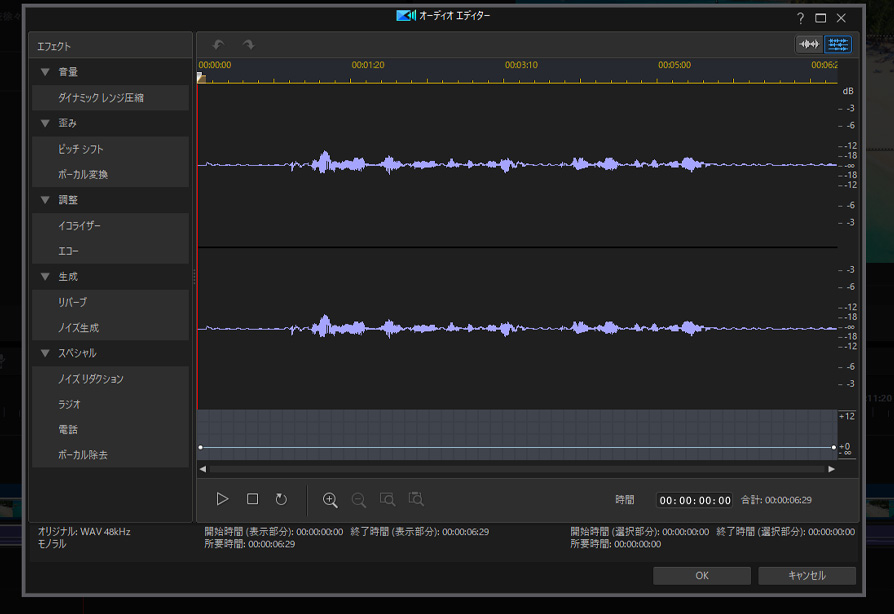
もとに戻したい場合は、元となる音声ファイル(音声→マイオーディオ内)をタイムラインにドラッグします。

ボイスチェンジャーの活用事例
ボイスチェンジャーは、使い方次第でナレーションも実況も、ぐっと印象が変わります。
たとえば、商品紹介や解説動画のナレーションで声を少し柔らかくしたり、落ち着いたトーンに変えれば、内容がより聞きやすくなります。
逆に、明るめの声質にすると、子ども向けコンテンツやエンタメ系の動画に合ったテンポのよい雰囲気になったりもします。
- ナレーションのトーンを少し変えて、聞きやすさUP
- キャラごとに声を変えて世界観を作る
- コミカルな声にして盛り上げ演出する
 けん
けんVTuber さんなどは、キャラクターに合わせて声質を変えていたりしますね。
Powerdirectorボイスチェンジャー以外の音声機能
オーディオダッキング機能
オーディオダッキング機能は、ナレーション中に自動でBGMの音量を下げてくれる機能です。
声が音楽に埋もれにくくなり、聞き取りやすい動画になります。
◎オーディオダッキングの手順
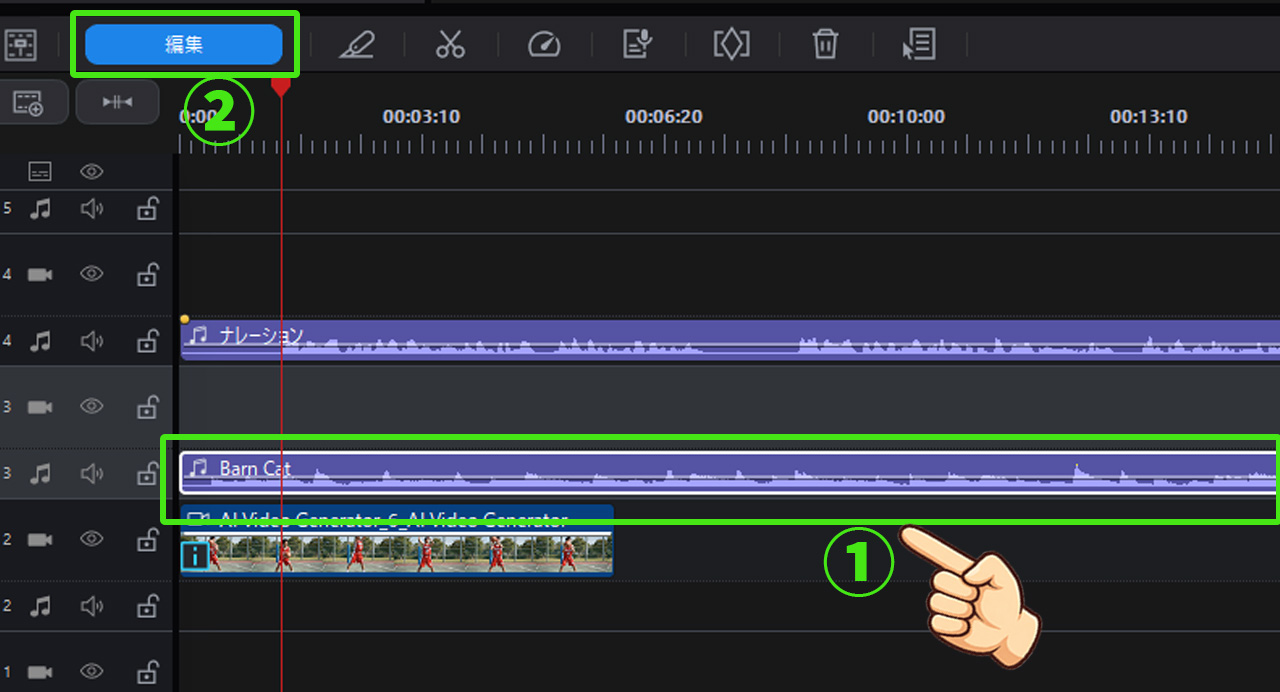
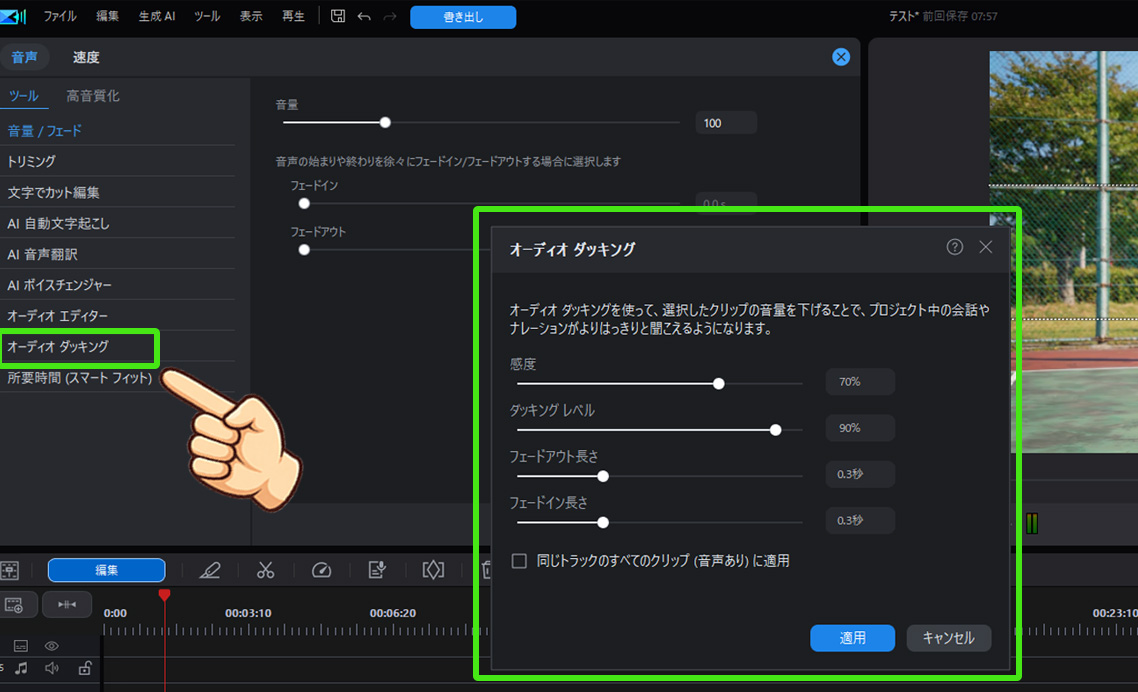
- 感度:ナレーションの声をどのくらい検知するか
- ダッキングレベル:BGMをどのくらい下げるか
- フェード時間:音量が下がる・戻るまでのなめらかさ
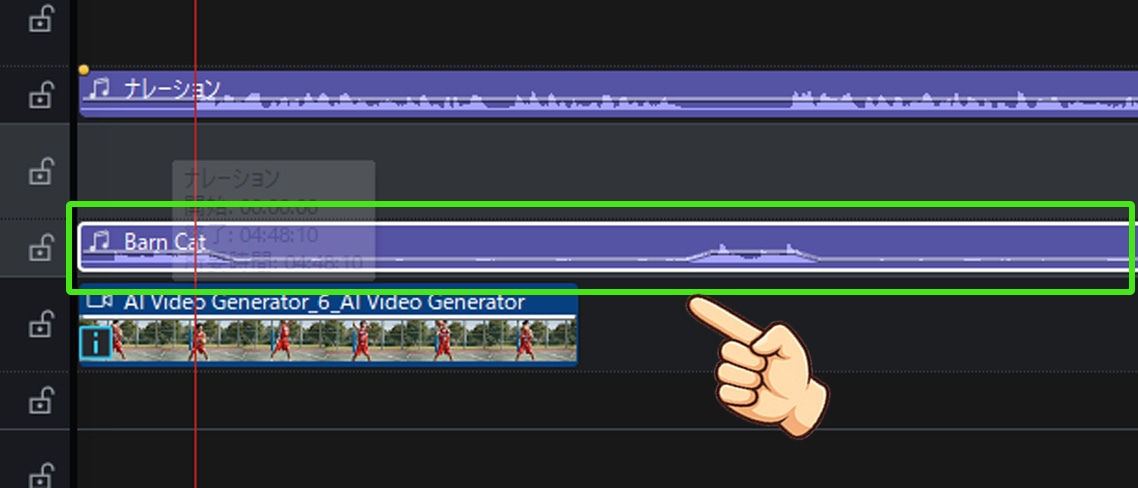
ナレーションのタイミングにあわせてBGMが自然に上下すれば設定完了です。
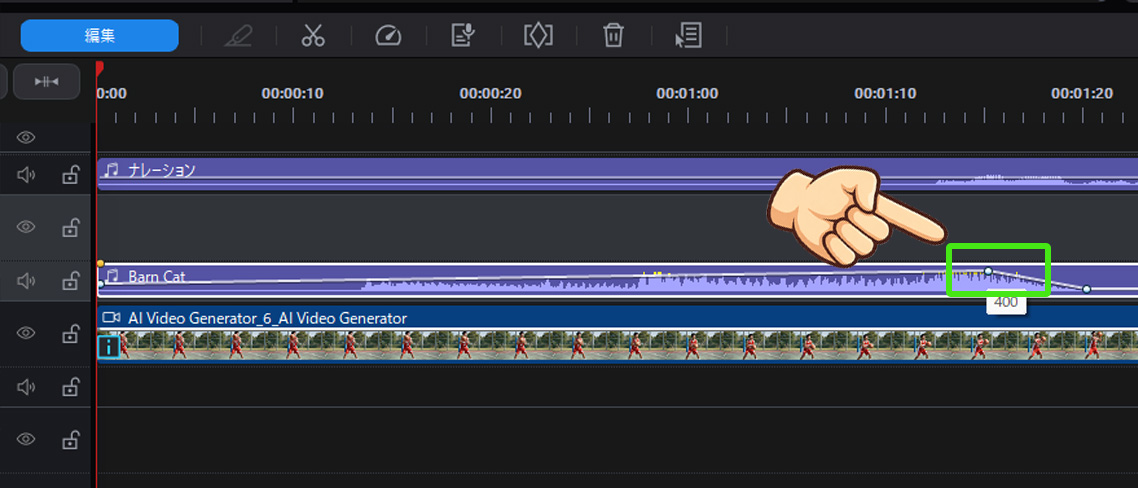
タイムライン上の白い点をドラッグするだけで調整できます。
AIリップシンク機能
AIリップシンク機能は、音声に合わせて写真や画像の口や顔の動きを自動で作ってくれる機能です。
1枚の人物写真やイラストを読み込んで、音声ファイルをアップロード、又は読み上げテキストを入力すれば、話しているような自然な口の動きと表情をAIが生成してくれます。
◎AIリップシンクの手順
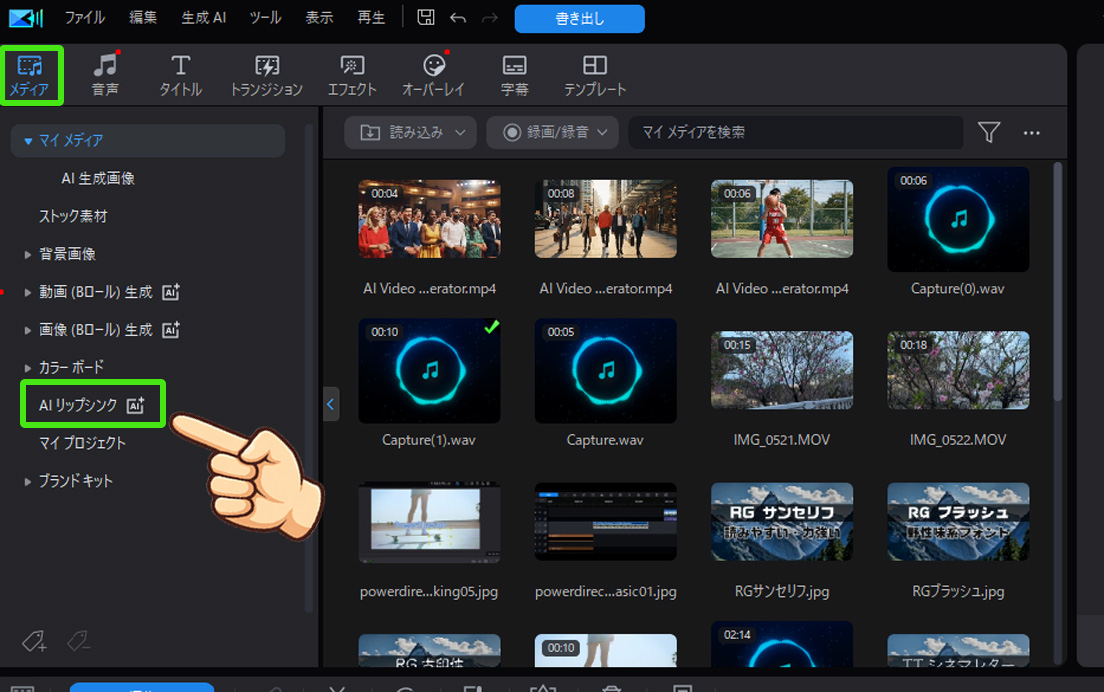
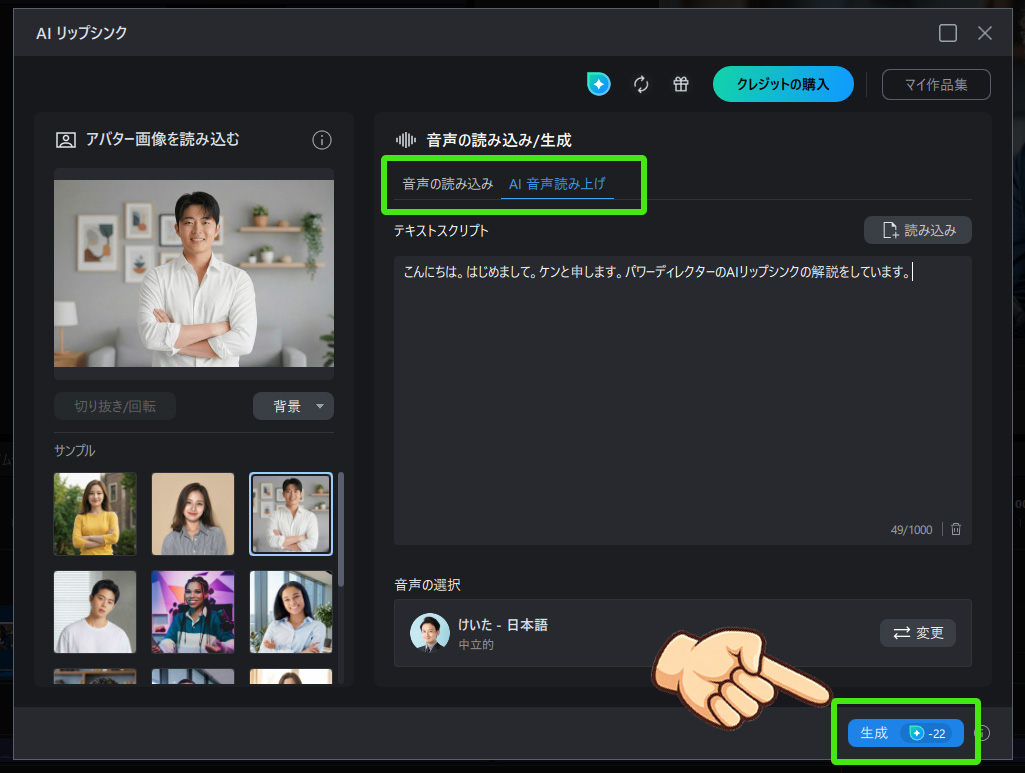
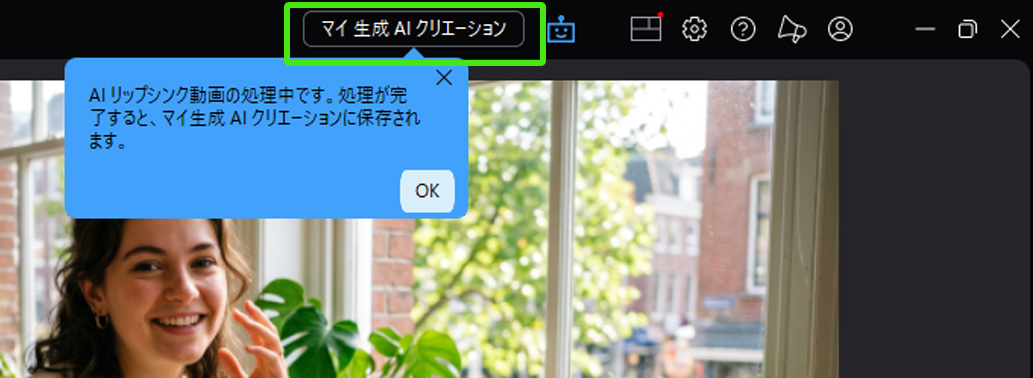
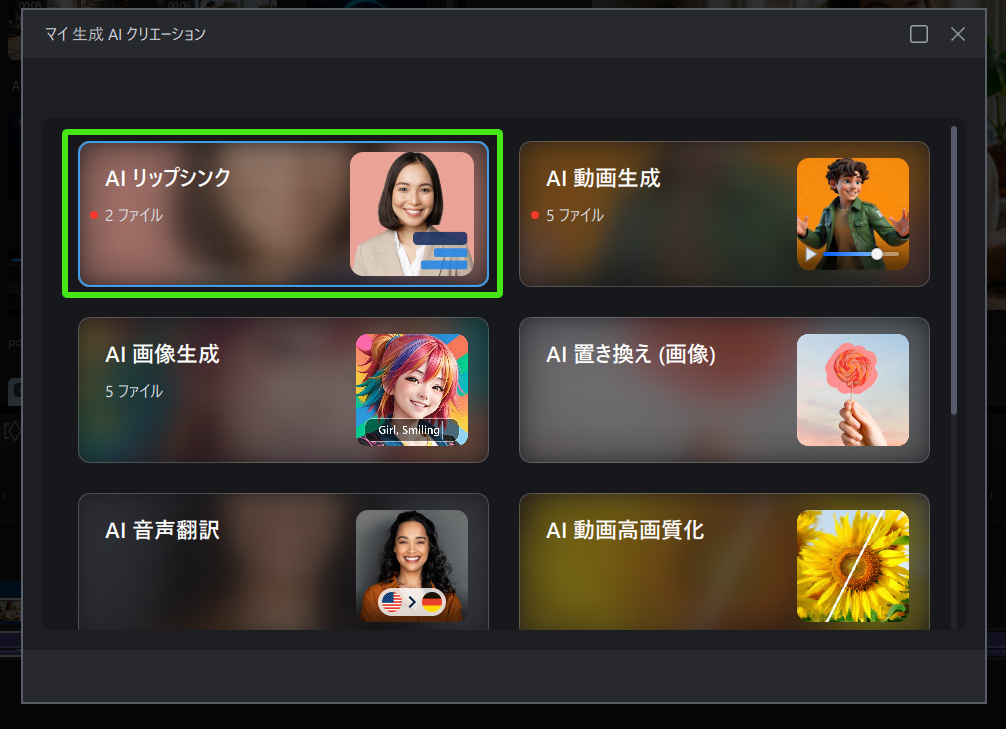
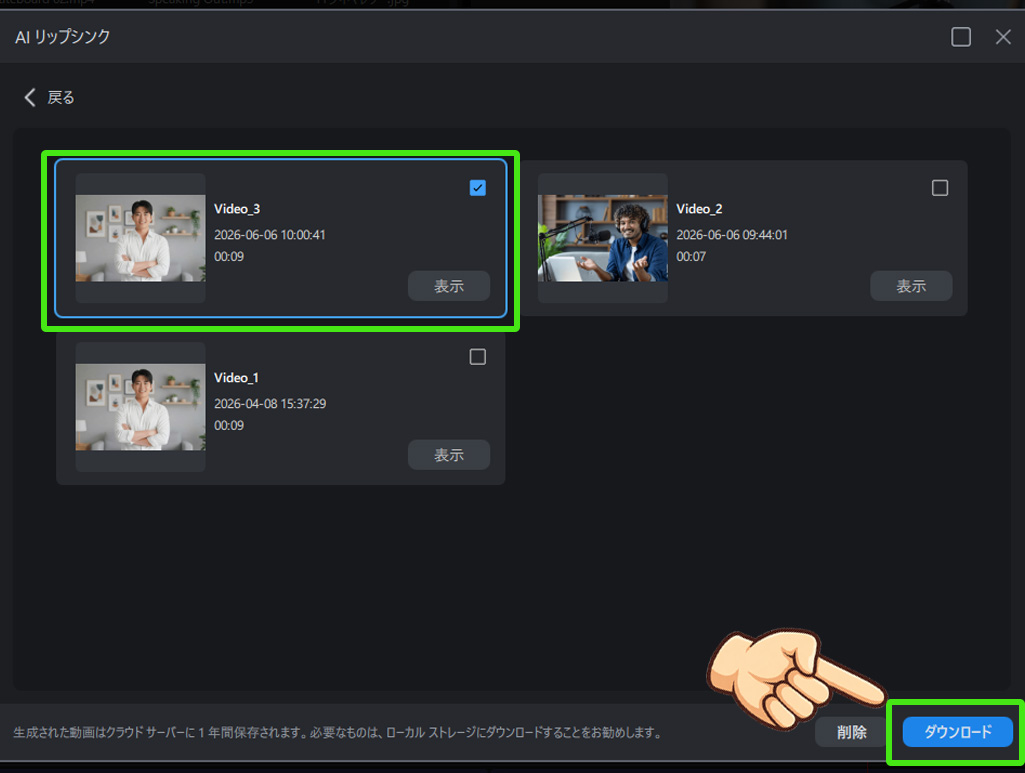
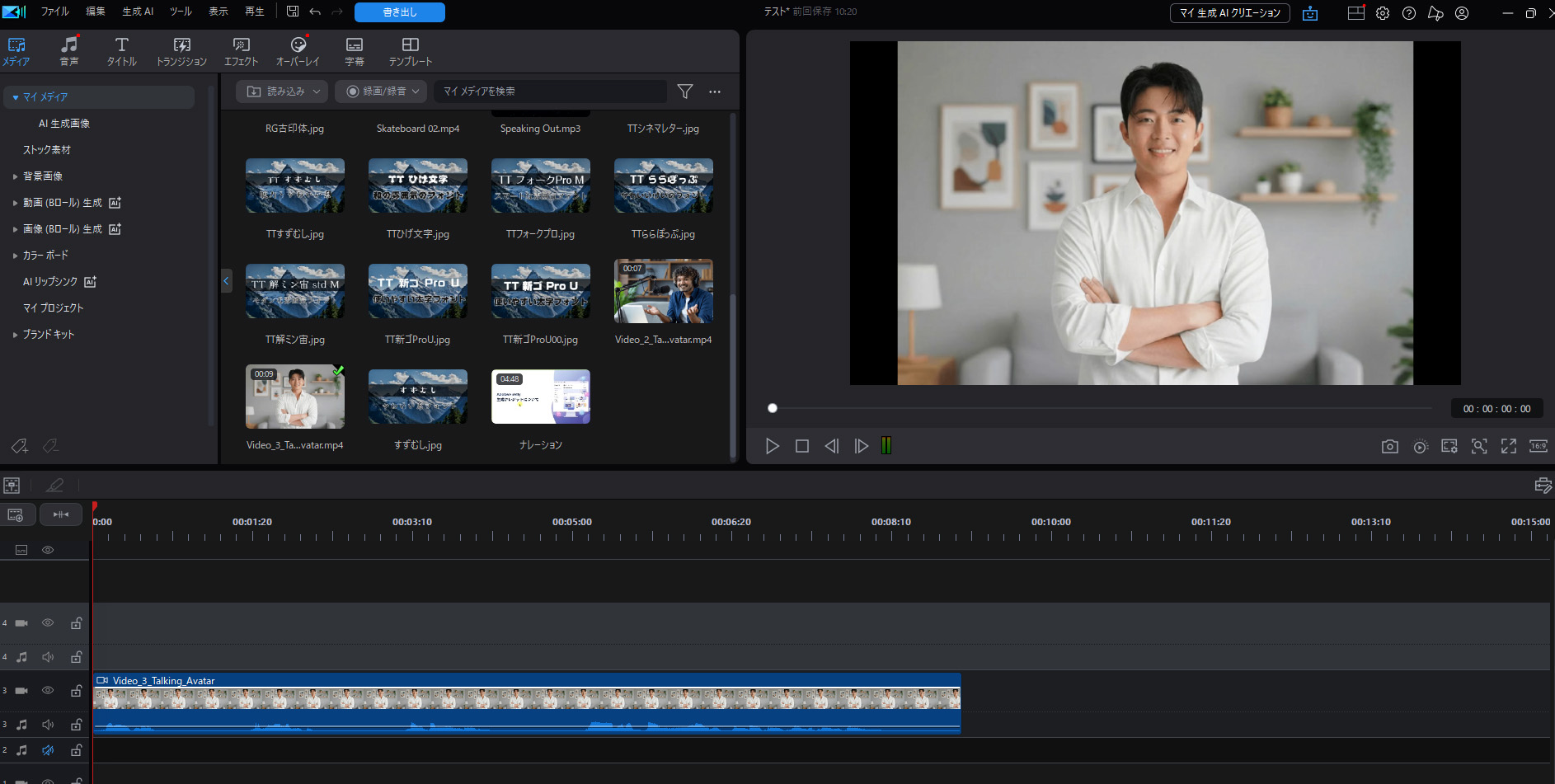
ダウンロードする先のフォルダを選択してダウンロード完了となります。
ちなみにこんな感じになりました。
けんAI クレジットを消費しますが、手作業では難しいリアルな口パクと表情づくりが、短時間でできます。
AIテキスト読み上げ機能
AIテキスト読み上げ機能は、入力した文章を自動でナレーション音声に変えてくれる機能。
自分で声を録音しなくてもよいので、収録環境がないときや、短時間で説明動画を作りたいときにとても便利です。
あらかじめ用意された話者(男性・女性・落ち着いた声・元気な声など)を選び、速度や声の高さを少し調整するだけで、用途に合った読み上げ音声を作成できます。
基本的な使い方はおおまかに次の流れです。
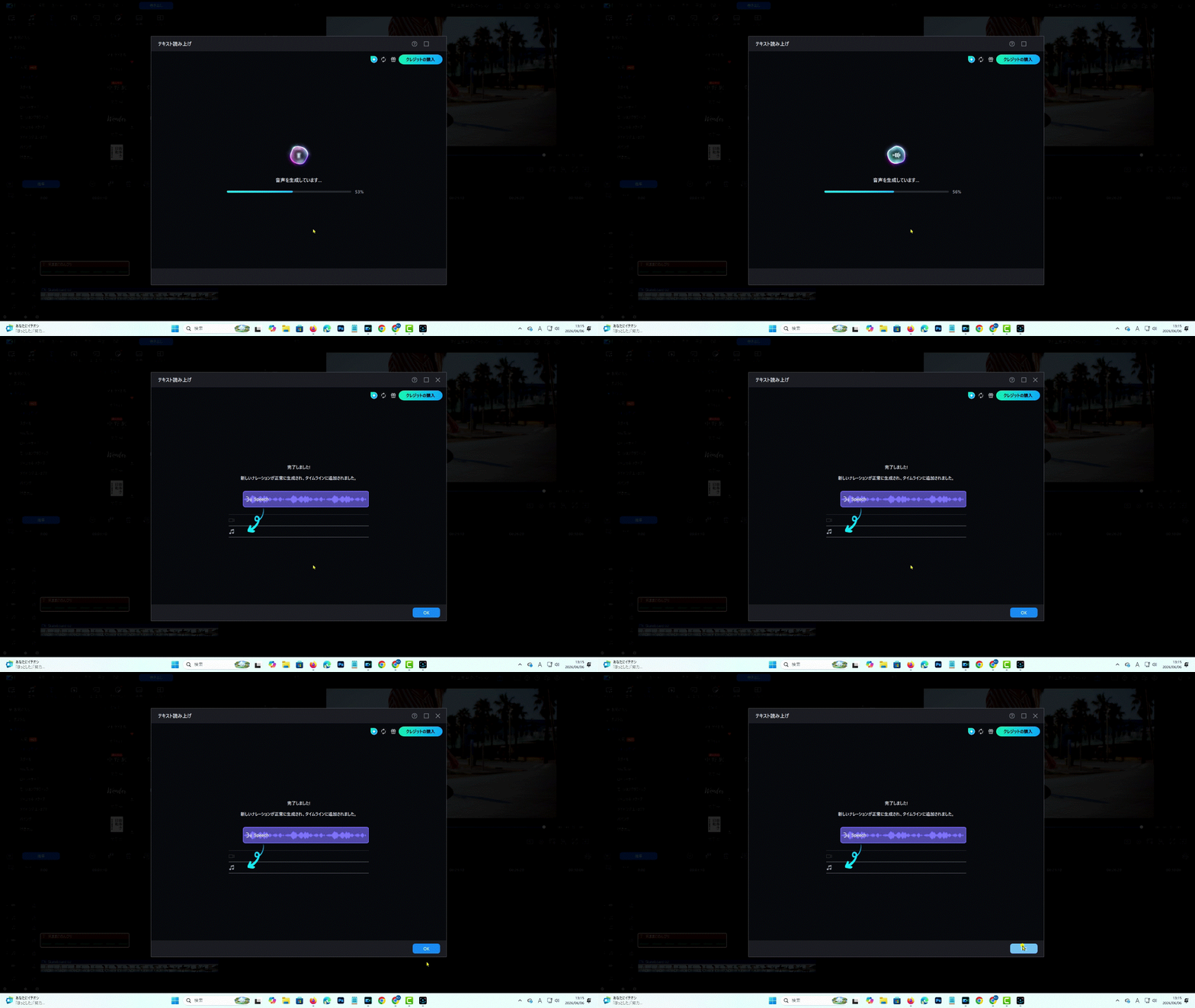
◎AIテキスト読み上げの手順

必要に応じてテキストの文面を変えてももちろんOK。
テキストはお好きなものを選んでください(なんでも構いません。)

タイムラインの上にマイクのアイコンがあるのでそちらをクリックします。

ずんだもんや四国めたんなど、youtubeで聞きなれた声もたくさんあります。

音声の正規化
音声の正規化は、クリップの音量差をそろえて、全体を聞きやすい大きさに整えるための機能です。
動画の中で「このクリップだけ急に小さい」「ここの声だけ大きすぎる」といったばらつきを減らせます。
例えば、
- BGMと声の音量バランスをととのえたいとき
- 別々に録音したナレーションの音量をそろえたいとき
などによく使われます。
◎音声の正規化の手順


PowerDirectorのボイスチェンジャーで動画表現を広げよう
PowerDirector のボイスチェンジャーで、あなたの声そのものを編集素材として扱えるようになれます。
声を変えることで、動画の雰囲気やキャラクター表現までコントロールできるようになります。
ボイスチェンジャーで「声」も映像編集の一つの素材として遊びながら、動画表現の幅をどんどん広げていきましょう。

コメント