
スマホなどで撮った動画が、揺れすぎて見にくいなんてことありませんか。
手振れが入ったままだと、動画全体にプロっぽくない印象が出てしまい、視聴者の離脱につながってしまう可能性があります。
この記事では、PowerDirectorの手ぶれ補正機能を使って滑らかな動画にする方法について紹介していきます。
私がPowerDirectorをおすすめする理由
「コスパ」という観点で見て、PowerDirectorは一人副業をする方に十分おすすめできるソフトです。
高度なプロ向け機能では他ソフトに劣る場面もありますが、月額費用とできることのバランスが良く、個人で広告動画やYouTube配信を行いたい方には、現実的で使いやすい選択肢だといえます。
この記事では、そんなPowerDirectorを使う皆さんの学習コストを少しでも下げるお手伝いができれば幸いです。


PowerDirectorの手ぶれ補正機能とは?
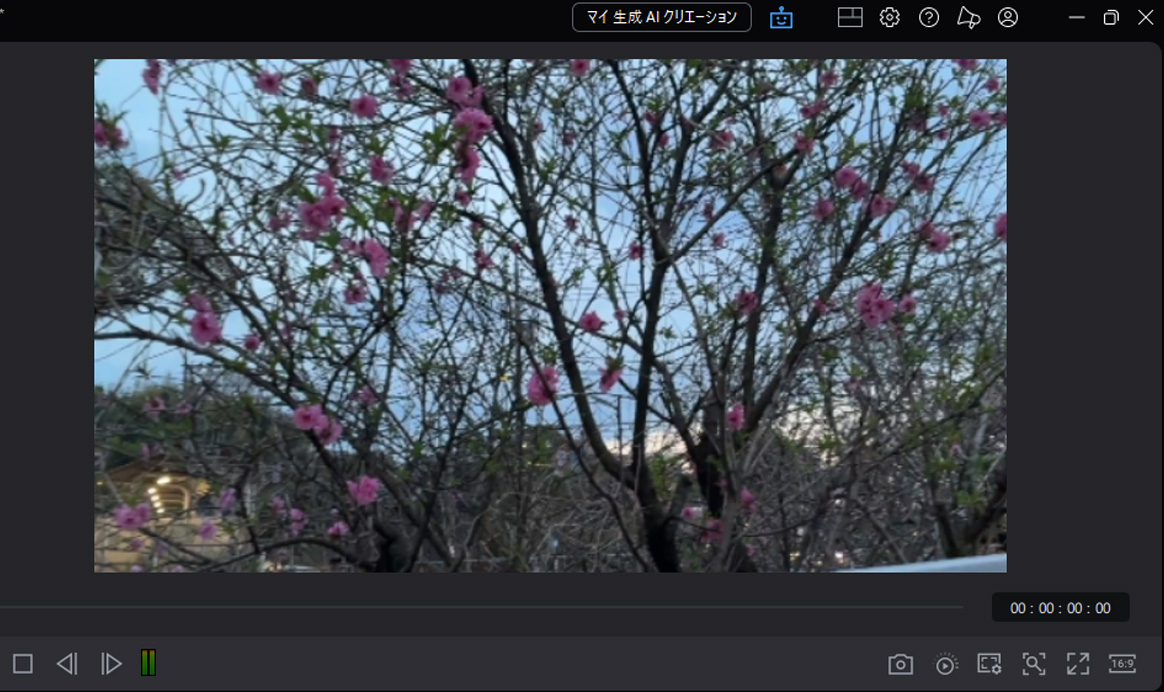
PowerDirectorの手ぶれ補正は、「ビデオスタビライザー」または「ビデオ安定化」と呼ばれる機能です。
撮影後の動画を滑らかに安定させることができ、スマホや手持ちカメラで生じたブレを、自然な仕上がりで軽減できます。
- 細かな補正設定
- 「回転ブレ」などを調整できるようになっており、映像に合わせた設定が可能。
- 回転ブレ補正
- 専用のスタビライザーを搭載しており、特殊な映像フォーマットにも対応しています。
- 拡張スタビライザー補正
- ブレがかなり大きい映像で活用する強力版補正
 けん
けん動画のクオリティを手軽に上げたい方には、ぜひ活用していきましょう。
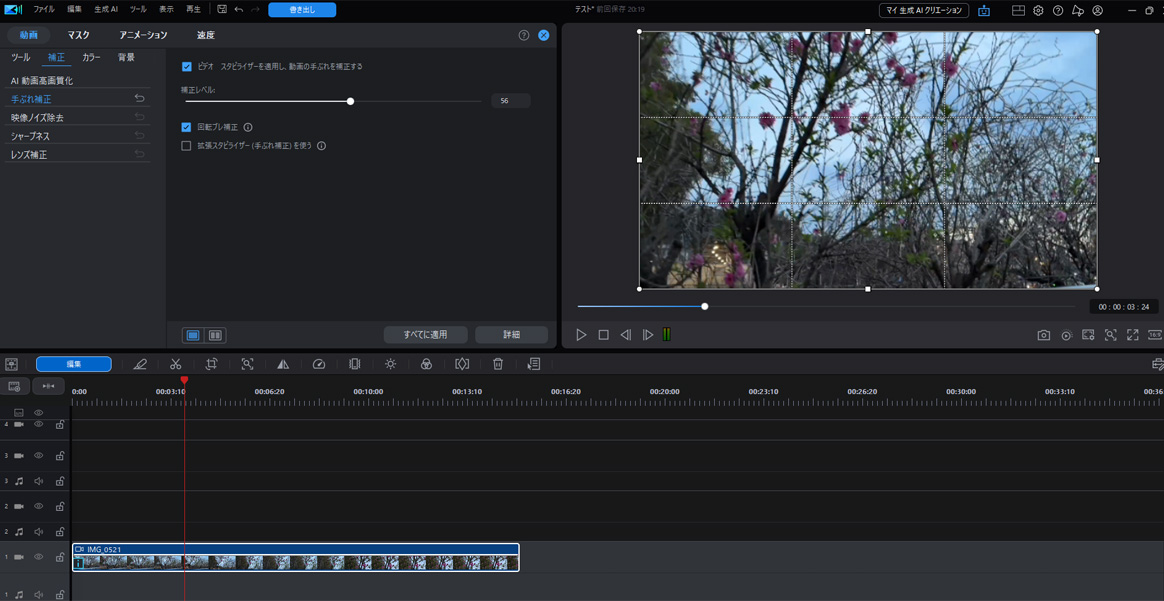
PowerDirectorで手ぶれ補正をかける手順
◎PowerDirectorの手振れ補正手順
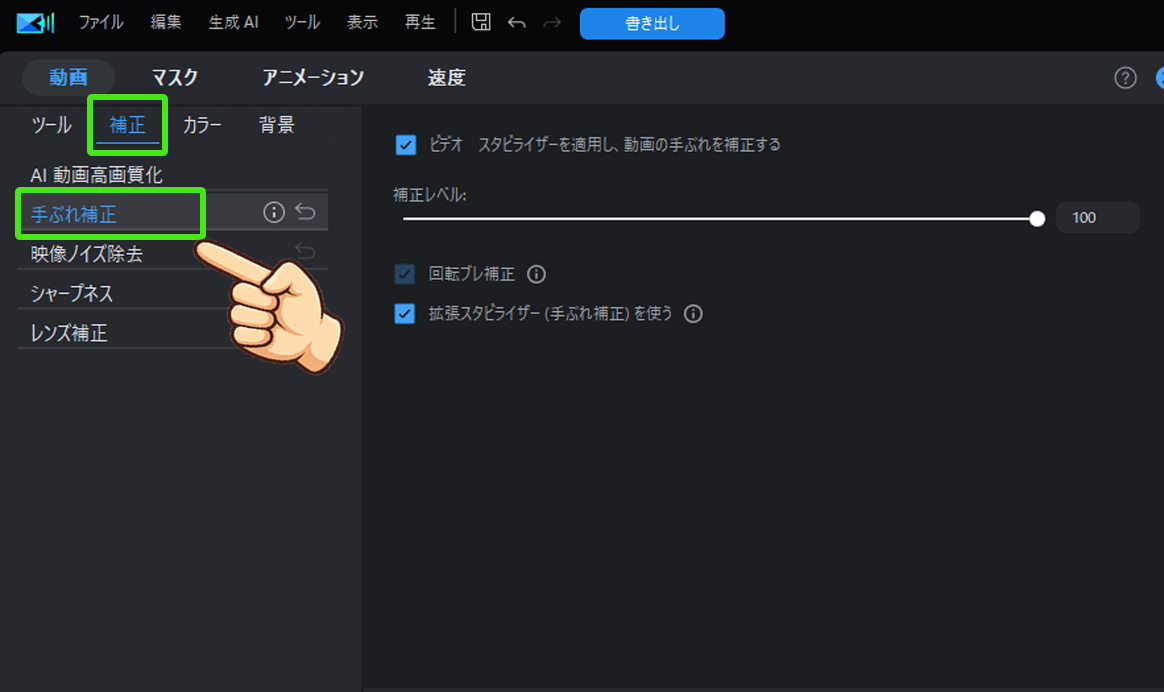
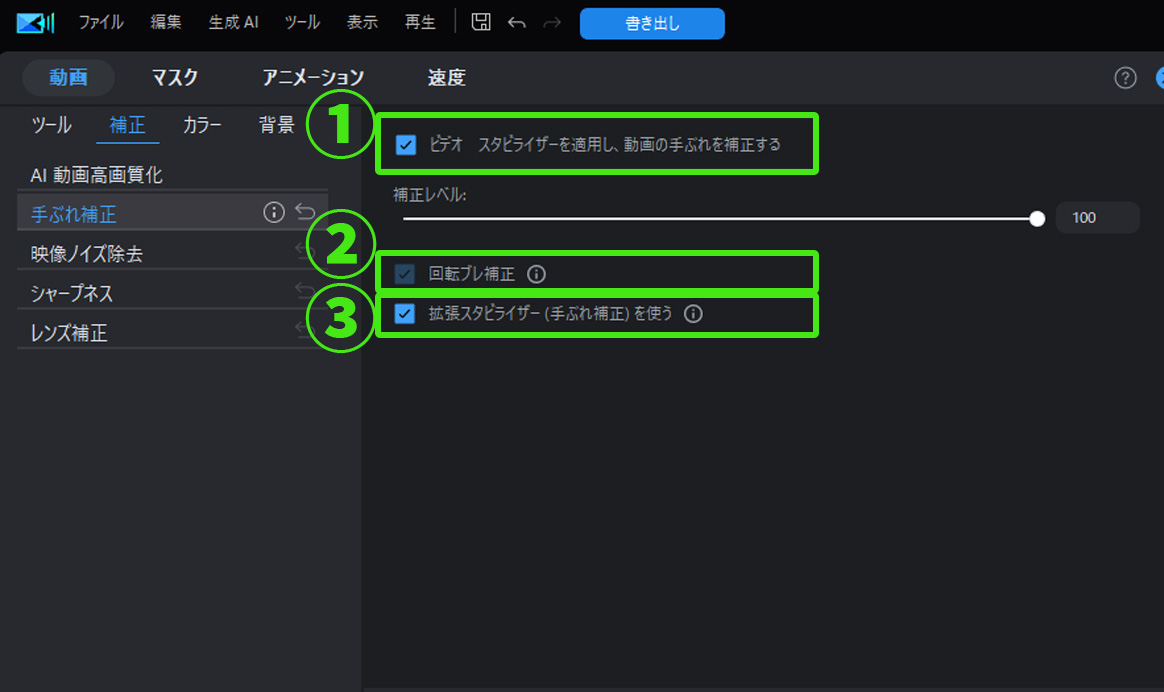
- 「ビデオスタビライザーを適用し、動画の手振れを補正する」
- 軽い揺れや、普通の手持ち撮影のブレを全体的に抑えたいときは、このチェックと「補正レベル」の調整だけでOKです。
- 「回転ブレ補正」
- カメラが左右に振られたような揺れや、わずかに傾いた状態で撮ってしまったときに有効。
歩き撮りで画面が「ゆらゆら回転する」「微妙に傾きが変わる」といったブレが気になる場合にオンにすると、水平が安定しやすくなります。
- カメラが左右に振られたような揺れや、わずかに傾いた状態で撮ってしまったときに有効。
- 「拡張スタビライザー(手振れ補正)を使う」
ブレがかなり大きい映像や、パンを多用したクリップなど、通常の補正だけではまだ揺れが気になるときに使う「強力版」です。
 けん
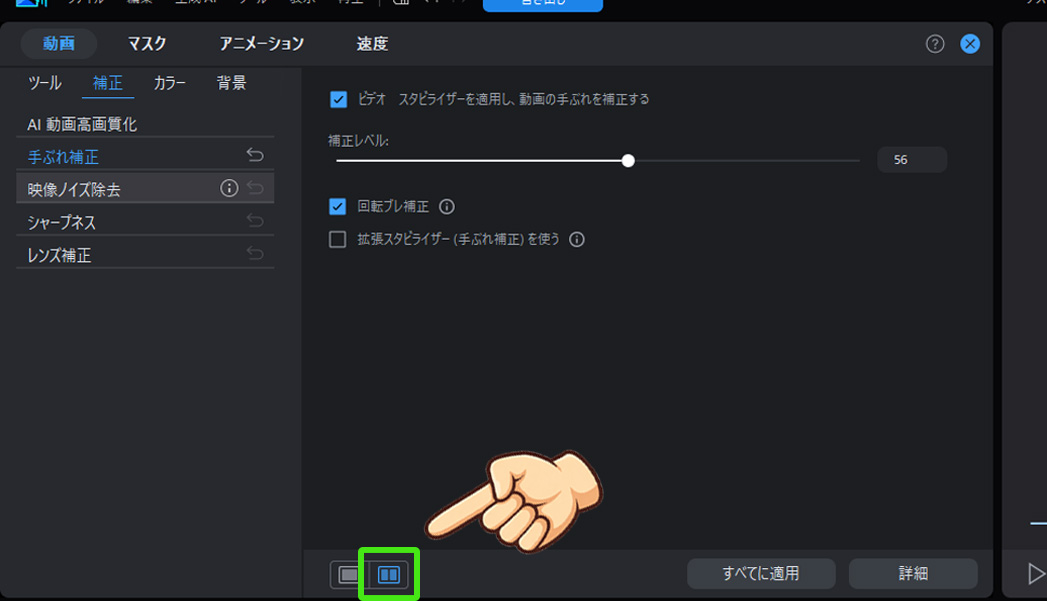
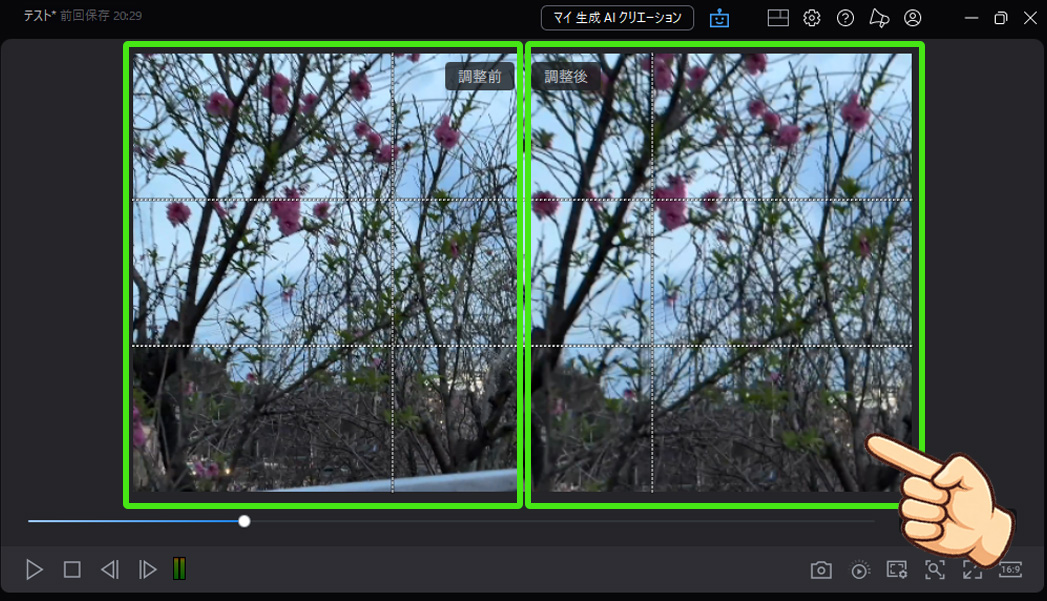
けん補正後と補正前の仕上がりを簡単に確認できます!
手ぶれ補正が必要な理由
日常撮影でも手ぶれは簡単に起きる
日常的な撮影でも、手ぶれは意外と簡単に起きてしまうものです。
スマホや一眼カメラで歩きながら撮るVlogや旅行動画、家族の記録など、落ち着いて撮っているつもりでも、映像には細かな揺れが残ることがあります。
- 手持ち撮影
- 三脚やジンバルを使わず、手だけで支えている
- 移動中の撮影
- 歩きながら・走りながら撮影している
- 長時間撮影
- 手の疲れが蓄積し、時間とともにブレが大きくなる
こうした条件が重なると、初心者はもちろん、ある程度経験のある人でも、地味な手ぶれが映像の「見にくさ」につながってしまいます。
手ぶれ補正の効果とメリット
PowerDirectorで手ぶれ補正を使うと、動画の見やすさとプロっぽさが大きく変わります。
- モーショニングや移動撮影でも、見やすい安定した映像に仕上げられる
- ブレが気になると感じられがちなスマホや手持ち撮影のクオリティがアップする
手ぶれが目立たない動画は「プロっぽい」「丁寧に作られた」という印象を与えやすく、チャンネルやブランドの信頼感にもつながります。
 けん
けん逆に、あえて手ぶれを残して素人動画っぽくもできますね。

より自然に見せるためのPowerDirectorの手ぶれ編集テクニック
スローモーションと組み合わせる
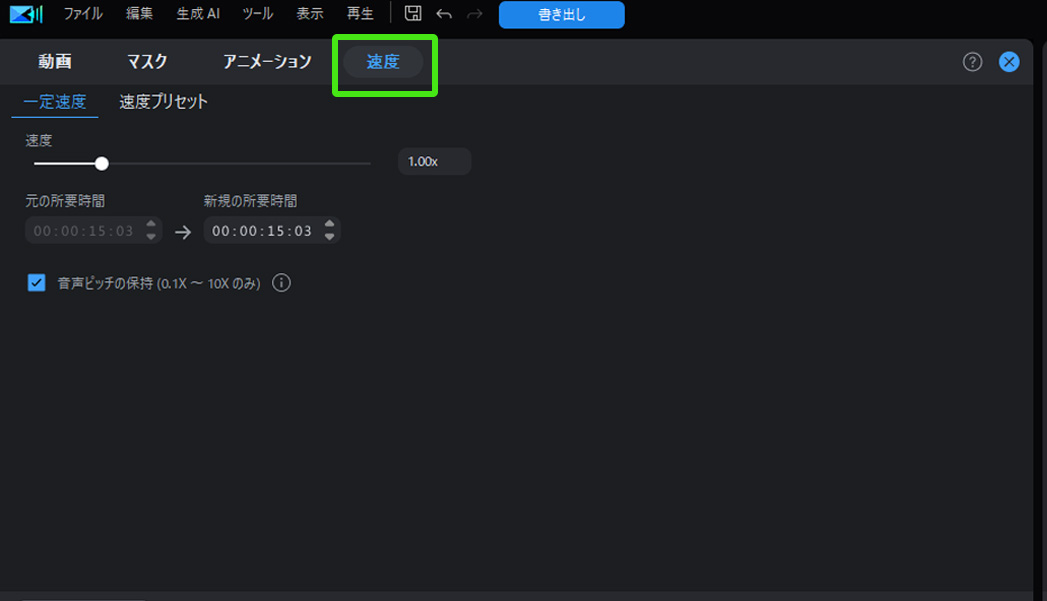
手ぶれ補正した映像は、スローモーションと組み合わせることで、より自然で滑らかな仕上がりになります。
けん特に動きの速いシーンは、再生速度を落とすだけでブレが目立ちにくくなります。
PowerDirectorでは「速度」タブから、操作・調整ができます。
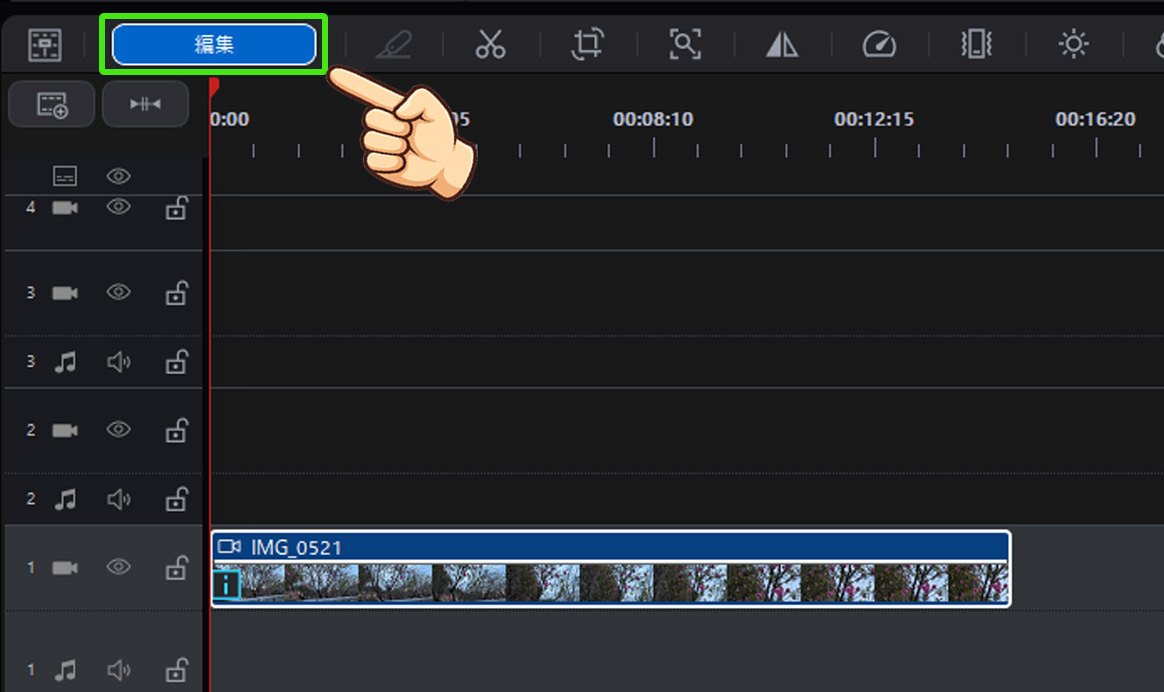
- クリップを選び、「編集」をクリック
- 速度タブの速度数値を0.5-0.9倍前後に落とす
この手順を踏むことで、ブレを完全に消せなくても、ゆっくりとした動きの中に自然に溶け込ませることができます。
スポーツや子どもの動き、景色のパン撮影など、動きの大きいシーンでぜひ試してみてください。
手ぶれ補正をすべてのクリップに適用
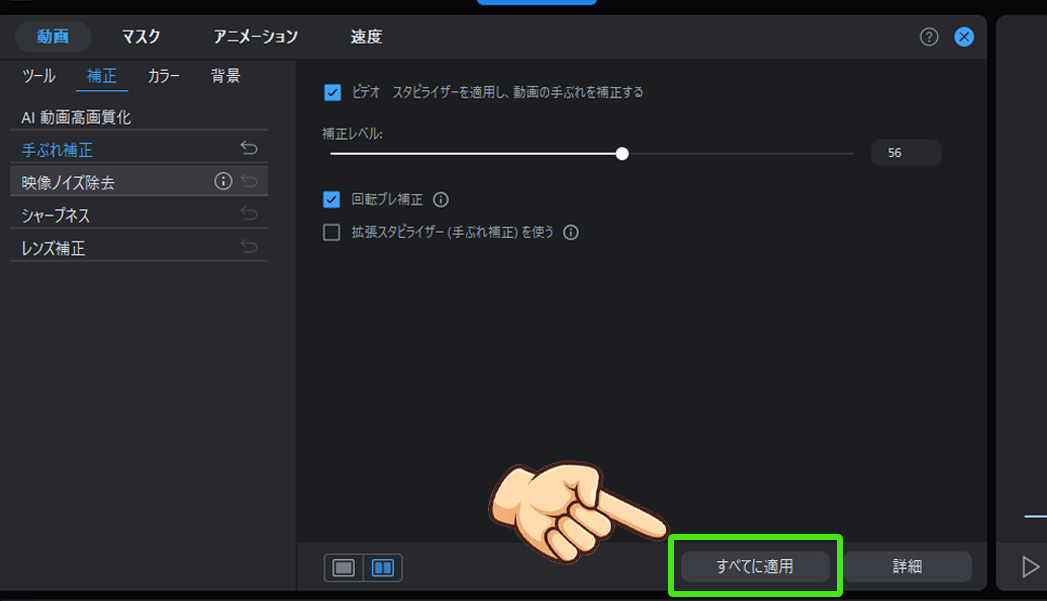
手ぶれ補正は、できるだけ多くのクリップに適用しておくと、動画全体のクオリティが統一されやすくなります。
特に手持ち撮影が多い場合は、一部のカットだけに補正をかけるより、すべての動画クリップにかけたほうが自然に仕上がります。
「全体は安定、必要な部分だけ動きを活かす」というバランスを意識することで、見やすくテンポのよい動画に仕上がります。
PowerDirectorの手ぶれ補正のよくある質問FAQ
手ぶれ補正で動画のクオリティをワンランクアップ
PowerDirectorで手ぶれ補正を使いこなすと、動画の見やすさとプロっぽさがぐっと上がります。
- 日常のVlogや旅行、歩き撮りなど、動きのあるシーンで
- スローモーションと組み合わせて、より滑らかで印象的な演出に仕上げると◎
手ぶれ補正を活用して、動画の完成度をワンランクアップしましょう。

コメント