
動画編集で「音」を足したくなります。
でも、どんな音を選べばいいか迷うこと、ありませんか?
この記事では、PowerDirectorで効果音を入れる具体的な手順と、無料で使えるおすすめ素材サイトを紹介していきます。
私がPowerDirectorをおすすめする理由
「コスパ」という観点で見て、PowerDirectorは一人副業をする方に十分おすすめできるソフトです。
高度なプロ向け機能では他ソフトに劣る場面もありますが、月額費用とできることのバランスが良く、個人で広告動画やYouTube配信を行いたい方には、現実的で使いやすい選択肢だといえます。
この記事では、そんなPowerDirectorを使う皆さんの学習コストを少しでも下げるお手伝いができれば幸いです。


PowerDirectorで効果音を使うメリット
効果音を使う最大のメリットは、動画をよりリアルに感じさせ、視聴者を引き込む力が大きく高まることです。
無音の映像では伝わりにくい感情やアクションを、効果音が補完します。
例えば、ドアの開閉音や衝撃音を加えるだけで、リアリティが生まれ、視聴者の没入感が高まります。
 けん
けんYouTubeでは、効果音入り動画の視聴維持率が向上し、アルゴリズム評価も良くなる傾向があるようです。
効果音の基本:BGMとの違いと使い分け
効果音は特定のアクションを強調し、BGMは全体のムードを演出するものです。
効果音(SE)は、ドアの音やクリック音など瞬間的な出来事をリアルに伝えます。視聴者の注意を引き、シーンにメリハリを与えます。
一方、BGM(BackGround Music)は背景で流れる音楽。感情を誘導し、雰囲気を整えます。
PowerDirectorで効果音を追加する手順
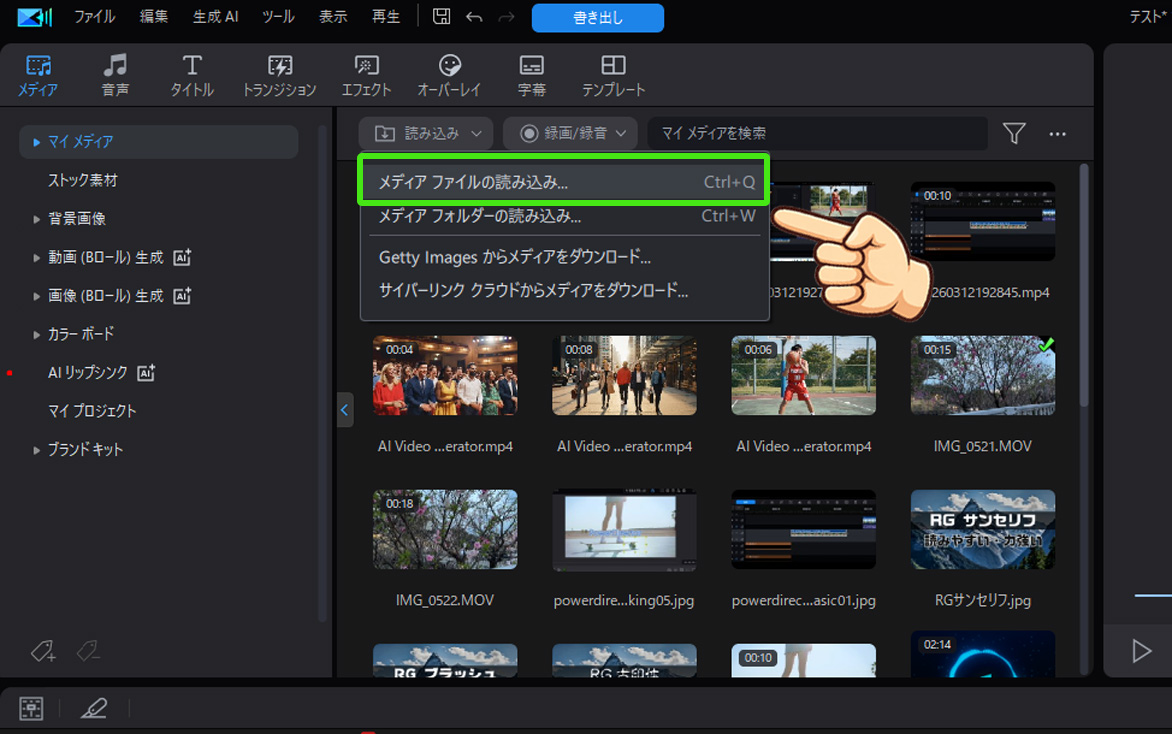
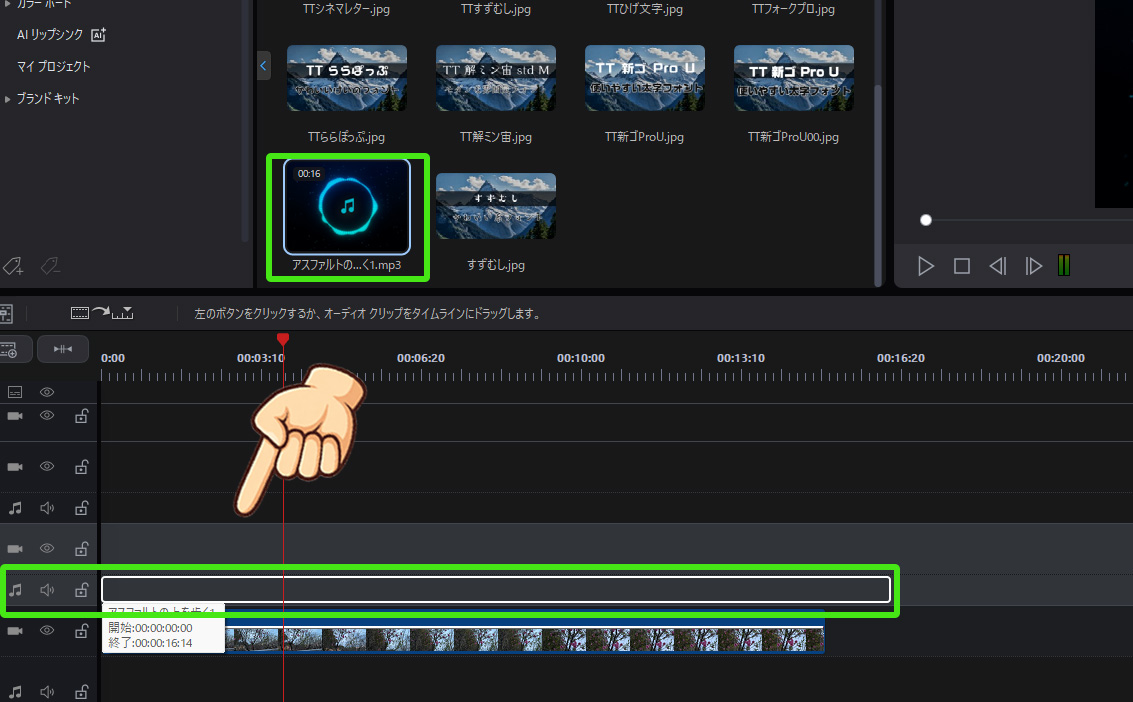
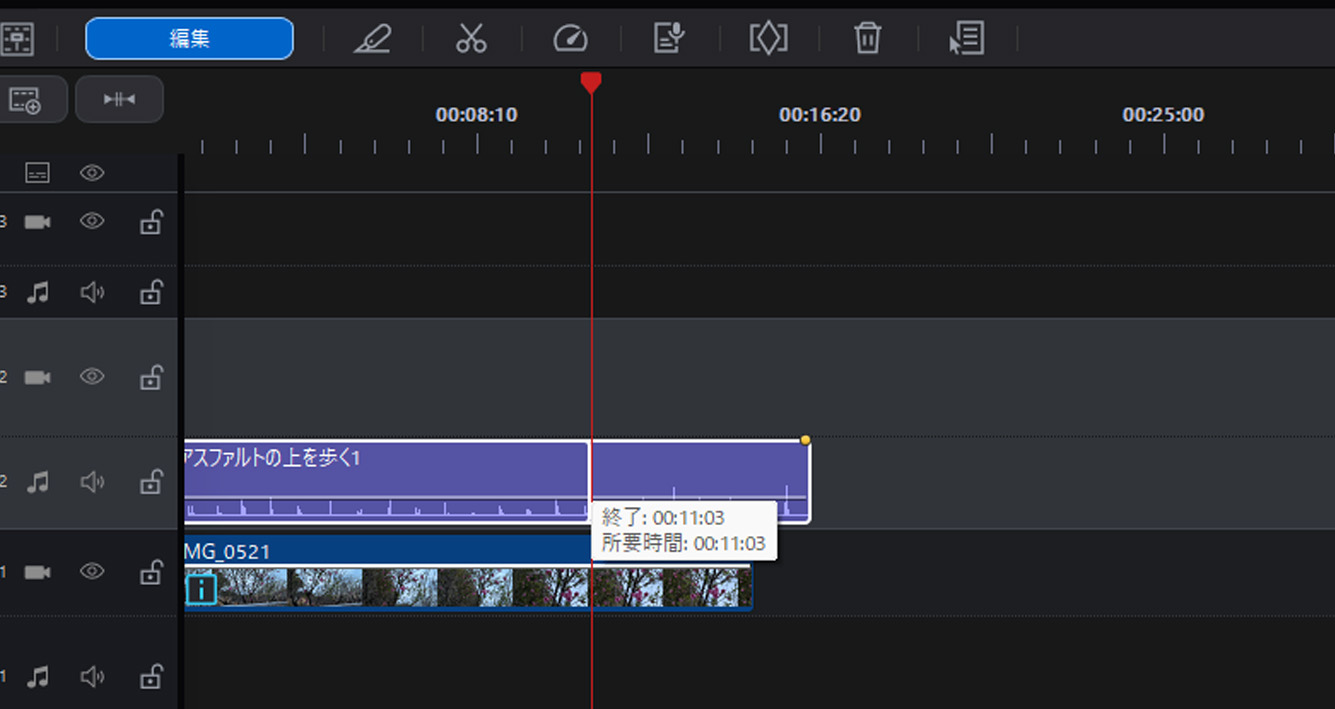
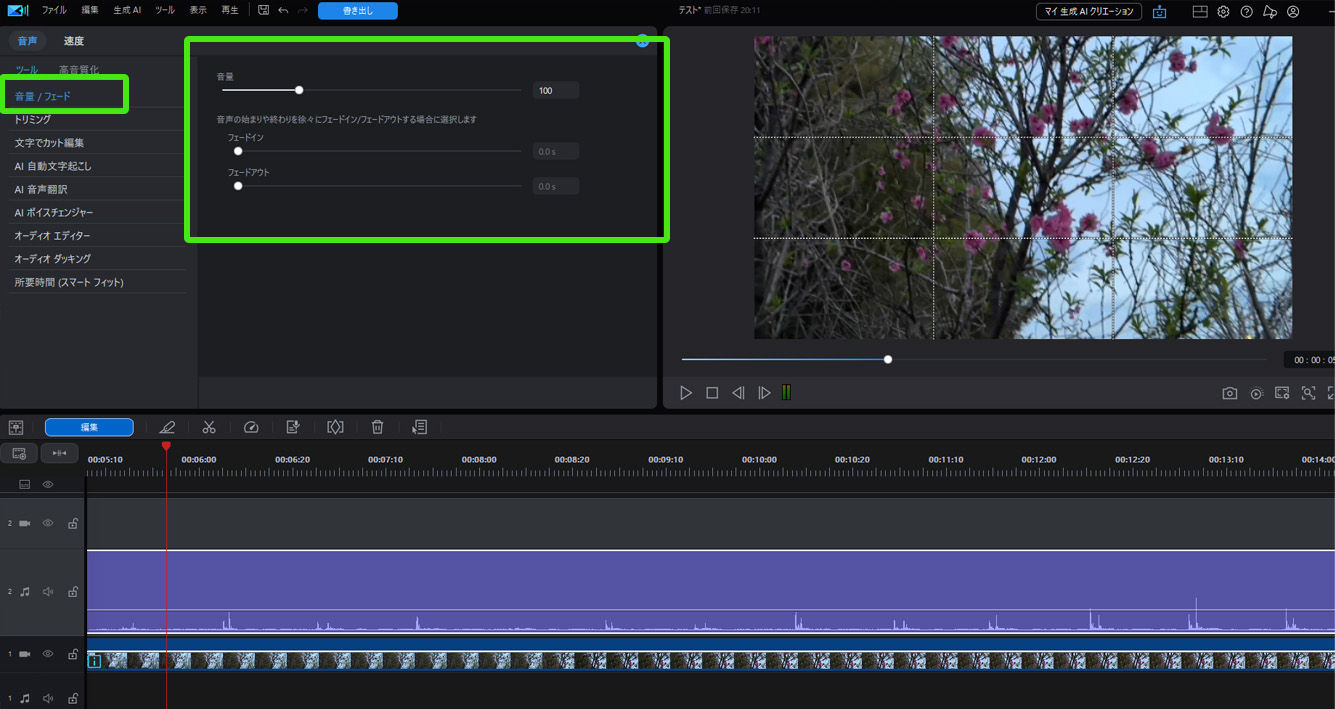
メディアルームに効果音を読み込み→ドラッグ&ドロップでタイムラインへ配置→調整するだけです。
◎Powerdirectorで効果音を追加する手順
無料で使える効果音素材
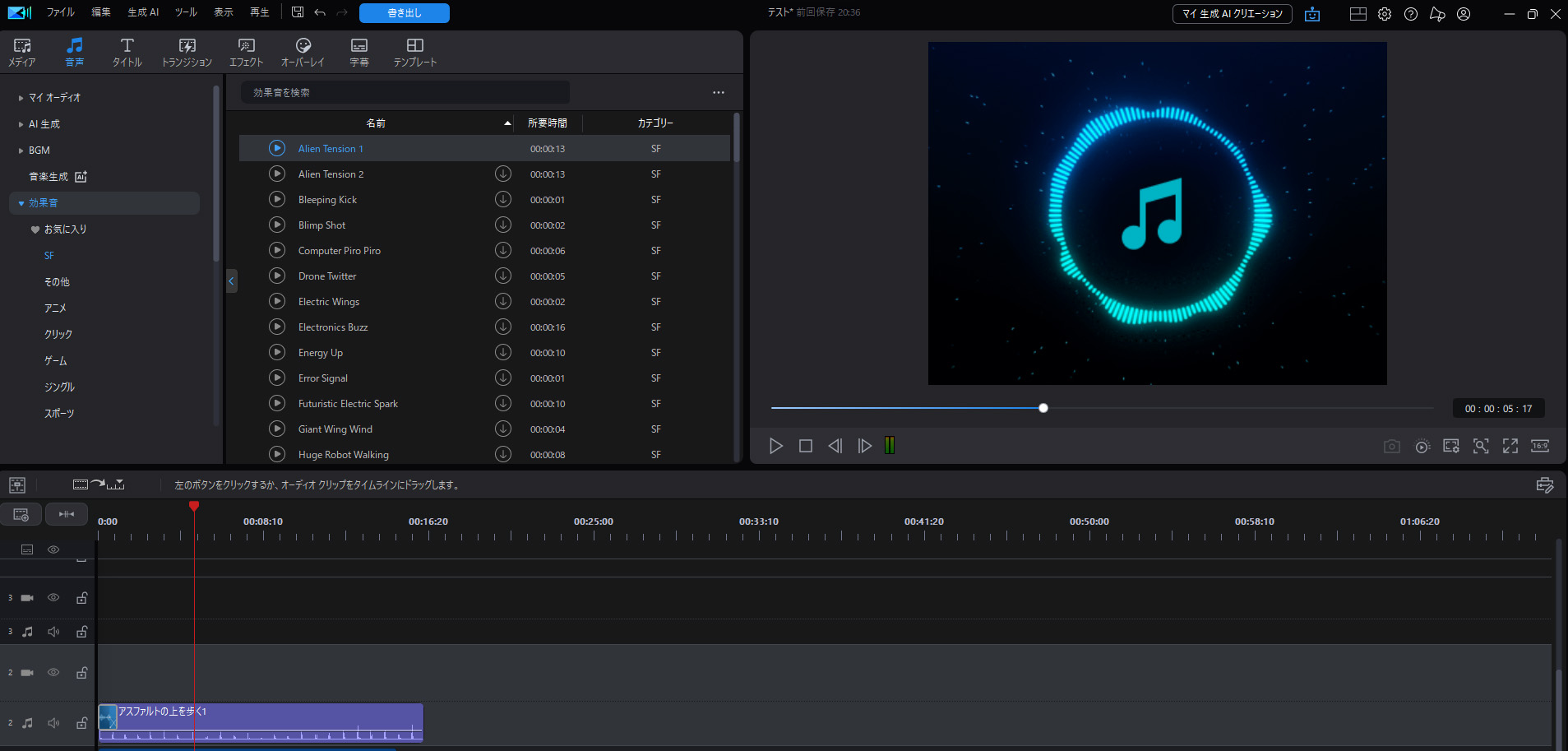
PowerDirectorには無料効果音が用意されている
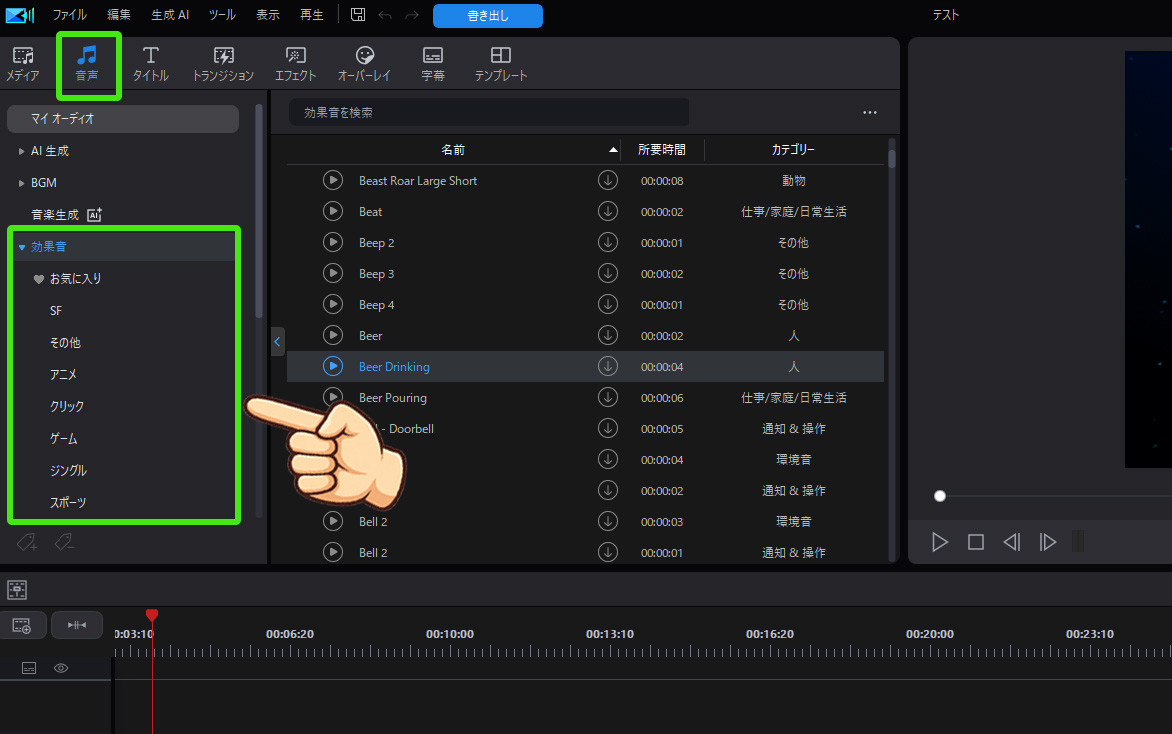
PowerDirectorには、最初から無料で使える効果音がいくつも用意されています。
外部サイトから素材を探す前に、まずは内蔵の効果音を一通り試してみましょう。
動画の雰囲気に合う音が見つかれば、そのままコストゼロでクオリティアップができますし、「足りない部分だけ外部素材で補う」という使い方もしやすくなります。
その他おすすめの効果音サイト(無料)
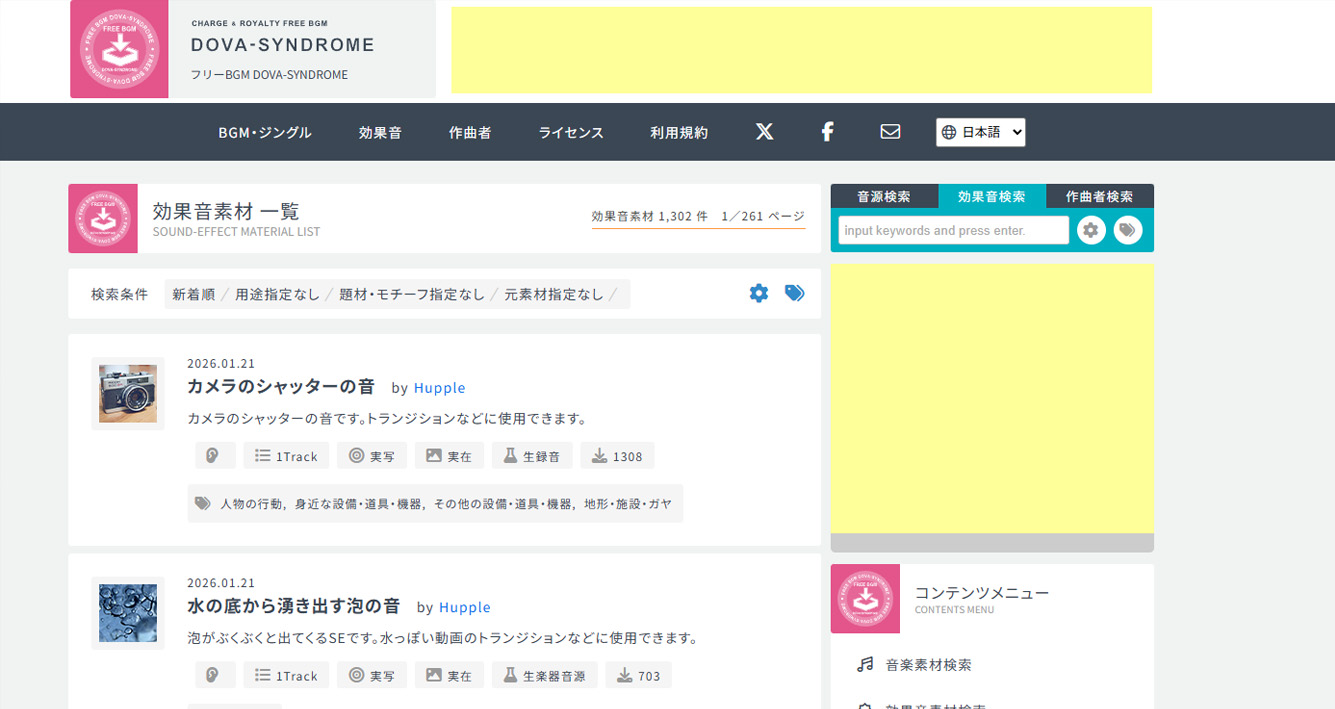
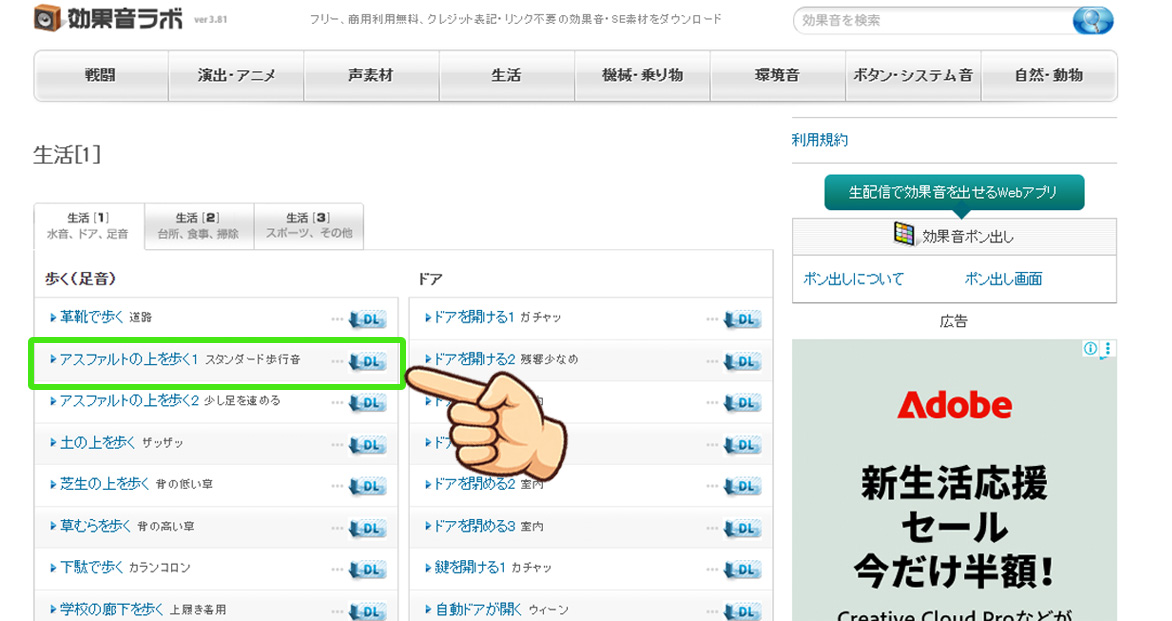
無料効果音サイトであれば、「効果音ラボ」「DOVA-SYNDROME」「OtoLogic」が鉄板です。
PowerDirectorに読み込めば、そのまま効果音ライブラリとして活用できます。
- 効果音ラボ
- 2,000種以上の高品質SE。ゲーム・動画向けでプロ現場でも使用。
- DOVA-SYNDROME
- 環境音からアニメ風まで豊富。シンプル検索でサクッと入手。
- OtoLogic
- ポップな効果音が充実。BGMも兼ねる便利さ。
ダウンロード時には音質とジャンルを確認し、利用規約を一読。PowerDirectorに読み込めば即戦力です。
けん無料素材で十分プロ級。

効果音を編集してオリジナリティを演出
PowerDirectorの効果音を加工して、より自然にさりげなく効果音を挿入することができます。
例えば「速度調整」。0.5倍速なら緊張感、低速なら不気味さを演出。
その他にもフェードインフェードアウトを入れて効果音を自然に入れたり、キーフレームをいじればオリジナルのタイミングで音声調整ができます。
 けん
けん既製品素材を一手間加えるだけで、他と差がつきます。
効果音で動画の完成度を一段上へ
PowerDirectorで効果音を使うと、視聴者が最後まで見てくれる動画になります。
ドラッグ&ドロップで簡単に音を入れられて、無料の素材サイトも豊富。速度を変えたりリバーブをかけたりして、自分らしい音を作れます。
一番の魅力は、効果音が入ると感情が伝わりやすくなること。チャンネル登録が増えたり、アルゴリズムが味方してくれたりします。
効果音のない動画よりさらにワンランク上になること間違いなし。ぜひ活用してみてください。
この記事が参考になれば幸いです。

コメント