
ロング動画を短くテンポよくまとめたり、見せたい瞬間だけをゆっくり見せたり。
再生速度を変更し、倍速やスローモーションが使えれば、動画の見せ方の幅がグッと広がります。
この記事では、PowerDirectorで再生速度の変更、倍速やスロー再生のやり方を解説していきます。
私がPowerDirectorをおすすめする理由
「コスパ」という観点で見て、PowerDirectorは一人副業をする方に十分おすすめできるソフトです。
高度なプロ向け機能では他ソフトに劣る場面もありますが、月額費用とできることのバランスが良く、個人で広告動画やYouTube配信を行いたい方には、現実的で使いやすい選択肢だといえます。
この記事では、そんなPowerDirectorを使う皆さんの学習コストを少しでも下げるお手伝いができれば幸いです。


PowerDirectorの再生速度の変更手順
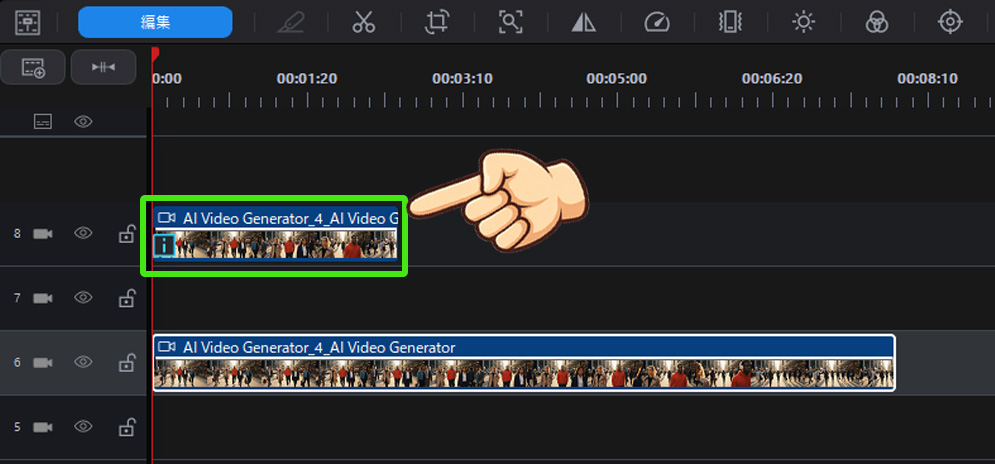
◎方法①:動画の速度変更アイコンから一定の速度変更を行う
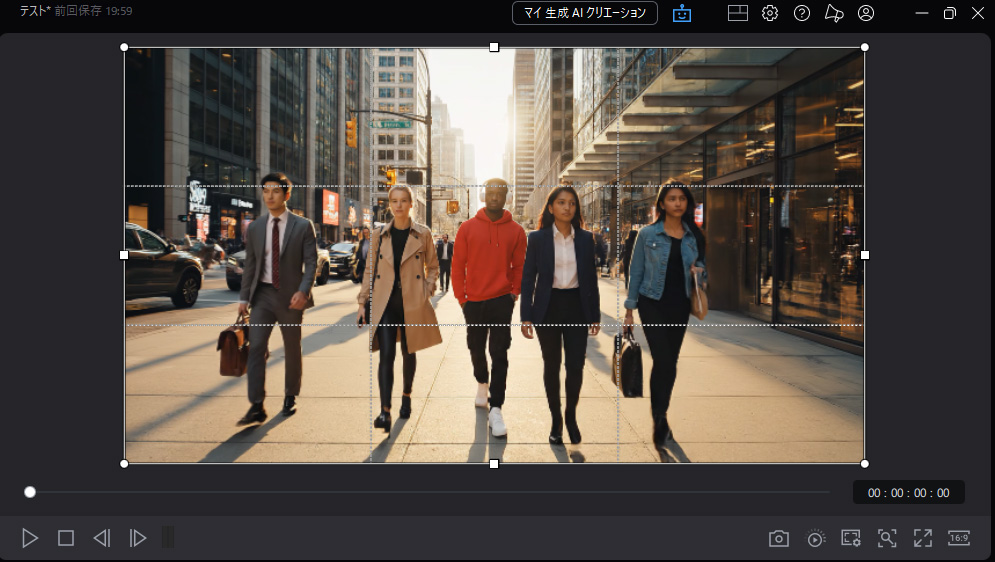
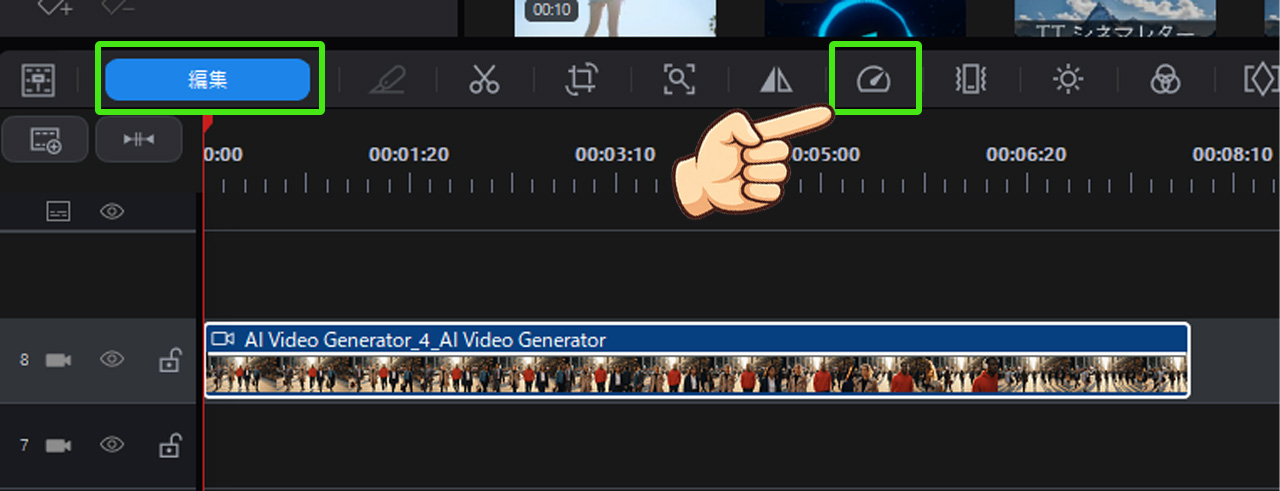
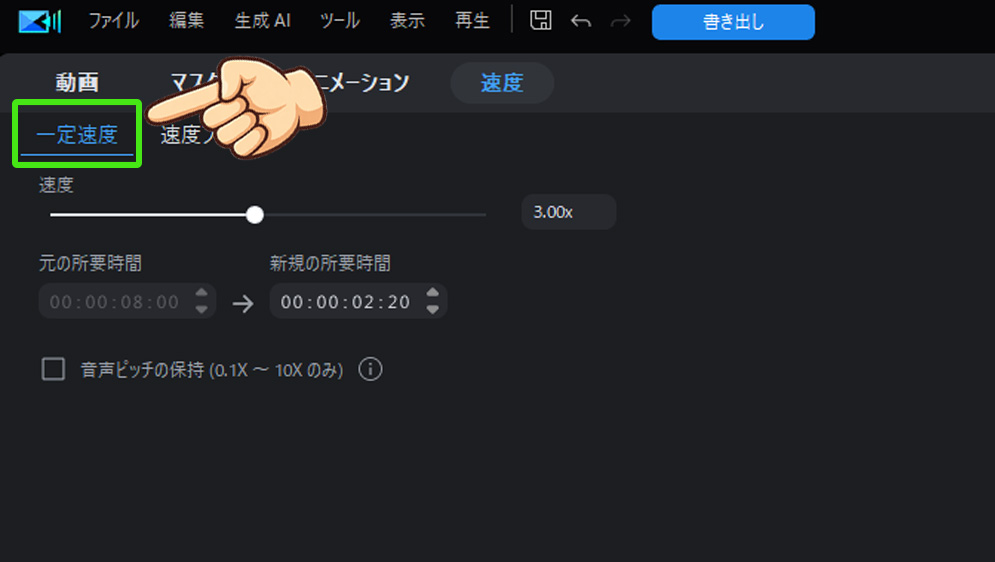
文字通り、選択したクリップの速度を一定の速度変更ができます。
◎方法②:「速度プリセット」で速度変更に緩急をつける
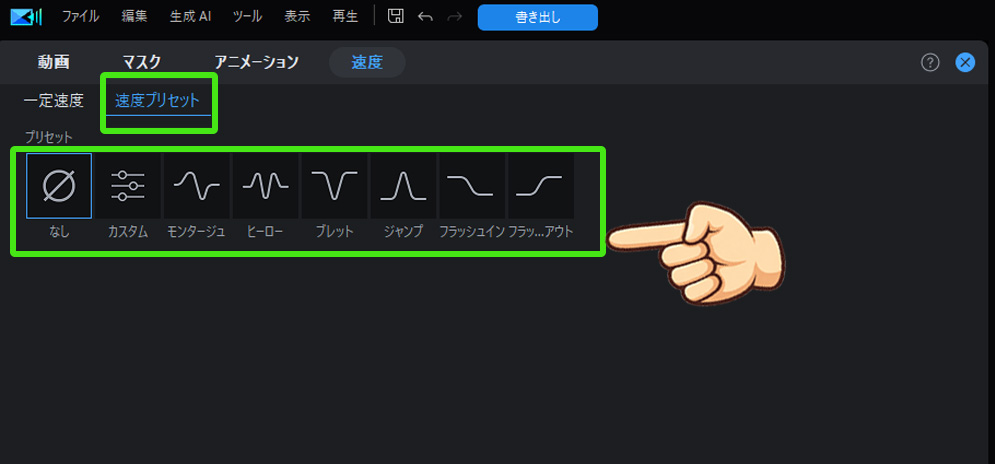
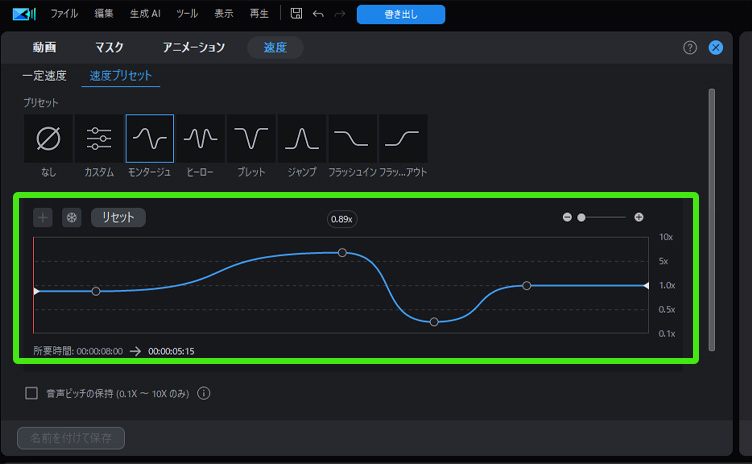

PowerDirector速度編集時のワンポイント
再生速度を遅くしてスローモーションも可能
PowerDirectorでは倍速だけでなく、「速度倍率」を1.0より小さく(例:0.5倍)にすると、そのままスローモーションになります。
この機能を活かせば、ジャンプや投げの瞬間など、見せたい部分だけをゆっくり再生しつつ、全体の尺はさほど長くしない編集ができます。
音声ピッチの保持はしない方がおすすめ
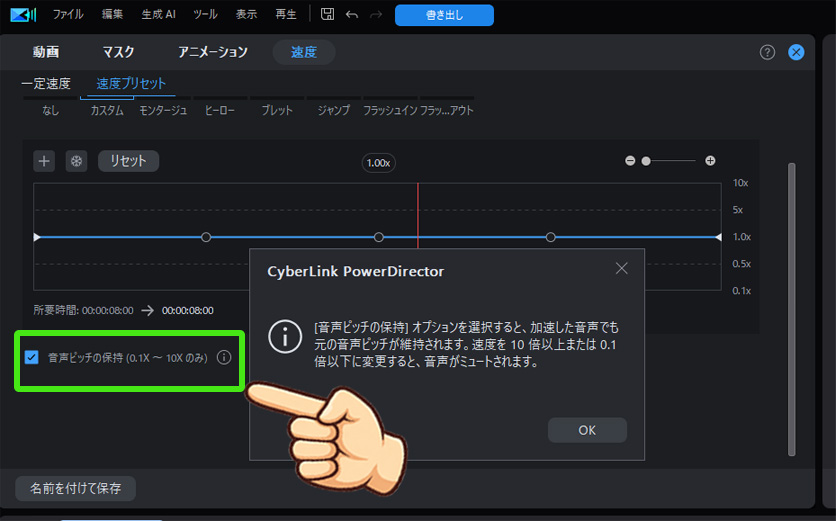
PowerDirectorで倍速編集をする場合は「音声ピッチの保持」はオフにして、BGMを別途用意して差し替えておく方が無難です。
動画速度を変えると、本来は声やBGMの高さも変化します。
これをソフト側で補正して元の高さに保つのが「音声ピッチの保持」ですが、倍速やスローの度合いが大きいと、補正後の音がこもったり、機械的な質感になってしまいます。
 けん
けん倍速編集では、そもそも元の動画音声を使わずに別のBGMなど差し替えたほうがいいですね。
なお、PowerDirectorではピッチ保持が有効な速度範囲に制限があります。一定以上の倍速(10倍以上)、又はスロー(0.1倍)では音がミュートになります。
再生速度編集を活かせるような動画案
倍速編集は、映像の「テンポ」をコントロールするための強力なツールです。
不要なシーンは早送りし、重要なシーンをスローにして強調する見せ方をすることであか抜けた印象になり、視聴者の集中力を保ちやすくなります。
例えば以下のような動画が作れます。
- 解説系動画
- カットしたくないが、「作業中」や「移動」など地味なシーンは倍速、ポイント解説は通常プレイ。
- ライフスタイルやVlog
- 素材のカットは早送り、料理の仕上げだけをスロー。「見せどころ」をパワーアップできます。
- ブランドPVやプロモーション
- 通勤風景や街歩きを倍速で流し、会社の近辺や商品の登場シーンだけをスローにして強調。
PowerDirectorの再生速度変更機能で映像表現の幅を広げよう
PowerDirectorの倍速機能を使いこなせば、動画の印象や見せ方が大きく変わります。
単にスローモーションや早送りするだけでなく、「見てほしい瞬間」をどう残すかを意識して編集しましょう。
倍速編集は「時間の取り方」そのもの。いろいろ試して、あなたの動画らしいリズムを見つけてみてください。
この記事が参考になれば幸いです。

コメント