
逆再生は、動画を逆方向に再生する機能で、YouTubeやショート動画でも目を引く演出に役立ちます。
この記事では、PowerDirectorで逆再生の基本手順、メリットや逆再生の活用例を紹介していきます。
私がPowerDirectorをおすすめする理由
「コスパ」という観点で見て、PowerDirectorは一人副業をする方に十分おすすめできるソフトです。
高度なプロ向け機能では他ソフトに劣る場面もありますが、月額費用とできることのバランスが良く、個人で広告動画やYouTube配信を行いたい方には、現実的で使いやすい選択肢だといえます。
この記事では、そんなPowerDirectorを使う皆さんの学習コストを少しでも下げるお手伝いができれば幸いです。


逆再生機能とは?
PowerDirectorの逆再生機能は、動画の再生順序を逆方向にする編集エフェクトです。
撮ったままの動画を「巻き戻し再生」できるので、映像演出の幅がぐっと広がります。
逆再生はタイムラインに配置したクリップに対して簡単に適用でき、PC版・スマホアプリの両方に対応しています。
PowerDirectorで動画を逆再生する手順(PC版)
PowerDirectorでは、数クリックで動画を逆再生できます。
◎逆再生の手順(PC版)
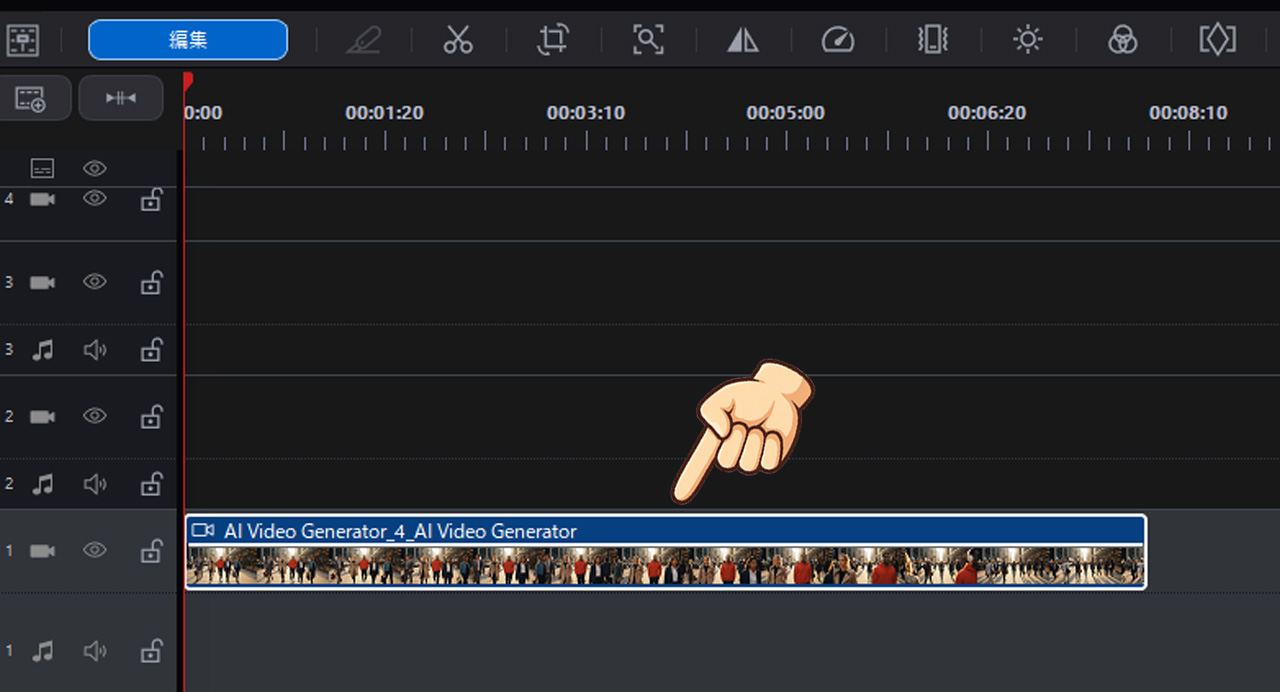
タイムライン上の動画クリップをクリックして、選択状態にします。
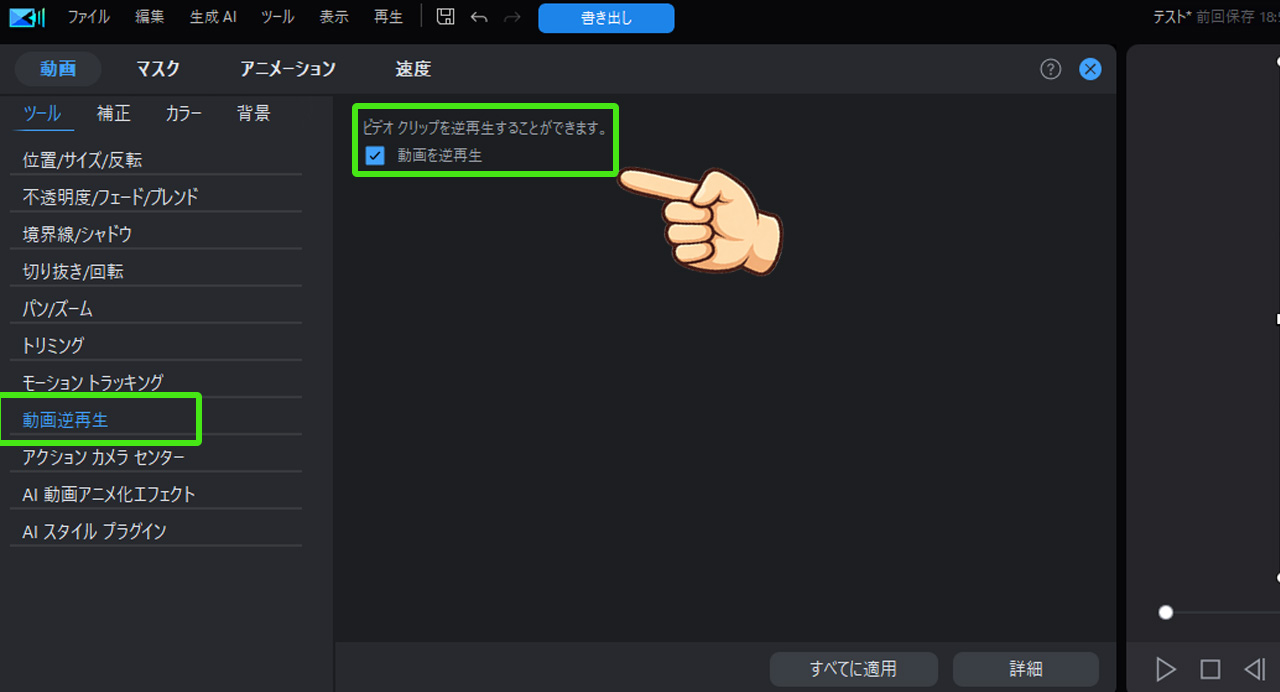
編集ボタンを押下し、「動画逆再生」のチェックボックスをオンにします。これだけです。
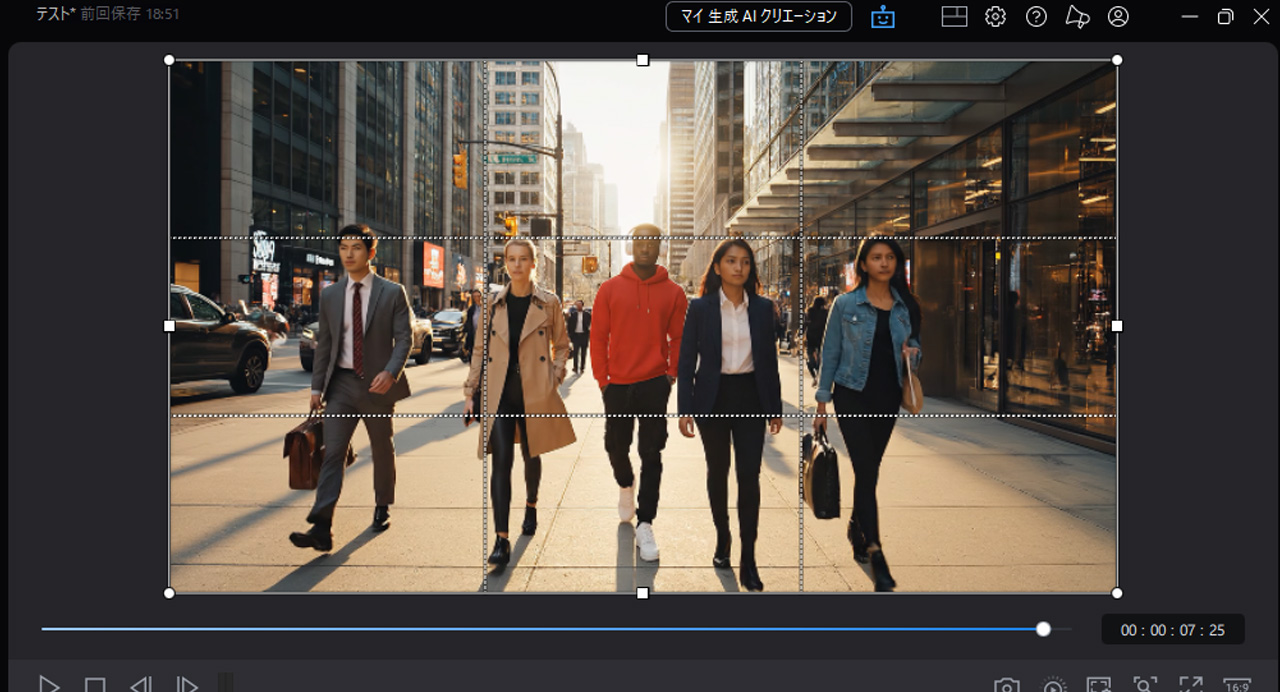
確認画面で再生して、逆再生のタイミングや長さが合っているかチェックしましょう。
補足: 音声付き動画の場合は、映像だけでなく音声も一緒に逆再生されます。
PowerDirectorモバイル版(スマホアプリ)で逆再生する方法
PowerDirectorのスマホアプリでも、数タップで動画を逆再生できます。
PC版と同様にシンプルな操作で完結するので、外出先でもサクッと編集が可能です。
◎逆再生の手順(スマホ版)
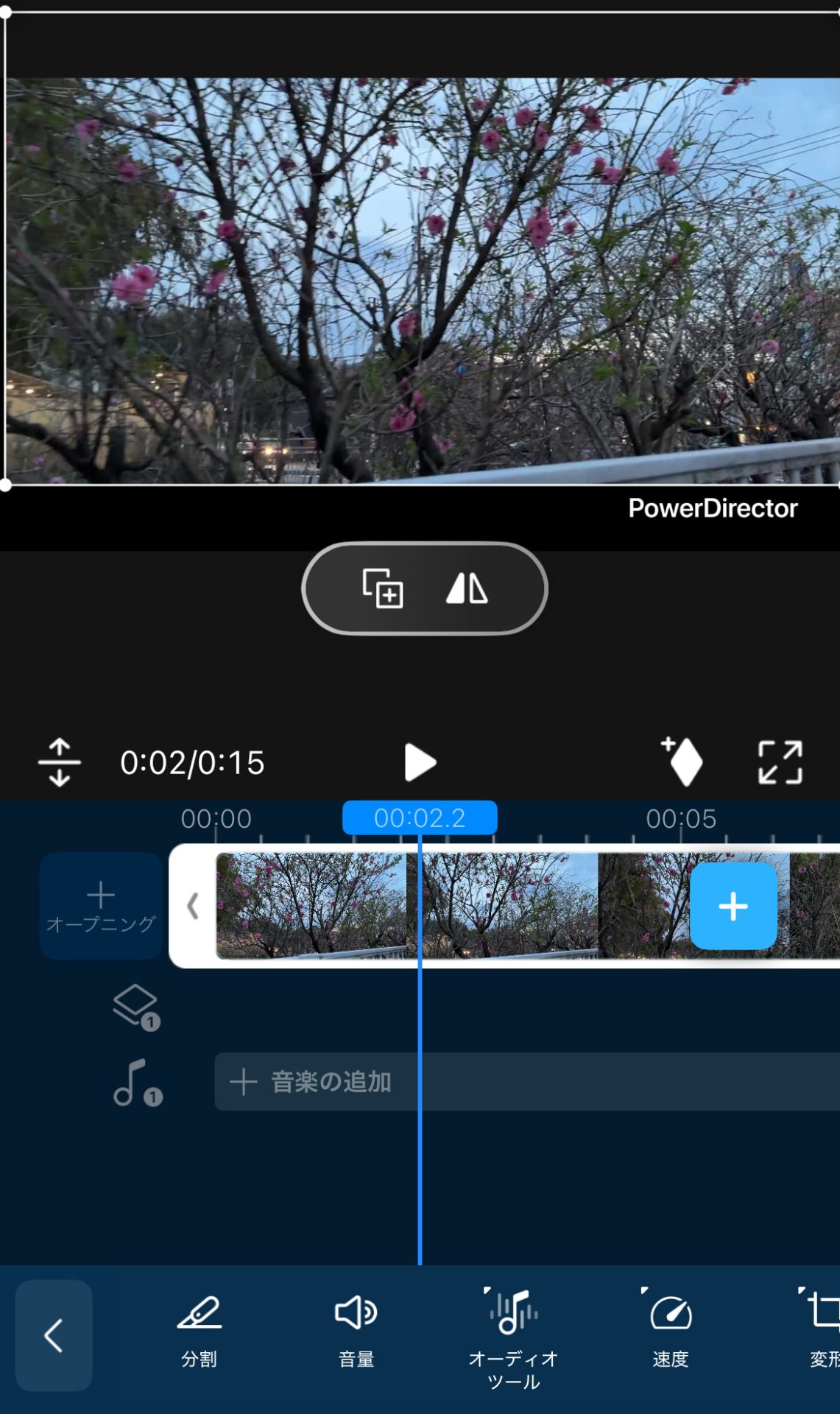
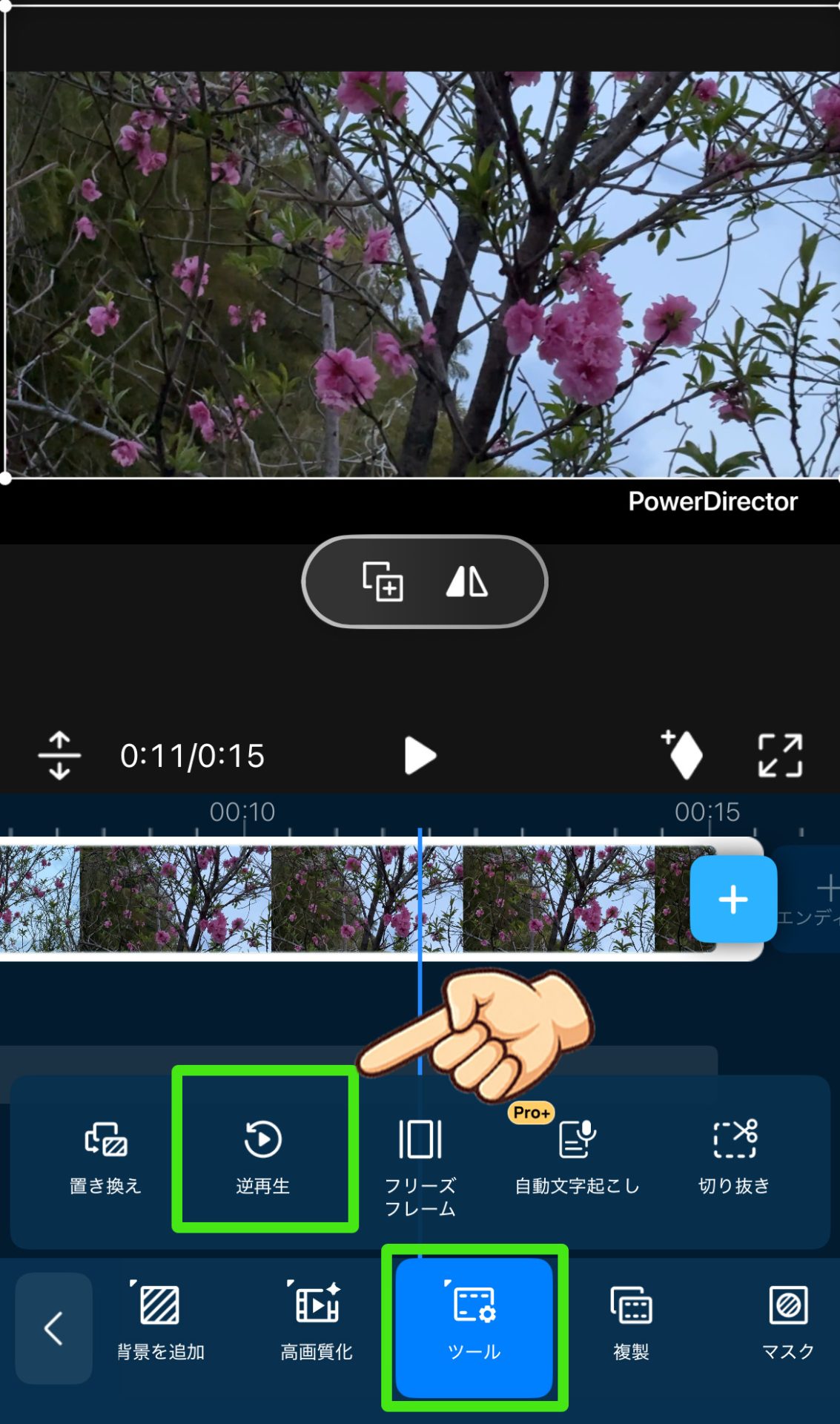
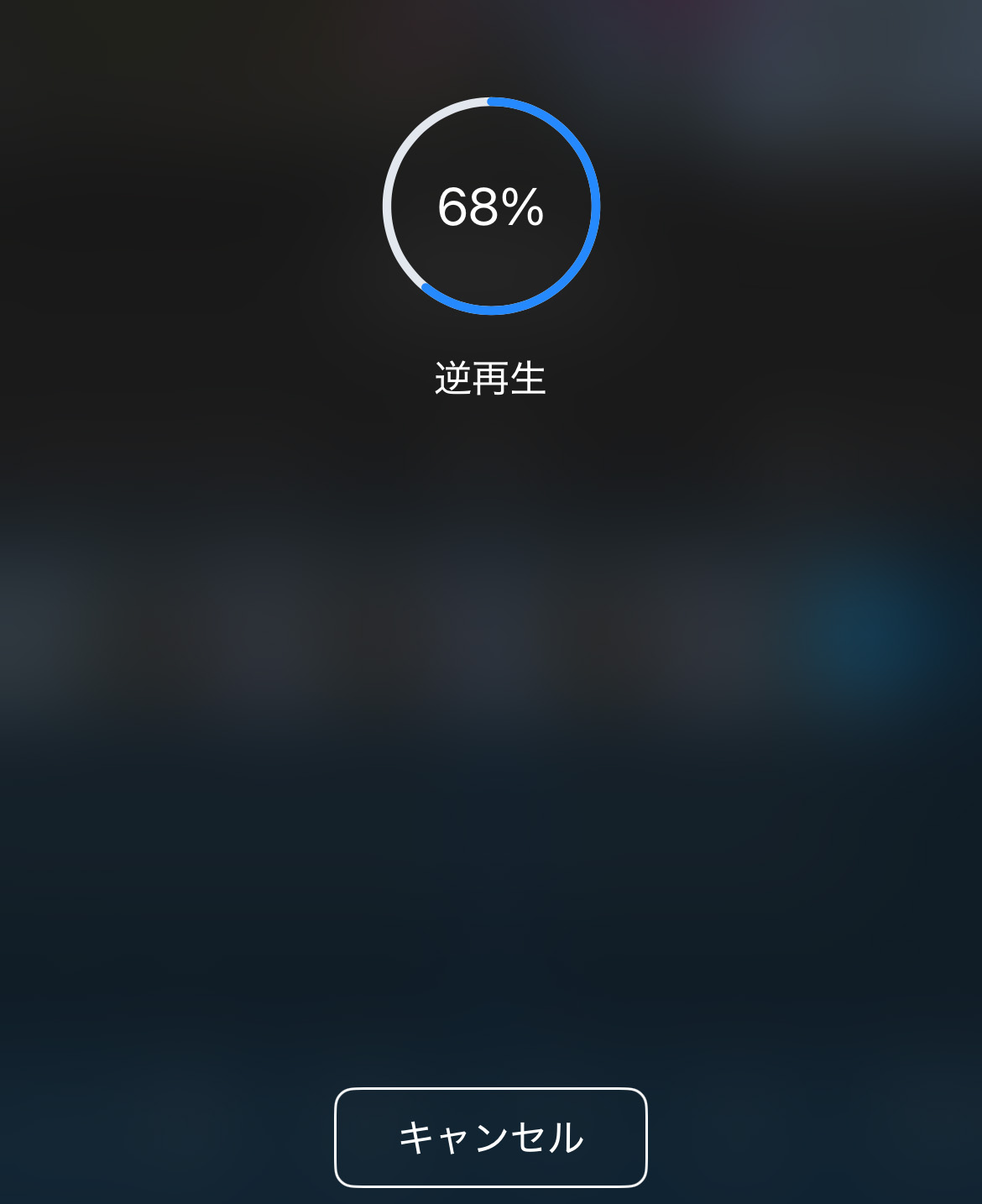
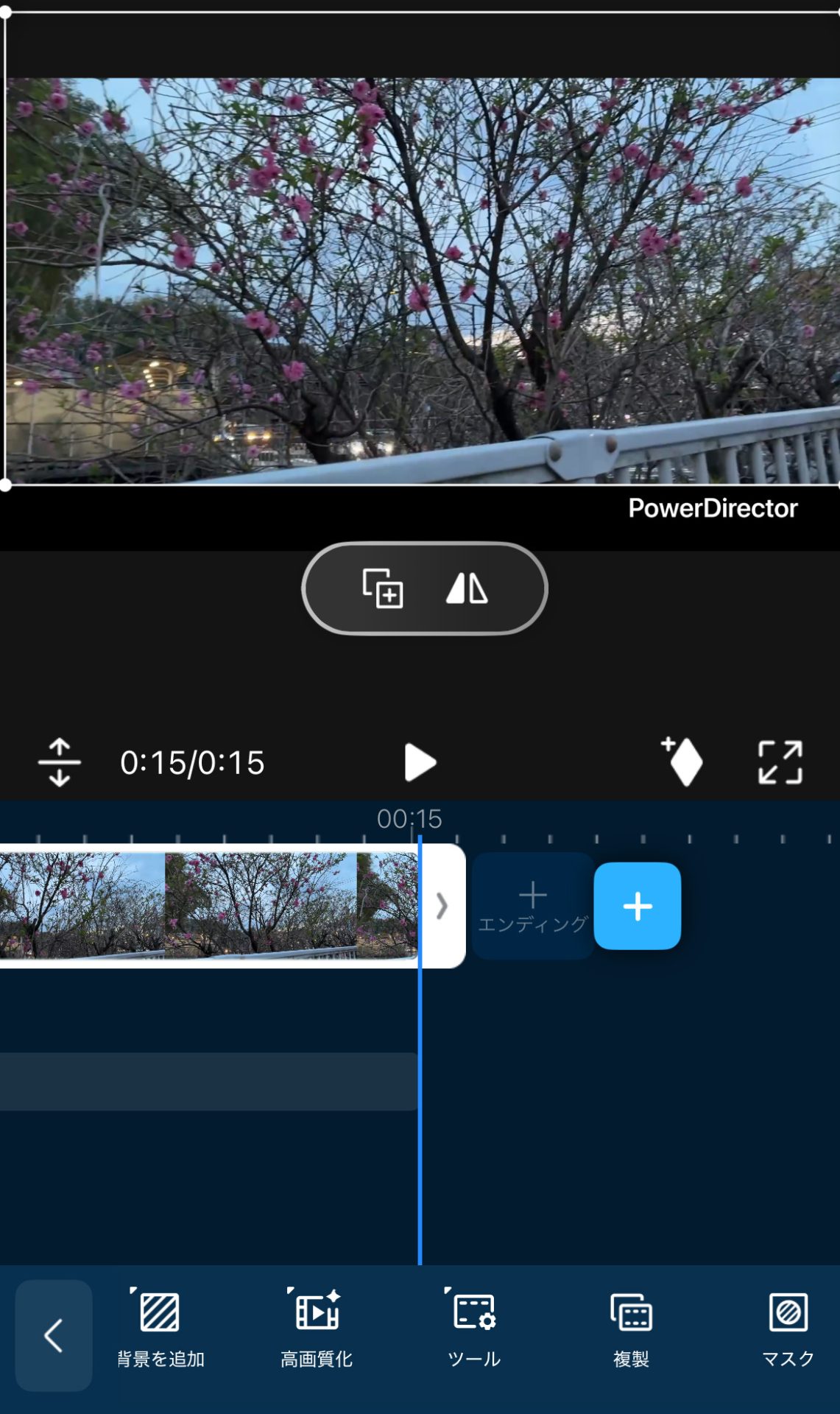
PC版と同様、音声も逆再生になっています。確認再生で動きとタイミングをチェックしましょう。
PowerDirectorの逆再生機能でできること
逆再生を使うメリット・活用例
逆再生の最大のメリットは、不自然な動きや巻き戻し感による視覚的なインパクトにあります。
動画に「驚き」や「ちょっとした演出」を加えるのにとても役立ち、SNS用ショート動画やYouTubeでも、目を引く演出として広く活用されています。
不自然な動きや巻き戻し感が視聴者の興味を引きつけ、「倒れる→起き上がる」「壊れる→修復される」といった演出も簡単に作れます。
さらにスローモーションやBGMと組み合わせると、逆再生の効果がより際立ち、完成度の高い映像に仕上がります。
| コンテンツの種類 | 逆再生の使い方 | 狙える効果 |
|---|---|---|
| ドッキリ・マジック系 | 物が動く・消えるシーンを逆再生 | 「どうなってるの?」という驚き |
| コメディ・バラエティ系 | 転倒や倒れ物を逆再生 | シュールな笑いや意外性 |
| 自然・ファンタジー系 | 水しぶきや崩壊シーンを逆再生 | 幻想的・映画的な雰囲気 |

PowerDirectorの逆再生のよくある質問FAQ
逆再生すると音声も逆になるのですか?
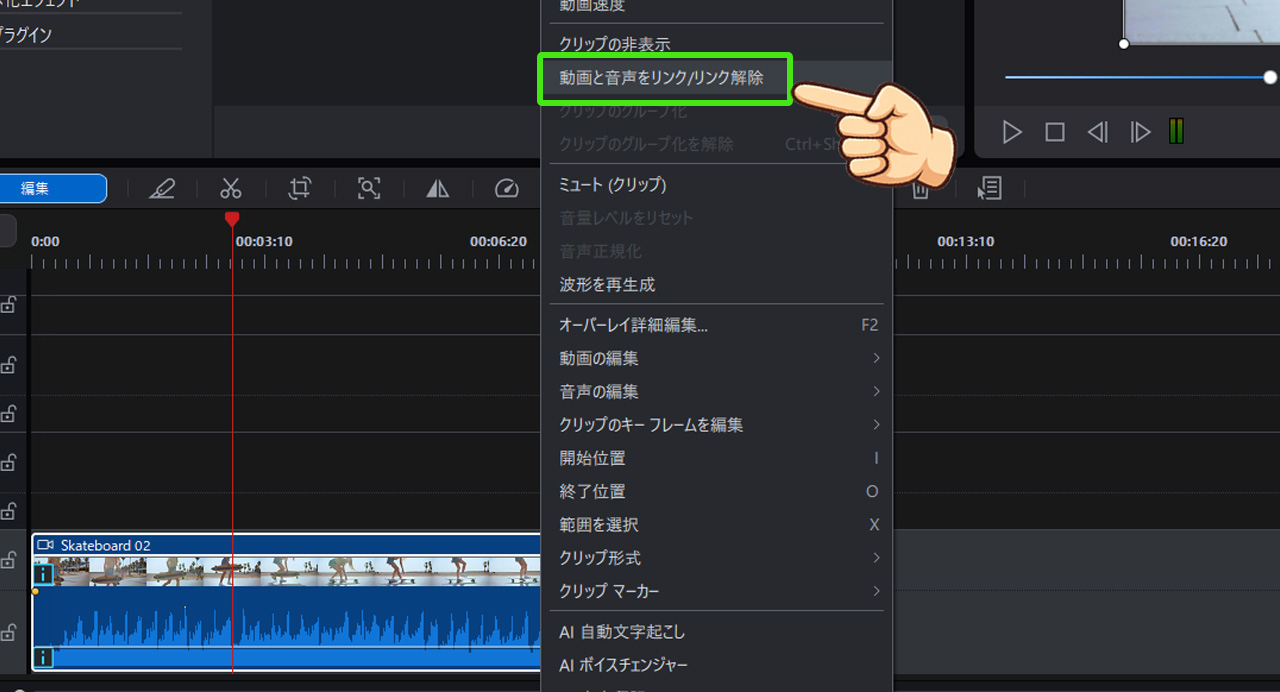
PowerDirectorの逆再生は映像だけでなく音声も一緒に逆方向に再生されます。
音声をそのまま残したい場合は、音声だけを別クリップに分離して、映像クリップだけに逆再生を適用する方法がおすすめです。
一部だけ逆再生できますか?
一部だけ逆再生することもできます。
タイムライン上で逆再生したい部分だけを分割ツールで切り取り、そのクリップにのみ「逆再生」を適用します。
これで、最初は普通の再生、途中だけ逆再生、最後また普通の再生といった演出ができます。
逆再生の設定を元に戻すにはどうすればいいですか?
逆再生を元に戻すには、逆再生を適用したクリップを選択し、「ビデオ」→「ツール」から「逆再生」のチェックを外すだけです。
再度逆再生したい場合は、同じ操作で再度オンにすれば、すぐに設定が切り替わります。
逆再生がうまくいかないのですが、どうしたらいいですか?
まずは、以下の点を順にチェックしてみてください。
- PowerDirectorのバージョンが最新か。
- 逆再生を適用したクリップが正しく選択されているか。
- 逆再生の設定が「ビデオ」タブの「ツール」から有効になっているか。
- PCのスペック(特にGPUやメモリ)が動画編集に適しているか。
それでも改善しない場合は、再起動し、一度別プロジェクトでテスト用を作って試してみましょう。
PowerDirectorの逆再生で動画表現を広げよう
PowerDirectorの逆再生は、ショート動画やYouTubeでも目を引く演出に役立つ機能です。
手軽に使いこなせ、動画表現の幅が広がります。
さらにスローモーションやBGMと組み合わせると、さらに印象的なシーンができるので、ぜひ使ってみてください。
この記事が参考になれば幸いです。

コメント